捕捉輔助
捕捉輔助 是沿著現有元素出現的臨時的直線和弧線,以幫助精確放置元素。
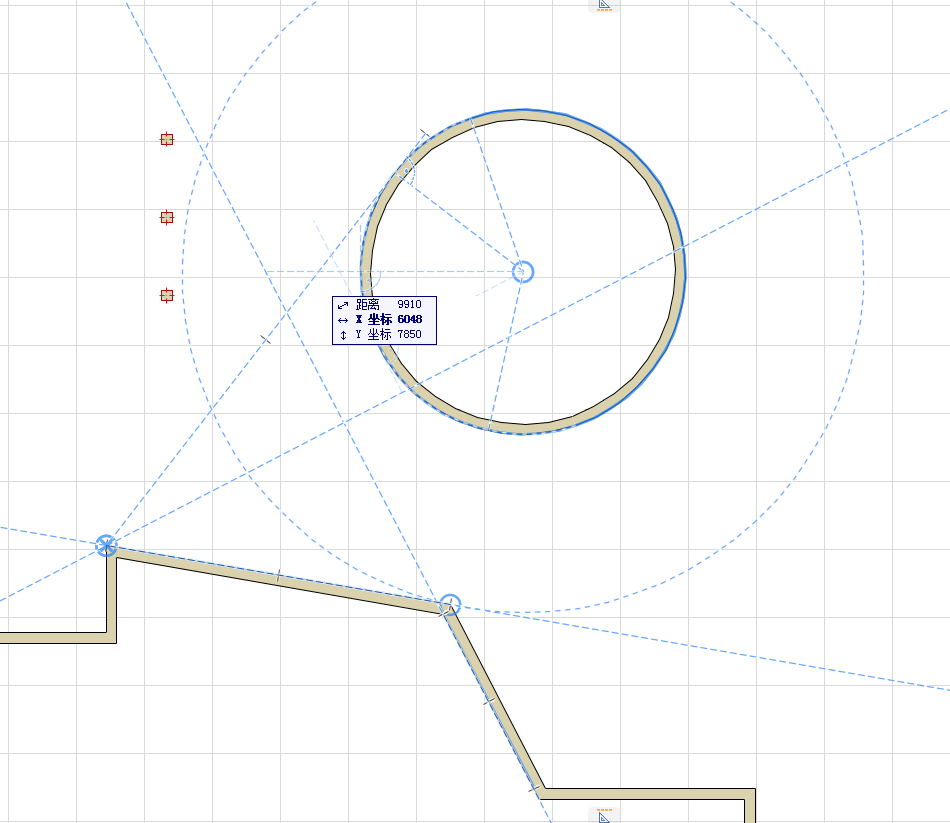
與輔助線不同,捕捉輔助是臨時的且當滑鼠不在附近時自動消失。但是,可以通過釘它讓捕捉輔助繼續保留。
您也可以通過標記特殊點或邊緣作為捕捉參考來控制出現的捕捉輔助。
如何使用捕捉輔助見以下章節:
鎖定輸入到捕捉輔助
為限制您的輸入到所需的捕捉輔助,執行下列操作之一:
開啟/關閉捕捉輔助功能
要啟動/註銷捕捉輔助,執行下列操作之一:
啟動捕捉參考
為使捕捉輔助出現在更多與您的輸入相關的地方,可以將任意邊緣或點定義為捕捉參考。
將滑鼠懸停在元素邊緣或點上來啟動捕捉參考(動態出現藍色高亮):
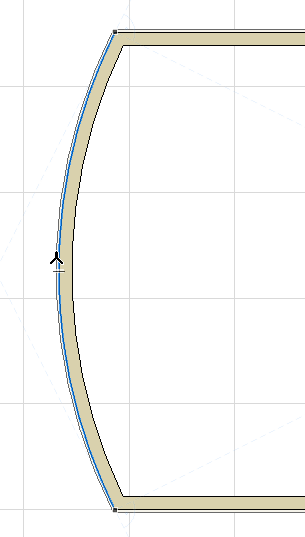
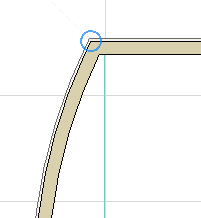
可以同時啟動任意數量的捕捉參考。一旦您已定義了捕捉參考,您將看到出現與這些參考有關的附加捕捉輔助,與當前的輸入向量一樣。
參見出現的捕捉輔助。
此外,為將您的輸入向量鎖定到任意捕捉輔助時,按下Shift。
捕捉參考保留在遠處,即使您將游標移開,直到您執行下列操作之一:
- 完整輸入
- 點擊ESC
- 懸停在現有的捕捉參考上直到它消失,或點擊Q (見 強制捕捉參考(快捷鍵) ,如下) 。
強制捕捉參考(快捷鍵)
在“強制捕捉參考”的任意邊緣或點上點擊Q ,使邊緣或節點作為一個捕捉參考立刻高亮(不管工作環境中設定的計時器)。
出現的捕捉輔助
在輸入過程中,捕捉輔助將自動臨時彈出。
將出現哪個捕捉輔助?
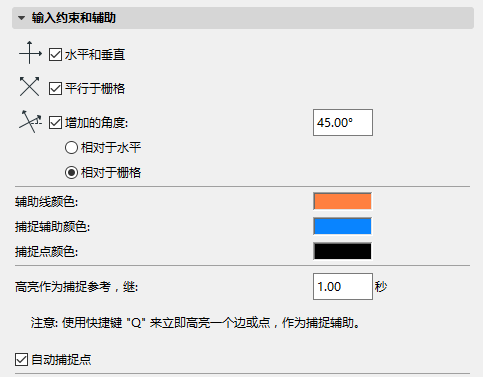
- 與您滑鼠位置有關的捕捉輔助(例如,水平/垂直,平行於格線,固定的增量角),取決於在 選項> 工作環境 > 輸入限制和輔助中設定的選項。.
- 相當於已標記的捕捉參考的捕捉輔助, 以及這些捕捉參考之間的關係。
在適用情況下,捕捉輔助上的圖標表明關係:
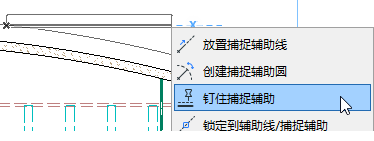
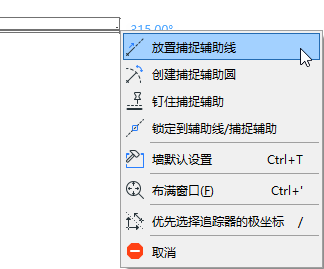
手動釘住或放置一個捕捉輔助
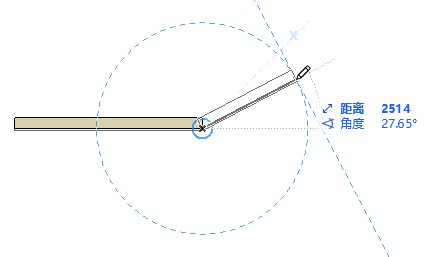
與自動出現的捕捉輔助不同,釘住的或明確放置的捕捉輔助是無限長並保持可視,沒有消失直到輸入完成 - 即使您將滑鼠移開。
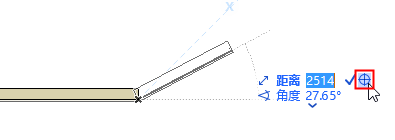
釘住捕捉輔助使其不能消失直到輸入完成,或手動放置,執行下列操作之一:
用於捕捉輔助和捕捉參考的選項
用於捕捉輔助/參考的選項,設定在:選項 > 工作環境 > 輸入約束和指南。
捕捉參考的顏色與捕捉輔助的相同。