輔助線(和輔助圓)是幫助查找特殊點和投影以確保在2D和3D視窗中都能精確輸入的輔助繪圖工具。
與捕捉輔助不容,輔助線由您精確放置。它們通常是“永久的”,即,它們停留在原地直到您刪除它們。
開啟或關閉輔助線顯示
執行下列其中一個操作:
- 使用視圖> 輔助線開關
- 使用 "標準 "工具列中 "輔助線 "選單的 "輔助線 "命令(如可用)
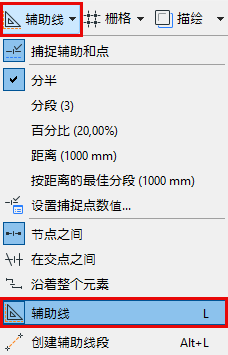
- 使用快捷鍵切換輔助線的開和關。
註: 這個命令預定義的快捷鍵是
L鍵,但可能會根據地方版本而發生變化。
將輸入鎖定到輔助線
一旦您放置了輔助線,使用它們來幫助精確的元素建立。為限制您對所需輔助線的輸入,執行下列操作之一:
- 在輸入過程中,按下Shift
- 從上下文選單中,使用鎖定到輔助線/捕捉輔助
放置輔助線
- 確保輔助線開。
參見上面的開啟或關閉輔助線顯示。
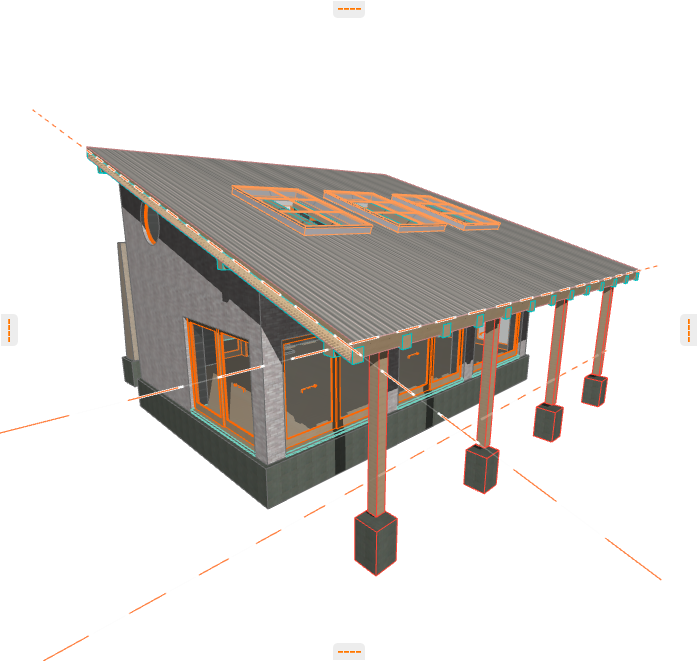
- 視窗將顯示螢幕四周上的輔助線標籤。
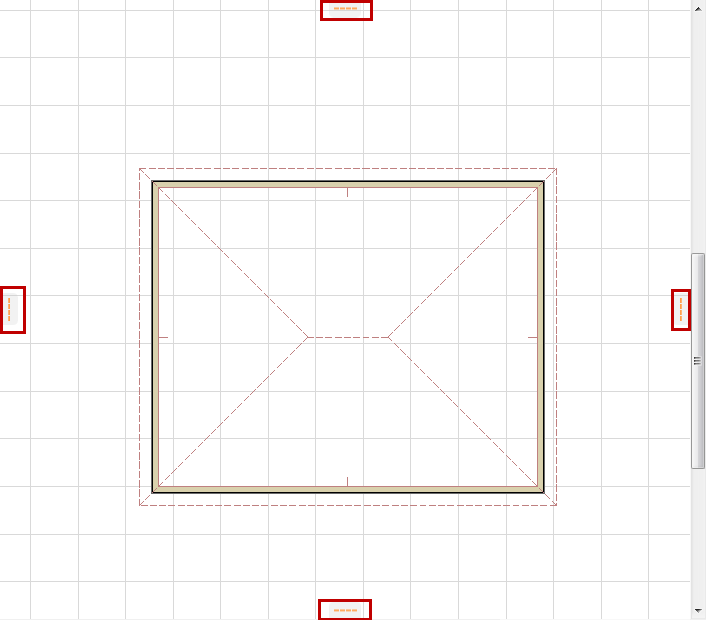
- 點擊任意標籤,然後將出現的輔助線移動到該視點的任意位置。
- 放置輔助線。
- 如果您沿著現有的邊緣放置,輔助線與邊緣對齊。
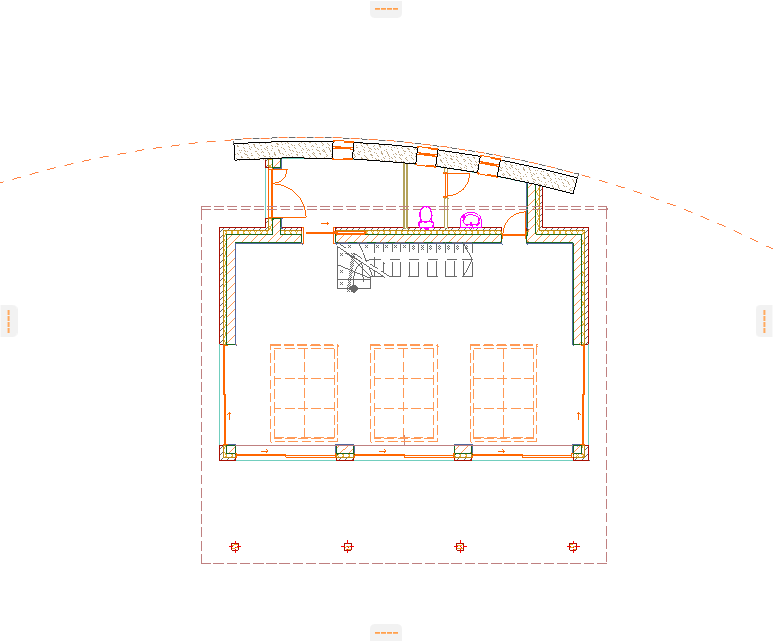
- 如果您將其放置在一個 彎曲的元素上,將出現相對應的輔助圓。
- 如果您將它放置在一個點上,輔助線將被放置在相應的主要方向上。
- 您也可以放置它,不與任何現有的元素對齊。
其他方式建立輔助線
- 有可能在視窗的任何位置雙擊繪製直的或彎的輔助線。參見 建立輔助線段 。
- 如果您使用的是 尺規,點擊尺規,然後將游標移動到視窗的任意位置:將建立一條平行於尺規的輔助線。參見 尺規 。
取消輔助線放置
在輔助線放置過程中,執行下列操作之一:
- 按下Esc鍵
- 將輔助線拖回到顯示為垃圾桶的任意輔助線標籤。

建立輔助線段
在任何地方雙擊該命令來建立一條輔助線段。
- 右擊任意輔助線標籤,或點擊標準工具欄中的輔助線彈出式選單。
- 選擇 建立輔助線段.
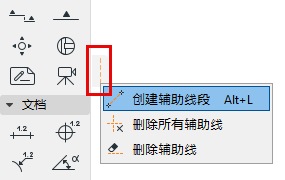
- 出現一個彈出式小面板。選擇一個首選線段選項,然後繪製輔助線或輔助圓(弧)。
移動/偏移輔助線或輔助圓
- 將滑鼠懸停在輔助線上直到其手柄(橙色點)出現。
- 點擊並移動手柄將輔助線移動到一個新位置。(或使用追蹤器,用數值定義其新位置)。
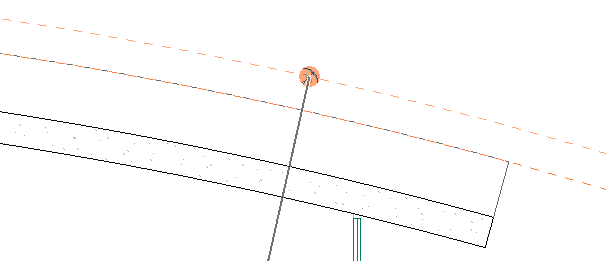
使用輔助圓,該選項變成一個半徑拉伸(同樣由圖標指示)。
如果您將輔助線移動到線性邊緣上,它將被轉化為直的輔助線,反之亦然。
刪除單個輔助線
將滑鼠懸停在輔助線上直到其手柄(橙色點)出現,然後執行下列操作之一:
- 將游標懸停在輔助線手柄上,按下Esc。
- 點擊並移動手柄將輔助線移動到最近的垃圾桶。
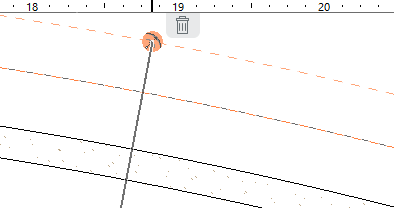
- 右擊,然後從上下文選單中選擇刪除輔助線。
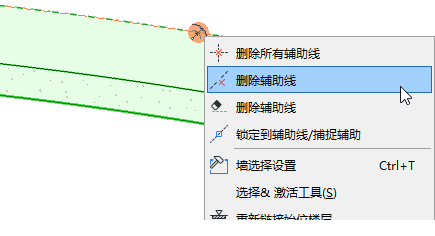
刪除輔助線
使用該命令在單個操作中刪除幾個輔助線:
- 右擊任意輔助線標籤,或點擊標準工具欄中的輔助線彈出式選單。
- 選擇擦除輔助線。
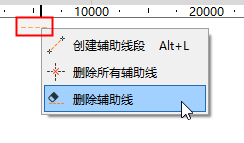
- 擦除游標出現。
- 一個接一個的點擊任意輔助線的任何地方,將它們立刻擦除。
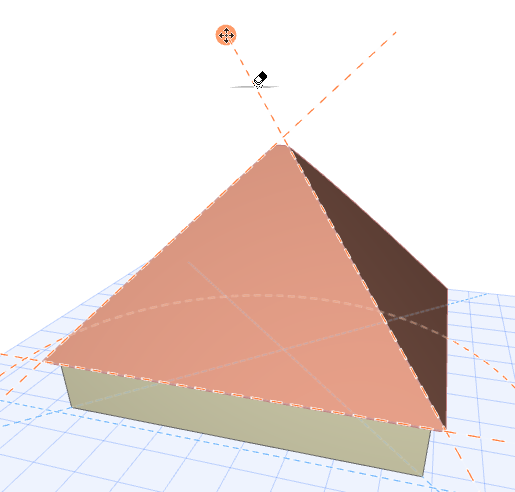
或者,將橡皮擦游標在螢幕上移動。它接觸的任意輔助線將立即擦除。
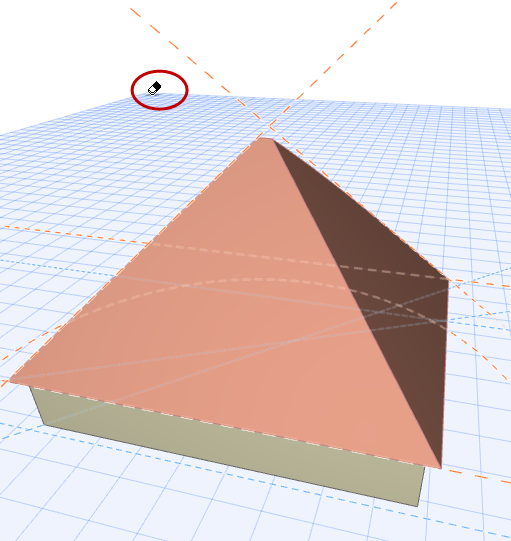
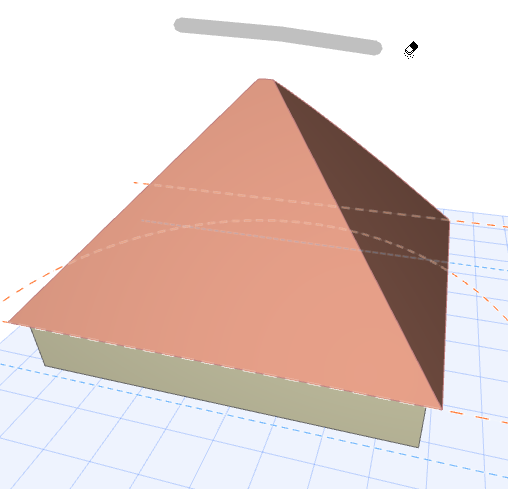
- 當您完成時,按下Esc或雙擊來退出擦除模式。
刪除所有輔助線
該命令將從專案的所有視點中刪除所有輔助線。
執行下列其中一個操作:
- 右擊任意輔助線標籤,或點擊標準工具欄中的輔助線彈出式選單。然後選擇刪除所有輔助線。
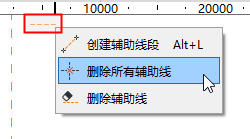
- 右擊任意單個輔助線來開啟上下文選單。然後選擇刪除所有輔助線。
輔助線顏色
在選項 > 工作環境 > 輸入限制和輔助中設定輔助線顏色。