通過您定義的式樣和方法,多重複製建立選中元素的任何數量的準確複製。設定多重複製對話框中的選項。
為開啟多重複製對話框,選擇元素,然後作出以下操作之一:
- 調色板中的移動>多重複製 命令
- 編輯> 移動> 多重複製
此頁的主題:
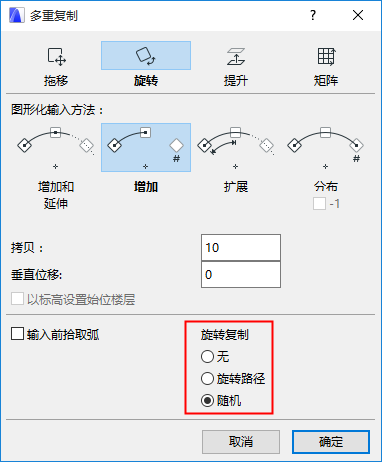
選擇一個操作(移動、旋轉、提升、矩陣)
選擇圖形化輸入方法
輸入前拾取路徑/弧線
垂直位移
選擇一個操作(移動、旋轉、提升、矩陣)
在多重複製對話框頂部,選擇一個多重複製操作:
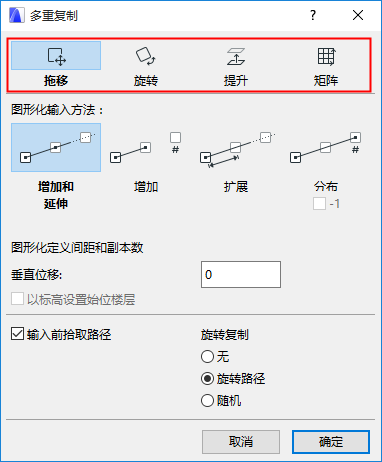
- 移動以多重複製沿直線路徑或點擊的多段線的複製
- 旋轉以多重複製沿弧線路徑的複製
- 提升以垂直位移堆疊複製。(僅可用與平面圖和3D視窗。)
- 矩陣將複製放置於由兩條垂直參考線定義的矩形矩陣匯中。
下面,在多重複製的複製之間定義一個垂直位移選項。
參見垂直位移。
通過移動和旋轉,您也可以選擇一個路徑/弧線,以放置多重複製的複製。參見 輸入前拾取路徑/弧線 。
選擇圖形化輸入方法
選擇四種輸入方法之一放置多重複製。輸入方法決定了複製的數量以及它們之間的空間(增加)。
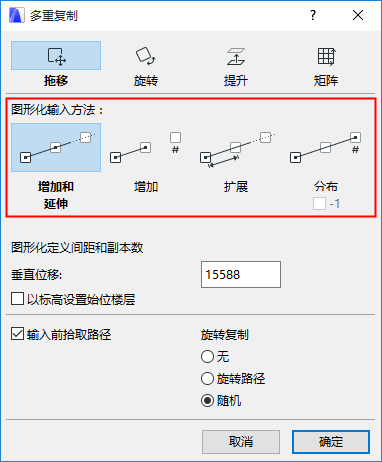
增加和 延伸
通過這種方法,圖形化定義空間和副本。
- 點擊增加和延伸然後關閉對話框。
- 第一次點擊定義起點。
- 第二次點擊定義增加(每個多重複製的複製之間的距離)。
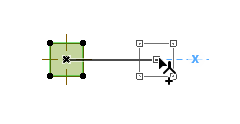
- 然後,任意距離移動游標。每一個複製將被放置於被定義的增加。

- 點擊完成操作。
增加
通過這種方法,您將預定義複製數量,但它們的空間將以圖形化定義。
- 點擊 增加,然後輸入您想要的複製數量,點擊OK關閉對話框。
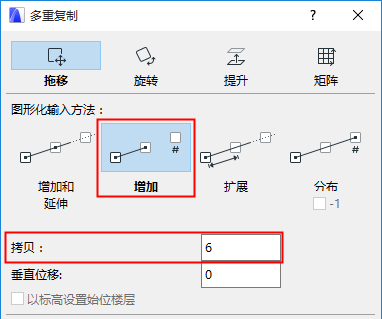
- 第一次點擊定義起點。
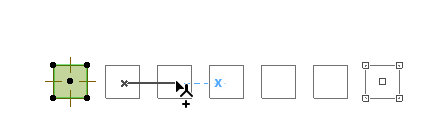
- 移動定義複製的設定數量擴展和方向——移動的方向,旋轉的角度。
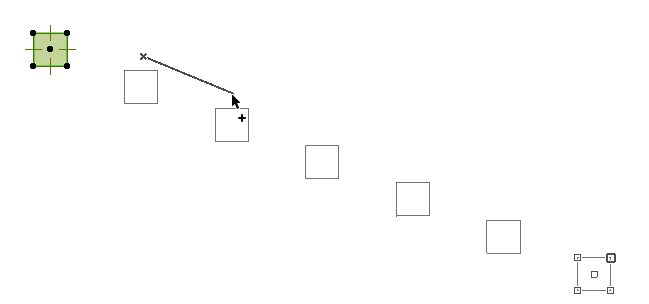
- 點擊放置多重複製的複製。
擴展
通過這種方法,您將預定義空間,但複製數量將以圖形化定義。
- 點擊 擴展,然後輸入多重複製的複製之間的固定距離,然後點擊OK關閉對話框。
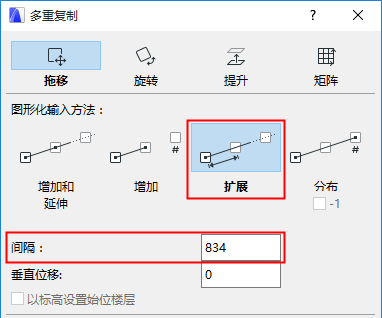
- 第一次點擊定義起點。
- 移動並以特定的距離(移動)或角度(旋轉)開始放置任意數量的複製。
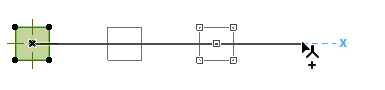
- 點擊放置多重複製的複製。
分佈
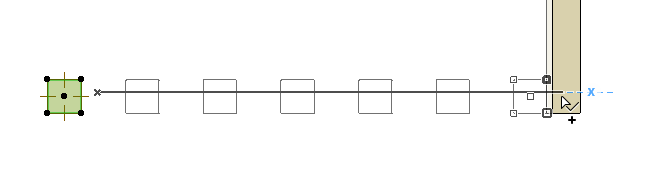
通過這種方法,複製數量將被預定義,它們至您圖形化定義的終點之間的距離均勻。
- 點擊分佈,然後輸入複製數量以放置兩點之間的距離。可選的,啟動 -1 複選框以在相同的分佈距離內添加一個附加空間(複製不會被放置於末尾)。
點擊"確定"關閉對話框。
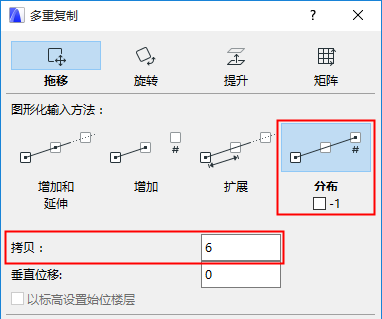
- 第一次點擊定義起點。
- 移動以將設定數量的複製均勻地分佈到專案中所需要的點,然後點擊放置。
輸入前拾取路徑/弧線
可通過移動或旋轉方法,此選項在多重複製對話框中可用。
- 在多重複製對話框中,啟動拾取路徑 或 拾取弧線 複選框,然後點擊OK關閉對話框。
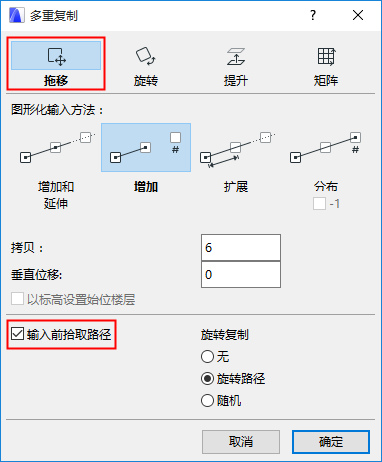
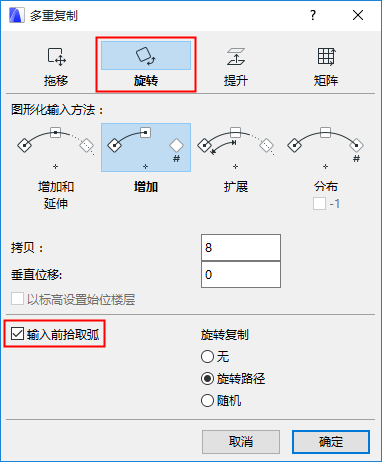
- 將游標懸停在任意邊緣,以自動檢查並高亮路徑。
在閉合的區域內按空格鍵,以自動檢查邊界。
- 然後點擊,沿著放置多重複製的複製定義路徑或弧線。
(如果沒有找到路徑,輸入將在沒有預定義路徑的情況下進行——就像複選框被關閉一樣。)
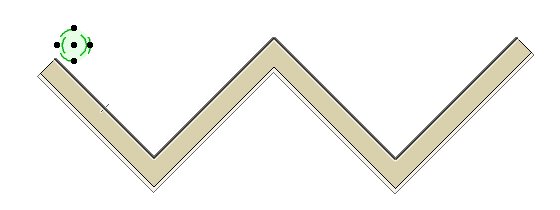
- 在選中的元素上或附近點擊以多重複製:這定義了元素的旋轉和參考點,以及從此點起的多重複製的起點。
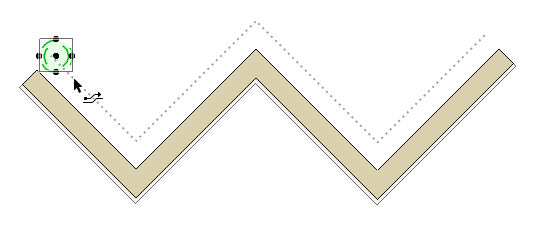
- 沿著路徑/弧線移動導入複製(根據您在多重複製對話框中選擇的圖形化導入方法定義增加和/或複製)。
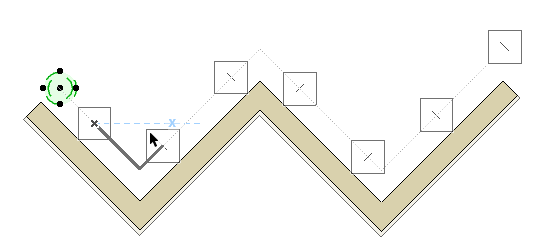
- 在點擊完成之前,您仍可以在追蹤器中修改複製的最終距離、空間或數量。
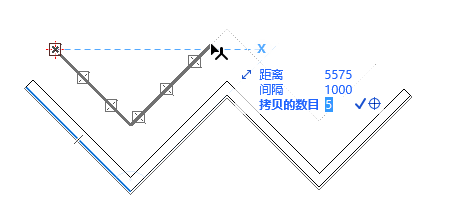
註: 對於閉合的多邊形路徑,如果游標沿著整個路徑移動,起點可被用作為終點。
旋轉複製
通過移動或旋轉操作,為旋轉每一個複製設定一個首選選項:
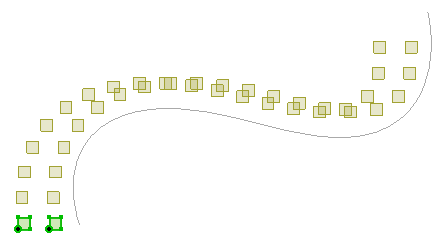
無
無旋轉可被應用與複製,每個複製的方向相同,並按原始元素旋轉。
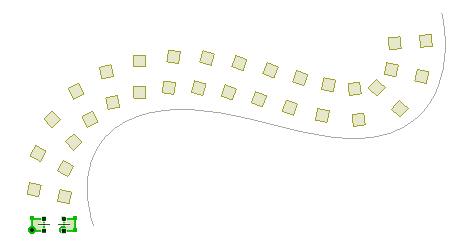
旋轉路徑
對於拾取路徑或旋轉輸入方法,每個複製將垂直沿著相對於輸入的起點的路徑/弧線旋轉原始選定的元素。
隨機
每個複製將沿著相對於輸入的起點的路徑/弧線旋轉原始選定的元素。
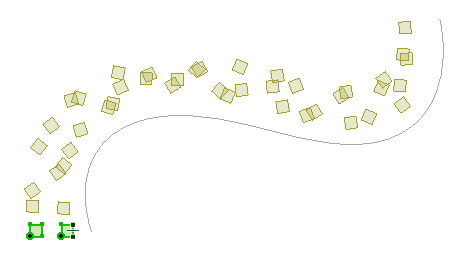
這在多重複製景觀元素中十分有用,例如樹木。
垂直位移
在2D視窗中:
使用此區域輸入一個值,並添加至多重複製物件隨後的每個複製的立面圖。
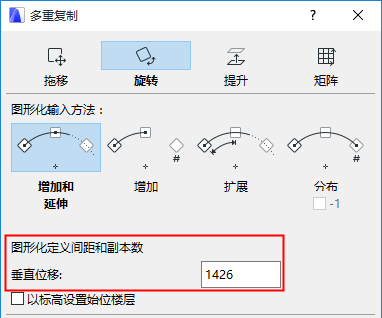
在3D視窗中:
選中垂直位移方框。
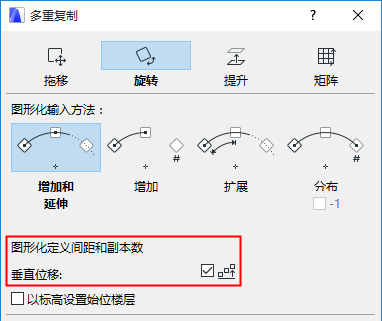
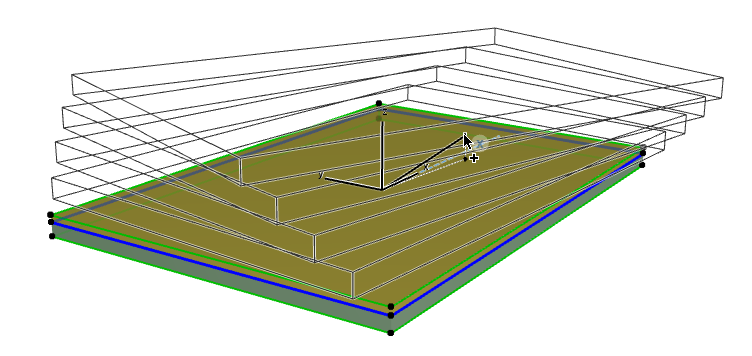
在關閉多重複製對話框之後執行多重複製操作時,要以圖形方式定義垂直位移的向量,如下面顯示的多重複製及旋轉的板:
以標高設定始位樓層
選中此項並根據新建元素各自的樓層位置,為其分配始位樓層。如果不勾選複選框,新元素將與正在多重複製的初始元素一樣,有相同的始位樓層。
參見通過標高修改 始位樓層。
觀看視頻