參數傳遞
使用此功能提取一個元素的參數並將其傳遞至另一個相同類型的元素。
通常傳遞某些基本參數。
您也可以控制應被傳遞的附加設定(“傳遞設定”)的設定:在元素傳遞設定中設定配置,並在參數傳遞時應用您需要的設定 (參見下文)。
相關主題:
參數傳遞快捷方式
|
任務: |
點擊此關鍵字: |
|
拾取參數  |
ALT |
|
傳遞參數  |
Ctrl+Alt 或 Alt/Opt-Cmd (Mac) |
參數傳遞命令也可用:

拾取/加入參數
- 將游標移動到要傳遞其參數的元素上(元素訊息高亮表明您聚焦的元素)。
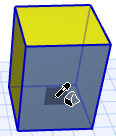
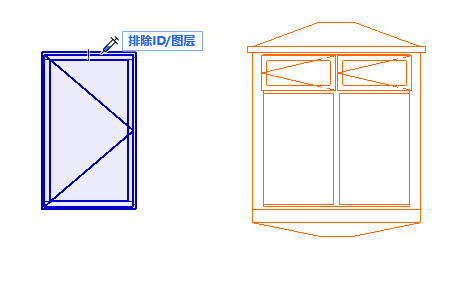
- 按下並按住Alt。游標改變為拾取 (吸管) 表格。
圖 1. 按住Alt以拾取參數 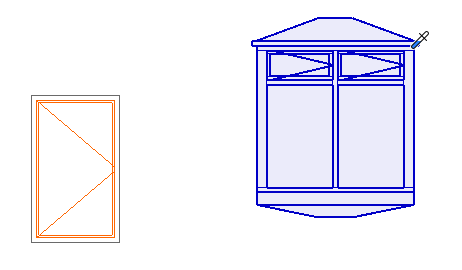
- 點擊元素,現在該元素類型的所有參數都是它的預設值。
- 移動游標至目標元素。
- 按下並按住Ctrl+Alt (Mac系統上的Alt+Cmd)。
- 如需要,在加入參數前,切換為一個不同的傳遞設定:
- 點擊設定名稱以提出傳遞設定的完成列表,再點擊另一個設定應用。
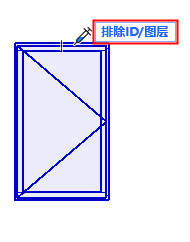
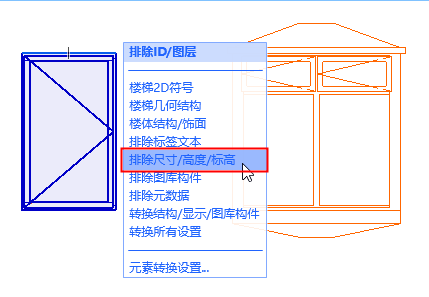
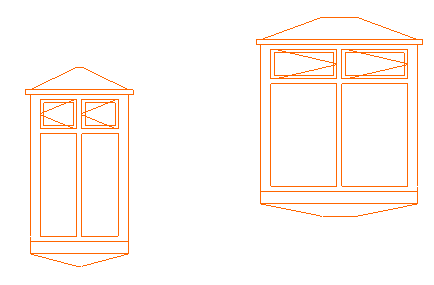
- 您在此選擇的設定將成為下一個參數傳遞操作的預設傳遞設定。
- 在此定義並管理傳遞設定:元素傳遞設定…….
- 假如查找&選擇面板在參數傳遞時開啟,傳遞的屬性也將加載到查找&選擇面板相應的欄目。
- 當開啟任何相應的屬性對話框(線、畫筆&顏色、填充、表面材質、複合結構、區域類別)時,傳遞的參數將是預設的選擇。
- 當注入一個GDL物件時,只有當您覆蓋 物件的GDL屬性定義時, 已轉移的線型屬性將生效。即,確保您已勾選了其設定對話框中平面圖和剖面面板中的覆蓋物件的線複選框。
- 點擊設定名稱以提出傳遞設定的完成列表,再點擊另一個設定應用。
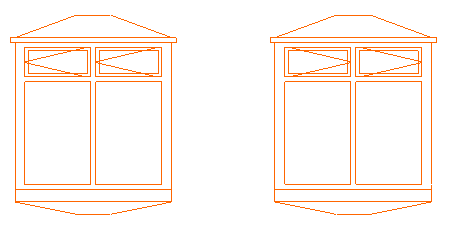
拾取/加入 變形參數
|
任務: |
|
點擊此關鍵字: |
|
拾取表面參數 |
|
Alt+點擊表面 |
|
拾取面形體預設參數 自定義變形體邊緣參數無法被傳遞。 |
|
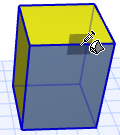
Alt+點擊邊緣或節點 |
|
為變形體表面加入參數 |
|
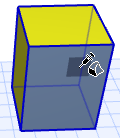
Ctrl+Alt+點擊表面 |
|
為整個變形體加入參數 |
|
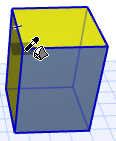
Ctrl+Alt+點擊邊緣或節點 |