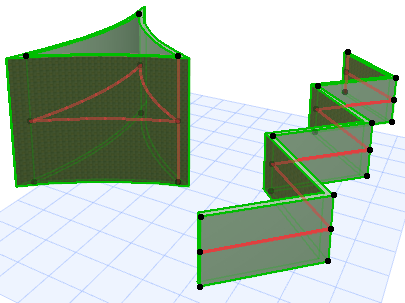
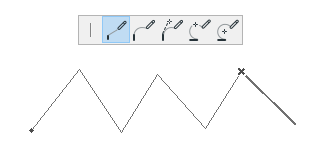
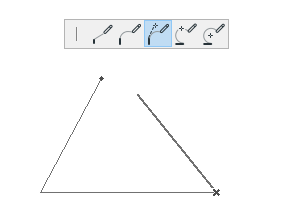
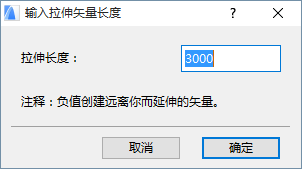
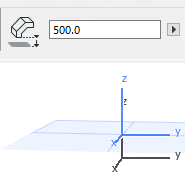
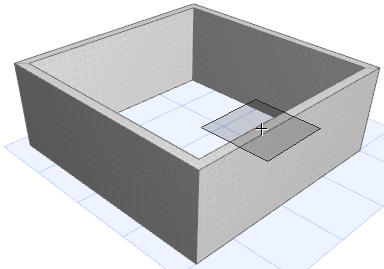
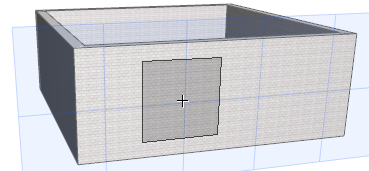
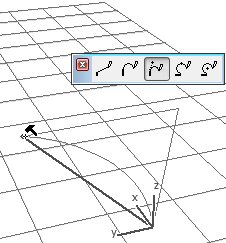
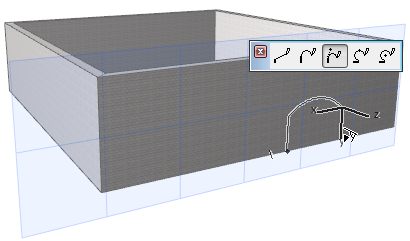
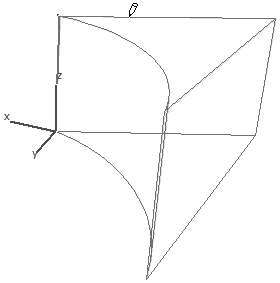
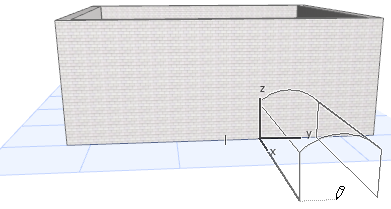
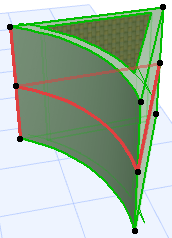
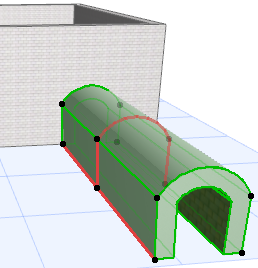
自由定義截面的突出殼體 使用這種方法,用聚合線定義殼體的截面,然後垂直於編輯平面突出它。在這裡列舉了兩個例子。 啟動殼體工具並選擇詳細輸入方法的突出幾何方法。 在平面圖中: 用常用的多邊形輸入方法繪製殼體截面-一條聚合線或一個閉合多邊形。 雙擊以完成聚合線或多邊形。 在出現的對話框中,輸入殼體的突出長度。正數將向上突出殼體(朝向您),負數遠離您延伸向量。突出始終與平面圖垂直。點擊確定。 殼體完成。在3D中查看(在3D視窗中,所選殼體的截面線用各自的顏色顯示)。註: 可以用選項>工作環境>選擇和元素訊息的“3D中的參考線”設定來改變這種顏色。 在3D視窗中: 選擇輸入平面。點擊查找預設平面或選擇另一個基於現有元素的輸入平面。如果在“空白空間”中點擊,預設的輸入平面處於殼體預設設定中所定義的基礎標高上(這裡是500)。 要放置一個有現有元素的點或表面所定義的輸入平面,在任何點及/或邊緣或表面上點擊來選擇它:自動反饋(灰色正方形)顯示潛在輸入平面所處的位置。在得到想要的平面後,點擊來讓它出現。 用常用的多邊形輸入方法繪製殼體截面-一條聚合線或一個閉合多邊形(在這裡列舉了兩個不同的例子)。 完成該多邊形。 拖動游標以突出殼體,它將與輸入平面垂直突出。 點擊以完成。 上層主題: 突出殼體