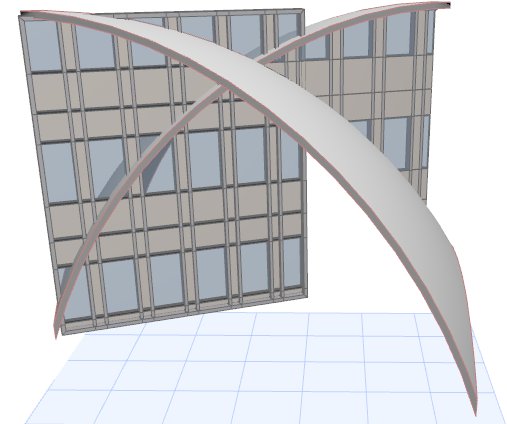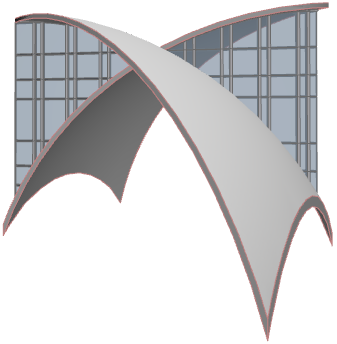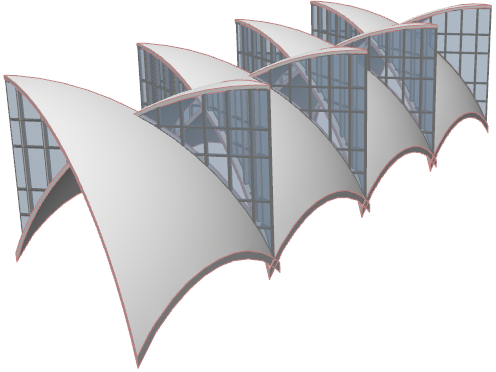
旋轉殼體:弧形三角合成屋頂


ArcWorkflow14.png
  1. 在平面圖上,啟動殼體工具並選擇帶簡單輸入方法的旋轉幾何方法。

    RevolvedSimple00186.png
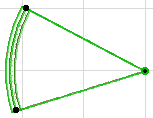
  2. 建立一個45度角旋轉的旋轉殼體。

    ArcWorkflow1.png
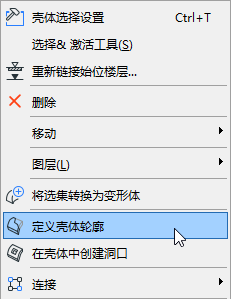
  3. 在選定殼體時,從上下文選單中選擇定義殼體輪廓。
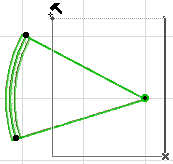
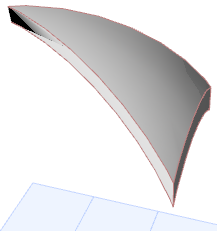
  4. 如所示,定義一個要用來剪切殼體邊緣的正方形輪廓。在3D中查看結果。

    ArcWorkflow2.png

    ArcWorkflow3.png

    ArcWorkflow4.png
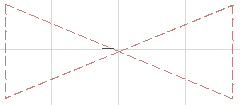
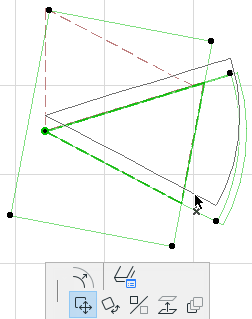
  5. 回到平面圖,鏡射此殼體的複製。
  6. 移動第二個殼體,使其沿靠第一個殼體。

    ArcWorkflow5.png

    ArcWorkflow6.png
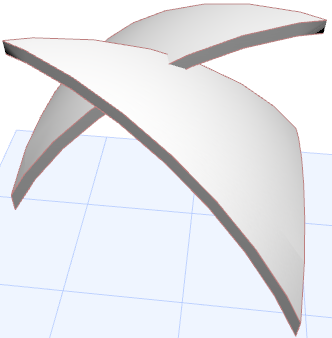
  7. 在Y軸上稍微往上移動第二個殼體,使其稍微與第一個殼體重疊(這樣,元素相互進行修剪就更容易)。在3D中查看
    ArcWorkflow7.png

    ArcWorkflow8.png
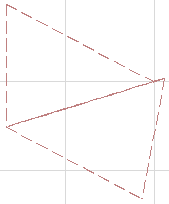
  8. 返回到2D視窗,建立兩個帷幕牆,每個都朝相反的方向,如所示在兩個殼體之間延伸。
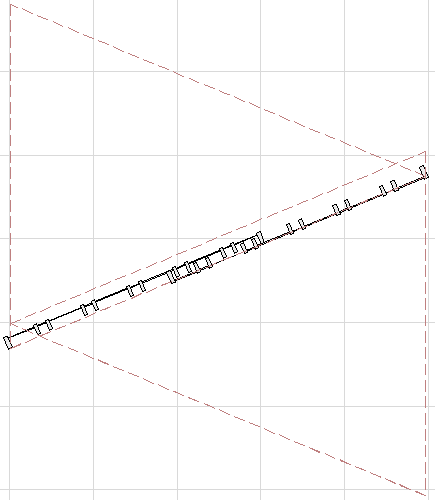
    ArcWorkflow9.png
  9. 在3D中查看。
  10. 將帷幕牆的位置編輯到合適的位置:提升帷幕牆,然後將其上角延伸到適當的高度。

    ArcWorkflow10.png
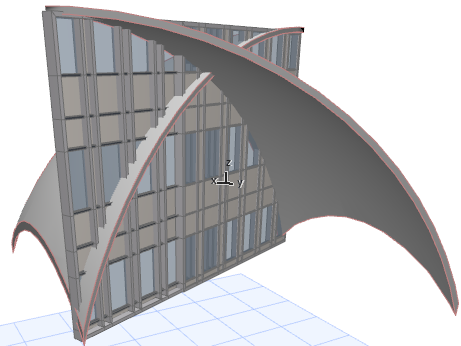
  11. 現在依次選擇每個帷幕牆,並按照這些步驟將其修剪到每個殼體來實現想要的幾何形狀。
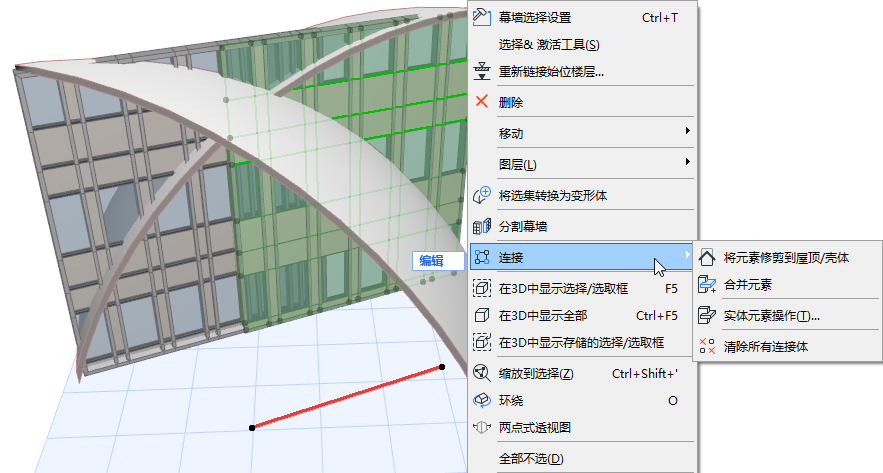
  • 選擇其中一個帷幕牆並使用連接>將元素修剪到屋頂/殼體命令(也可從標準工具列中選擇)。

    ArcWorkflow11.png
  • 將所選帷幕牆修剪到這兩個殼體的每個殼體。

    ArcWorkflow12.png
  • 現在選擇另一個帷幕牆,並把它修剪到這兩個殼體的每個殼體。

    ArcWorkflow13.png
  • 按需多重複製得出的結構。

    ArcWorkflow1400187.png