帷幕牆的模型視圖選項
使用模型視圖選項以定義基於視圖的帷幕牆顯示。
通過模型視圖選項,獨立地在每個視圖中顯示/隱藏帷幕牆組件,且為每個組件設定一個獨立的顯示個性設定。
轉到 文檔>模型視圖>模型視圖選項。
前往帷幕牆選項 面板:
顯示/隱藏組件
根據預設設定,所有帷幕牆組件(框架,面板,連接件,附件)都已顯示。如果您不想在模型視圖選項組合中對其顯示,請取消選中組件。
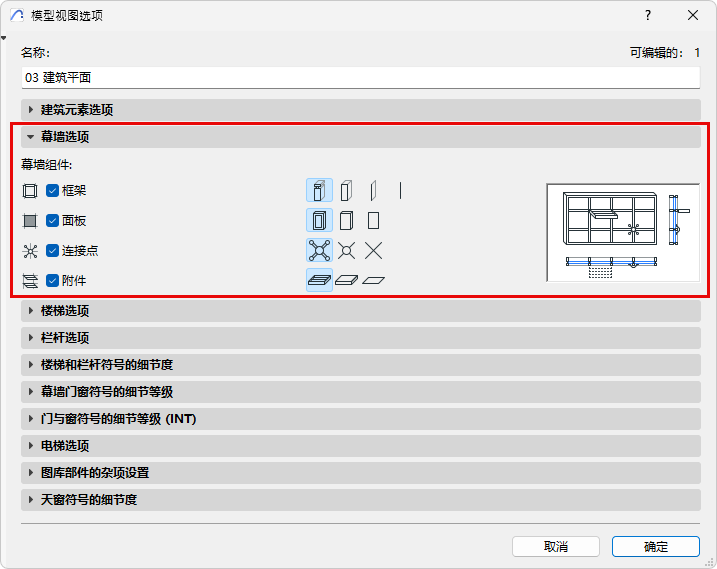
詳細等級顯示(按照組件)
對於每個組件,點擊圖標定義其顯示方法:詳細、簡化,或示意性的。
帶有附加選項的框架:僅與軸線一起顯示。
- 詳細:整個幾何圖形(比如,截面組件、交叉建築材料)都已顯示。
圖 1. 帷幕牆的全部細節 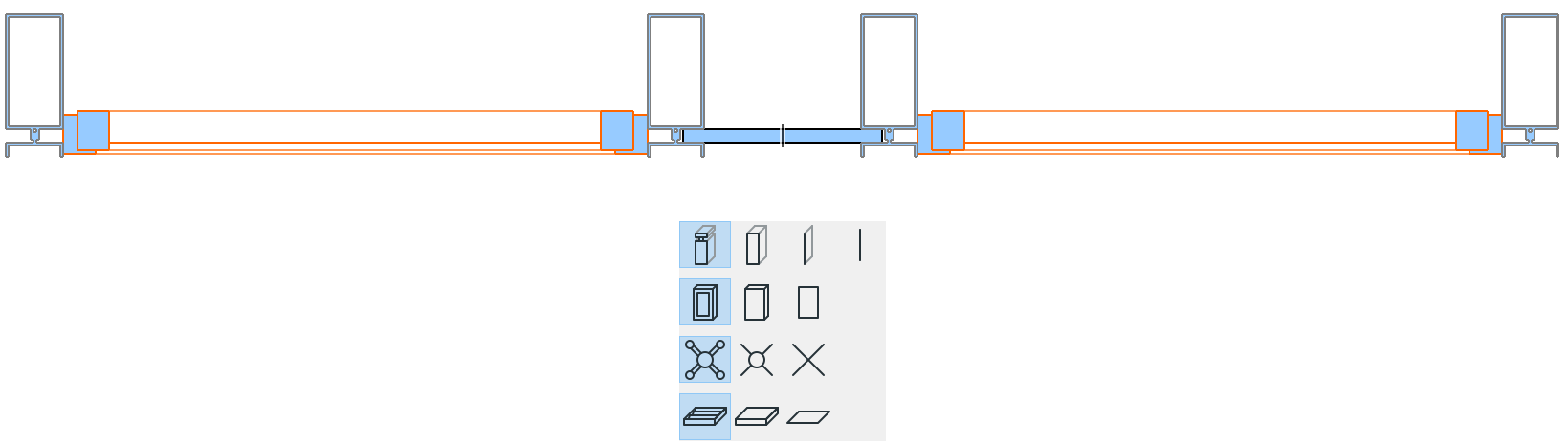
- 簡化 :使用單一的建築材料顯示為矩形框。
圖 2. 細節化的邊框/面板,簡化附件 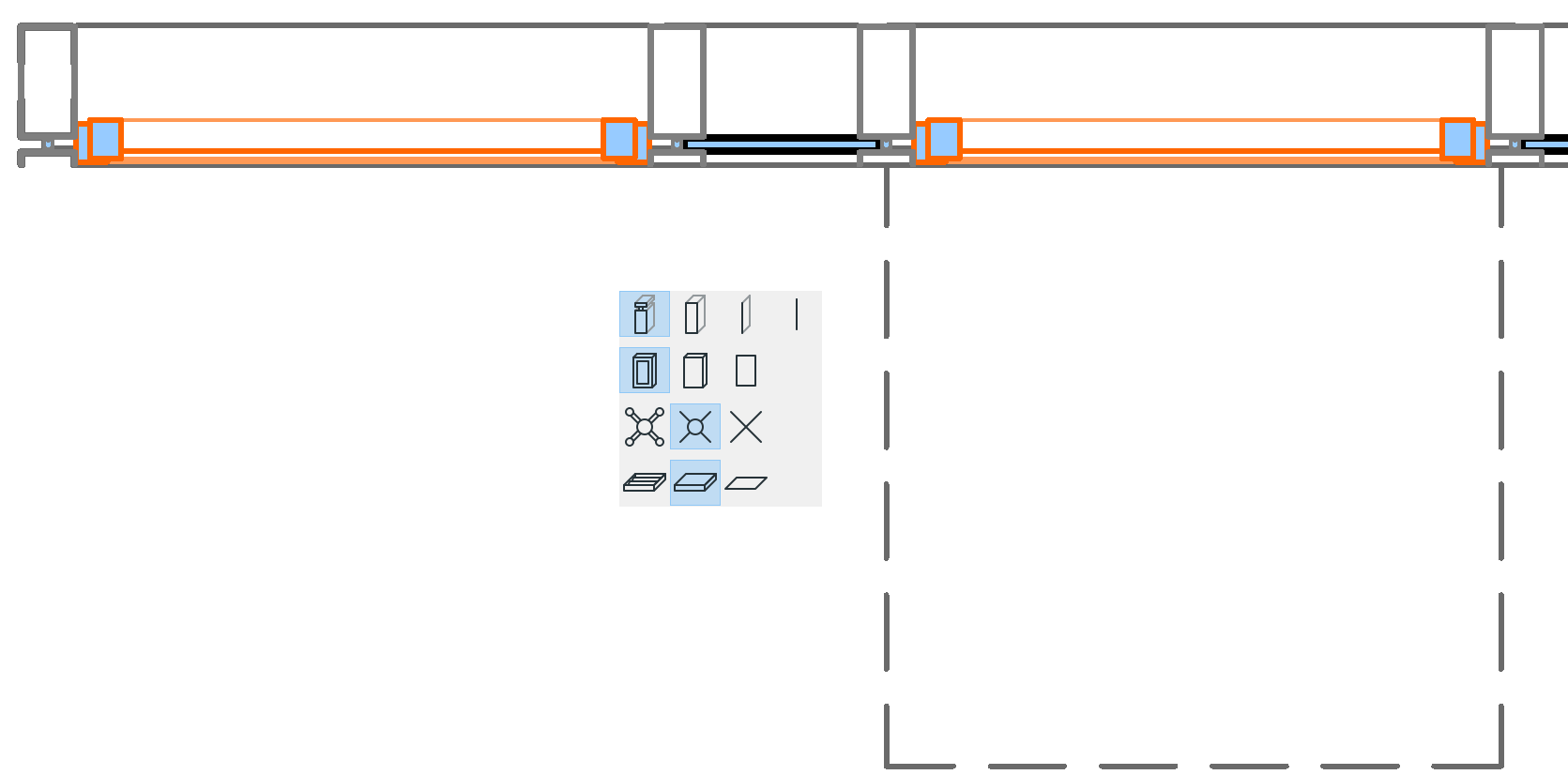
- 示意性的:僅顯示方案(引導線和邊界)。
圖 3. 帷幕牆示意性視圖 (平面圖) 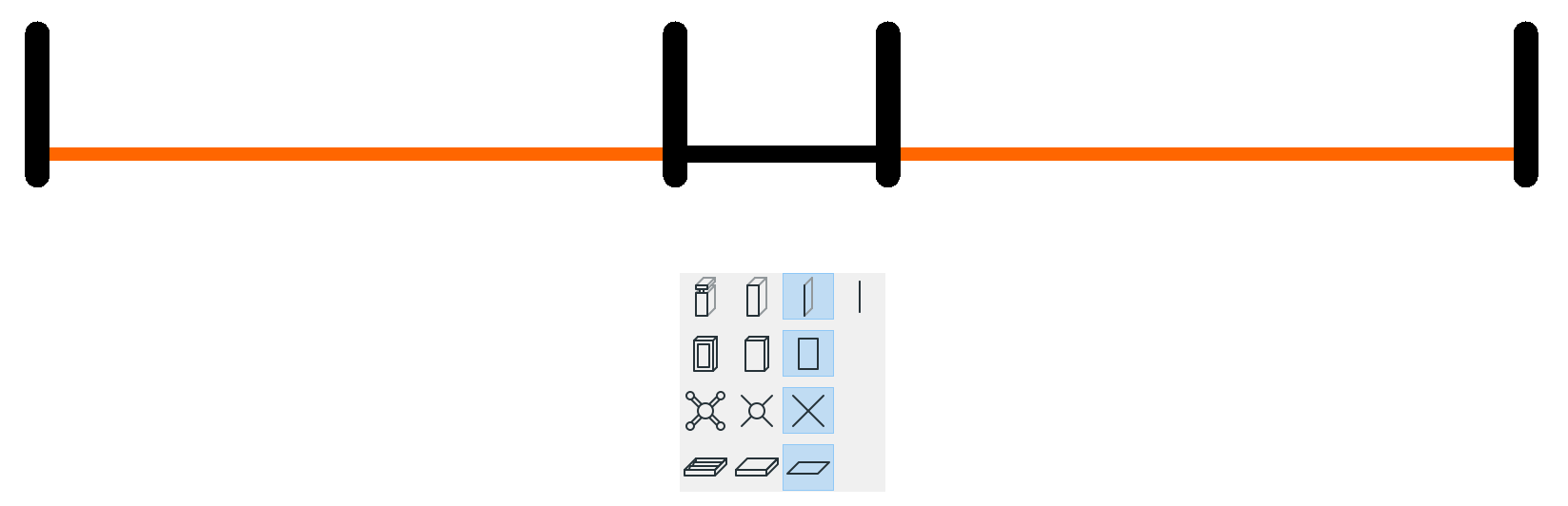
圖 4. 帷幕牆示意性視圖 (3D/立面圖) 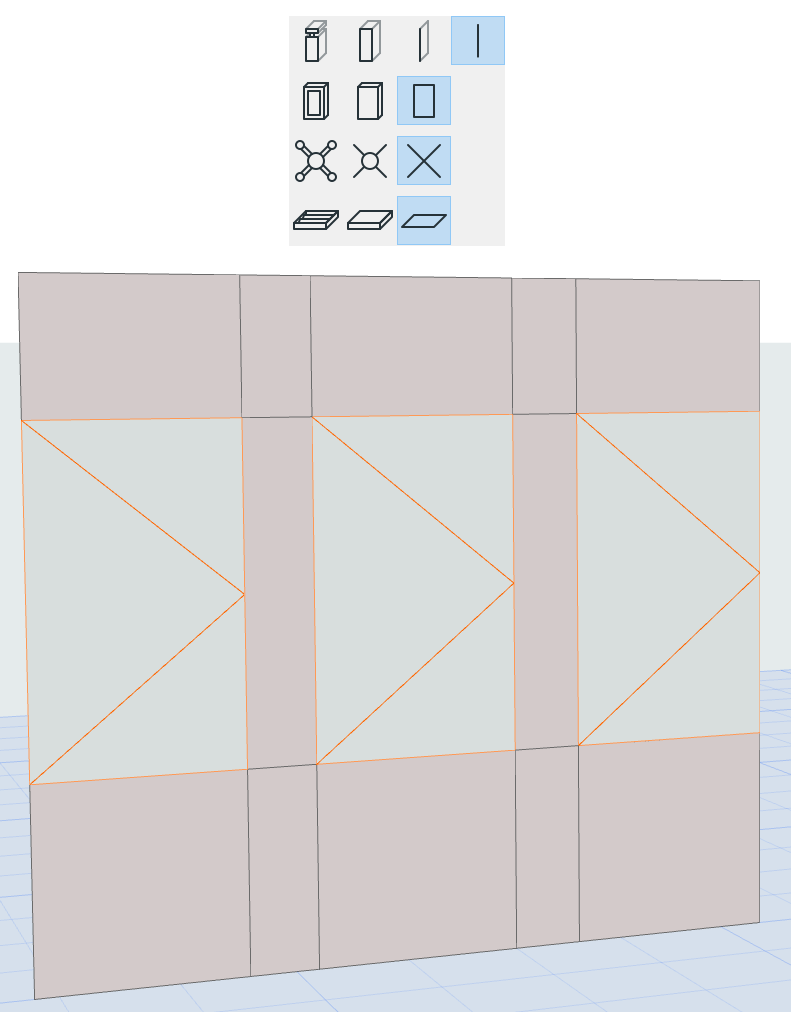
覆蓋模型視圖選項定義
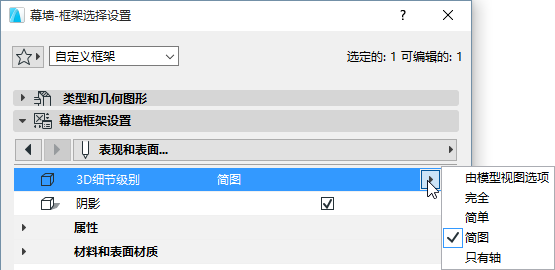
就每個獨立的帷幕牆組件或組件類型而言,您可以在其組件水平設定對話框內對其模型視圖選項定義3D詳細等級進行覆蓋: