帷幕牆編輯模式
選擇 編輯模式 獲取並修改獨立組件,這些組件屬於選定帷幕牆,或添加新的自定義組件。
在編輯模式中,每個組件(方案、框架、面板、附件、連接點)都有它自己的對話框和自己的工具,使您能夠修改設定及在此帷幕牆放置新的組件。(在編輯模式中無法建立新的帷幕牆)
一旦在編輯模式中修改任何所選帷幕牆的參數,該組件與帷幕牆系統設定不再有任何關係;它是自定義的組件,其參數在其獨立的工具對話框(如方案、框架、面板、連接點和附件設定)中局部定義。自定義參數只在編輯模式中進行設定。
從平面圖、立面圖、剖面圖和3D視窗進入編輯模式。即使在視圖間切換,您也可以保持編輯模式。
進入/退出帷幕牆編輯模式
進入編輯模式
進入編輯模式,在任何模型視窗中選擇一面帷幕牆,然後做出以下操作之一:
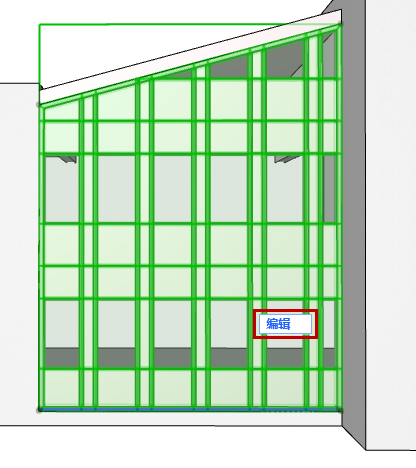
編輯編輯模式
執行以下一種操作:
編輯模式顯示面板
一旦處於帷幕牆編輯模式,特殊帷幕牆工具箱和顯示面板就會取代常規的Archicad工具箱。
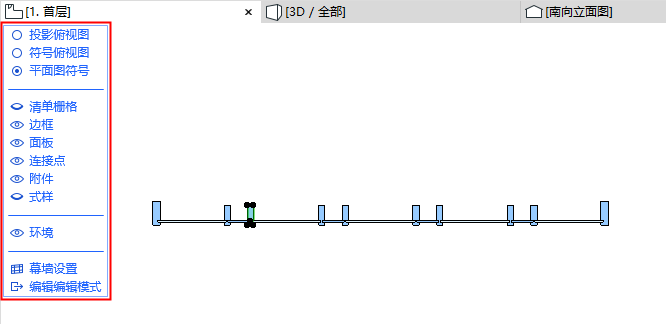
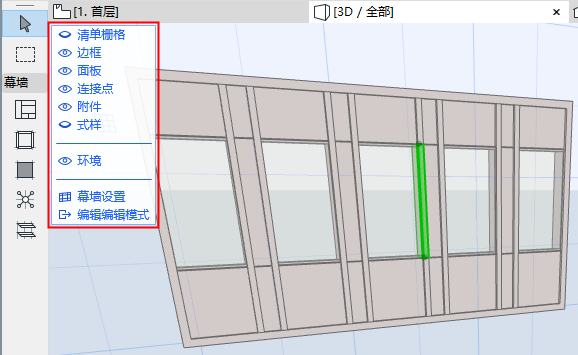
編輯模式面板 - 在平面圖和3D視窗中
編輯模式中的視圖選項
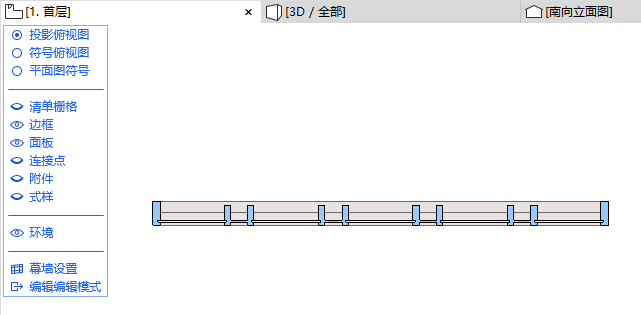
當在平面圖內啟用編輯模式時,帷幕牆會使用預設設定中的平面圖符號 視圖選項。在常規平面圖視圖中也可執行相同的操作。
為使您的編輯結果獲取一個更好的視圖,您可能需要一個不同的視圖選項:
符號俯視圖
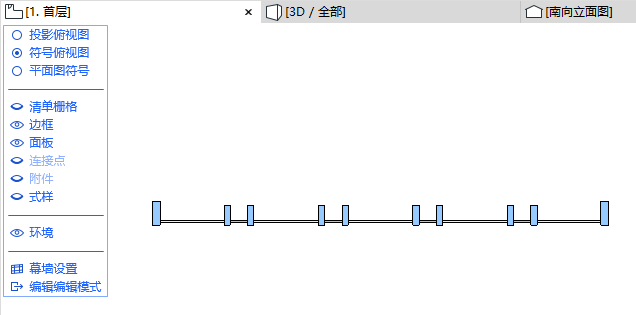
投影俯視圖
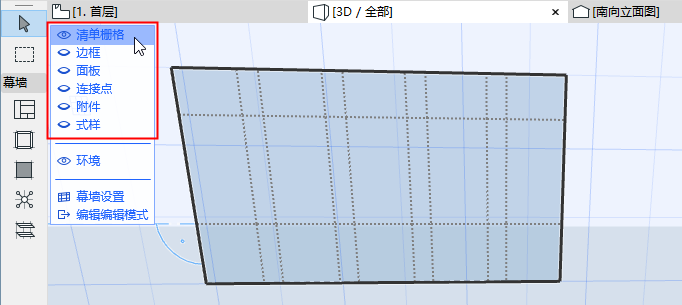
顯示/隱藏編輯模式中的專案
使用編輯模式顯示面板,按需要顯示/隱藏帷幕牆組件(點擊眼睛圖標開啟或關閉它們),即使在編輯操作的過程中。
要在隱藏剩餘部分的同時顯示一個特定的帷幕牆組件:右鍵點擊您想保留可視程度的專案(比如”清單格線“)。其他組件就會隱藏。
顯示/隱藏環境
此顯示面板中的"環境"涉及到建築模型的其餘部分,您可以在此按需要顯示或隱藏以助編輯。預選編輯可驗證暗灰色表格內的環境模型元素,但您不可以對其進行編輯。
編輯帷幕牆系統設定
要在不離開編輯模式的情況下編輯系統級設定,點擊顯示面板底部的 帷幕牆設定 。
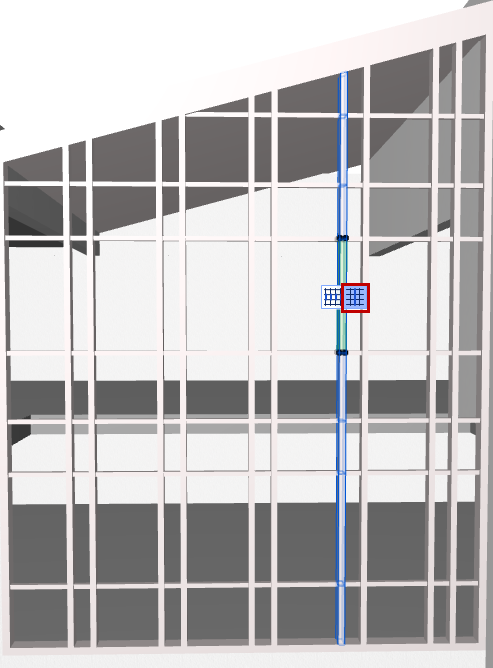
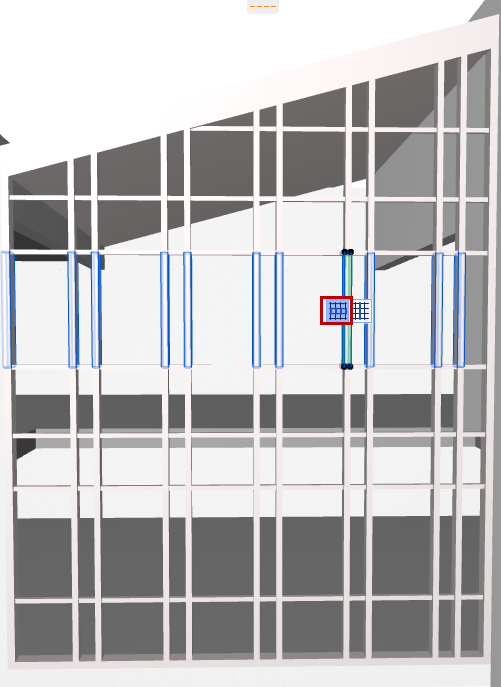
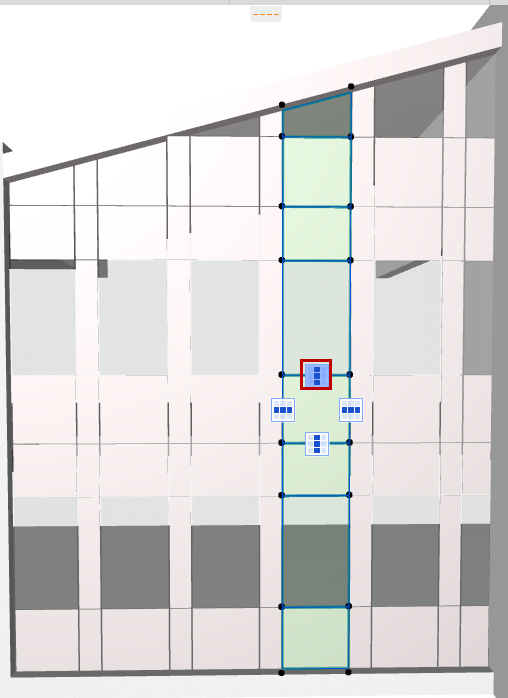
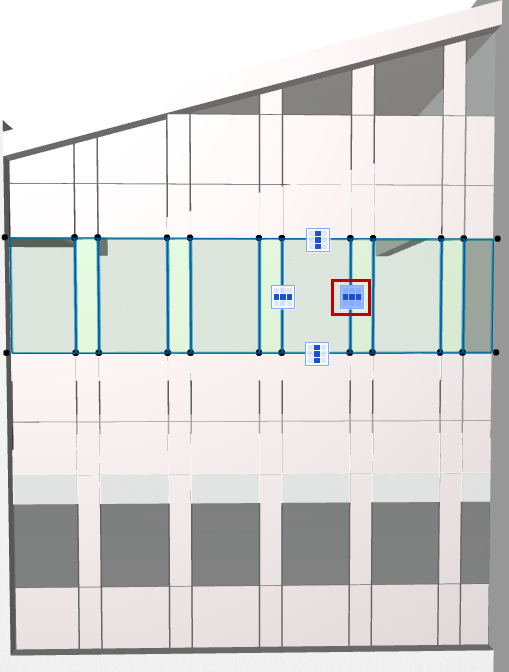
面板和邊框的多選
在編輯模式中選擇帷幕牆的一個單一邊框和平面, 一個 “圖標” 將出現,以及選擇多個邊框或平面的快捷鍵。