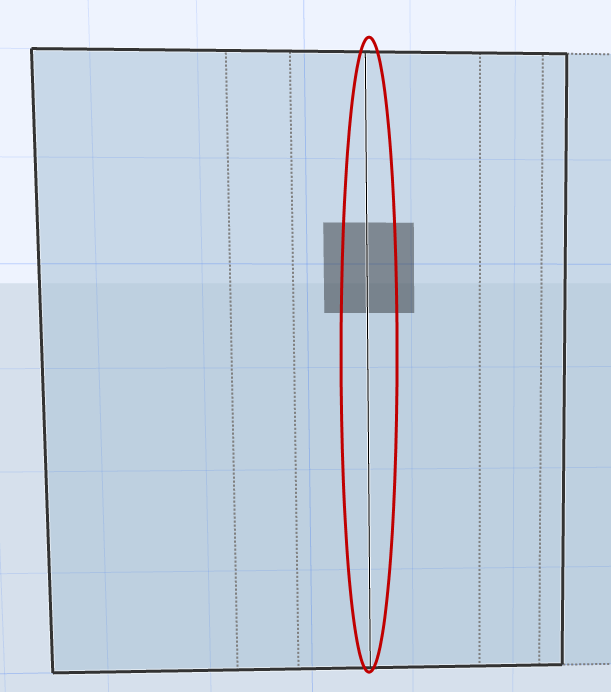
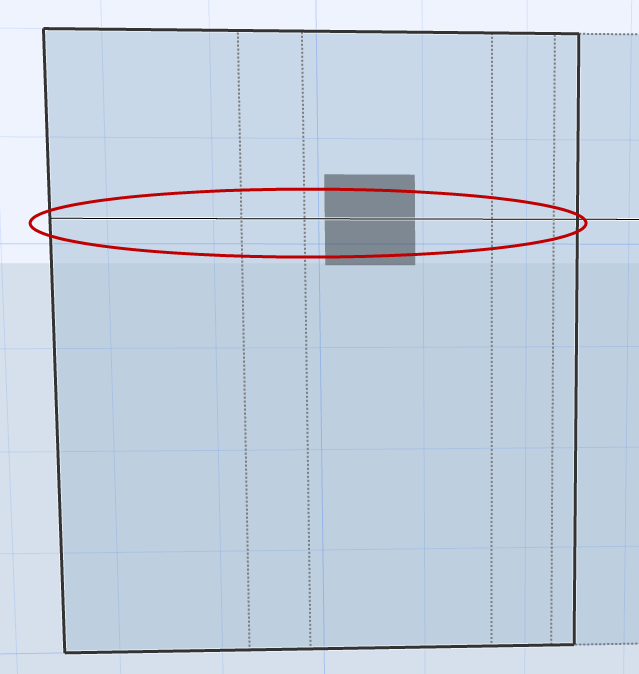
在帷幕牆編輯模式中,與清單格線相關的可用操作包括:
- 移動或刪除一條選中的分格線
- 旋轉其中一個分格方向的所有分格線
- 添加一條新軸線
- 將清單格線作為一個整體旋轉或移動
請注意,移動或旋轉一個清單格線或分格線意味著該框架已經分配到沿其移動或旋轉的清單格線或格線線上。
為使清單格線編輯在編輯模式中能夠更簡易地進行操作,請確保該方案是可視狀態(並根據需要關閉其他組件的可視度)。
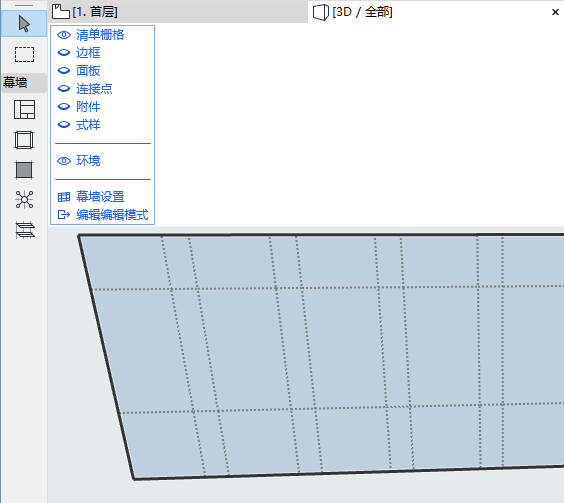
本節主題:
移動軸線
移動清單格線
旋轉平行軸線
旋轉整個清單格線
刪除一個分格線
添加一條新軸線
移動軸線
進入編輯模式
- 用梅賽德斯游標選擇一條獨立的分格線。
- 從出現的彈出式小面板中選擇移動軸線命令:
- 將分格線拖動到新的位置(它與它原來的位置保持平行)。
- 點擊進行放置。
移動清單格線
進入編輯模式
- 選擇任意一條格線線或整個格線。
- 從彈出式小面板中選擇移動格線 命令。
旋轉平行軸線
進入編輯模式
要旋轉同一方向的幾條格線線(比如,所有格線線行):
- 選擇 一條 您需要的格線線進行旋轉。
- 從彈出式小面板中,選擇 旋轉平行軸線 命令。
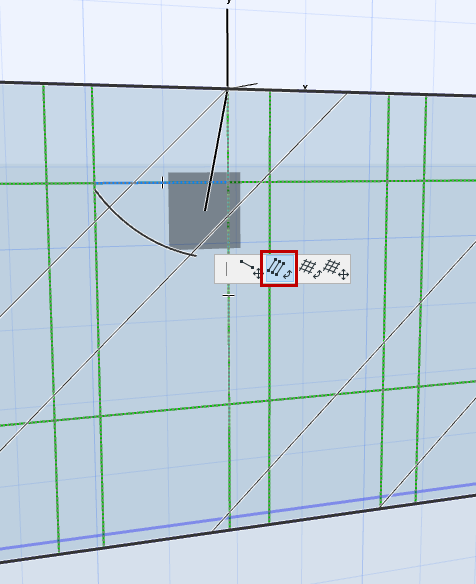
註: 如果是彎曲或連續的帷幕牆,無法旋轉列分格線,只能將行旋轉。
- 在追蹤器中繪製一個旋轉向量或輸入一個旋轉角度。.
- 雙擊以完成轉變。
旋轉整個清單格線
進入編輯模式
- 選擇任意一條格線線或整個格線。
- 從彈出式小面板中選擇旋轉分格命令。
- 在追蹤器中繪製一個旋轉向量或輸入一個旋轉角度。.
- 雙擊以完成轉變。
刪除一個分格線
在帷幕牆編輯模式中 :選擇分格線並按刪除。
您無法整體刪除分格。
註: 刪除一條格線線也會刪除其上的框架。面板按照所得出的新框架樣式改變大小。
添加一條新軸線
進入編輯模式
- 啟動方案工具。
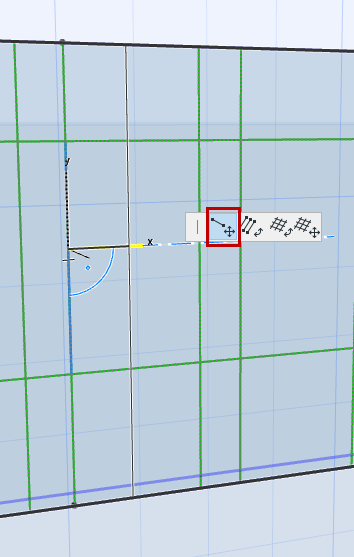
- 在訊息框中選擇格線輸入方法:

在要放置分格線的位置點擊。在點擊的點周圍移動游標:使用反饋並點擊任意一個正交的分格線進行放置: