樓梯輸入
基本樓梯輸入
要感受樓梯工具,可通過預設設定或其中一個樓梯我的最愛先開始在平面圖中放置樓梯。
使用與聚合線或牆輸入相似的方法,可在3D視窗中和平面圖上輸入。在聚合線路徑輸入時,實時的圖形反饋將顯示出即將建立的樓梯的式樣。
沿著基線輸入樓梯。注意訊息框中的輸入方式設定:

樓梯基線位置:左,右中心
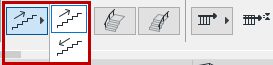
輸入樓梯向上/向下

添加扶手至樓梯(右、左,兩邊)
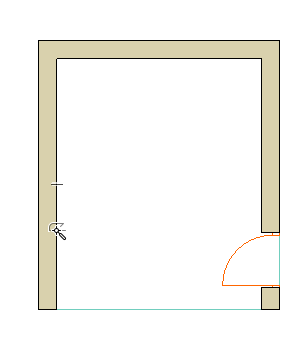
範例1:入口樓梯
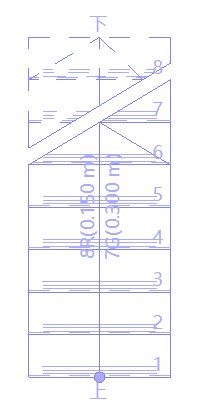
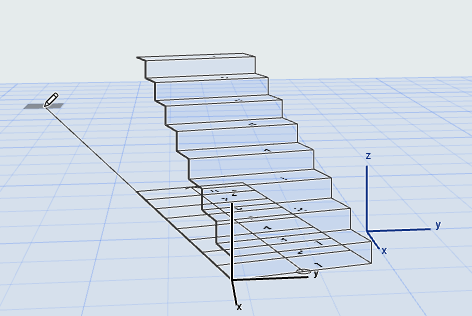
樓梯未鏈接,並有固定數量的8個踢面板。它將是一個沒有轉折的直線樓梯,轉折類型不相關。
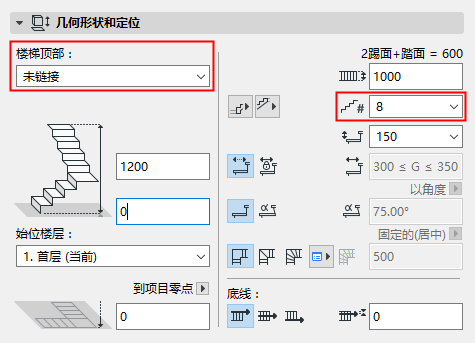
在平面圖或3D視窗中:
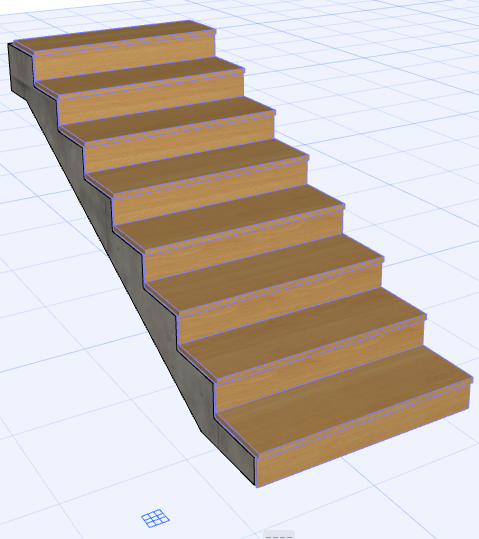
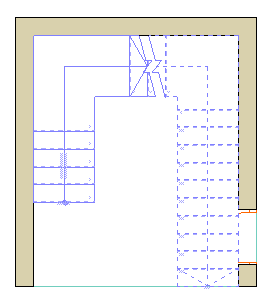
範例2:頂部鏈接的樓梯
在此,我們建立一個內部樓梯至下一層。
按顯示設定樓梯設定。樓梯頂部鏈接至上一樓層,並且具有固定數量的18個踢面板。樓梯將擁有平台,平台類型被設定為自動平台。
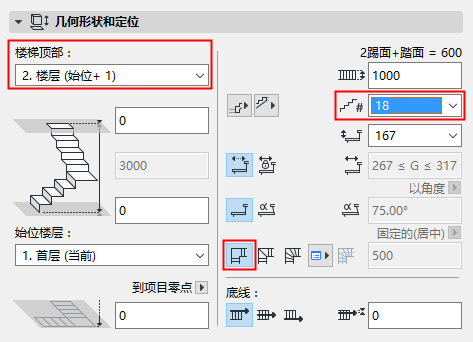
在平面圖或3D視窗中:
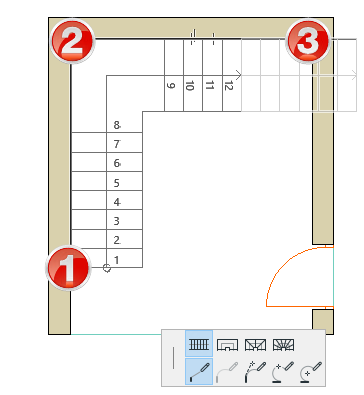
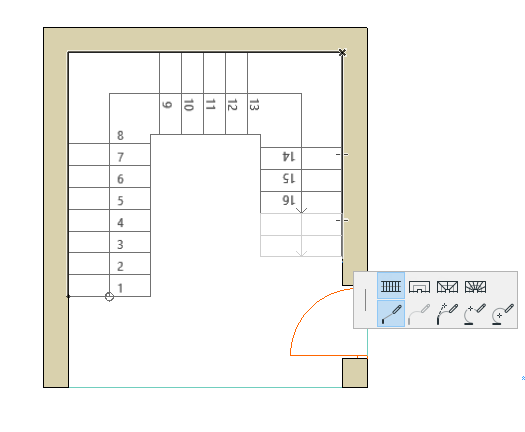
樓梯完成。根據您定義(平台)的轉折類型將自動放置於兩個轉折處(樓梯基線上的兩個轉折點)。
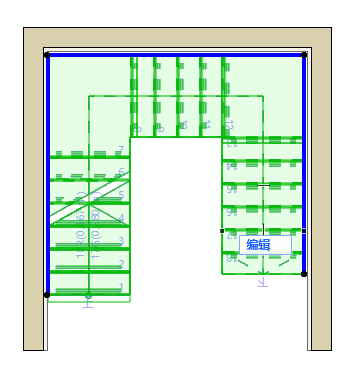
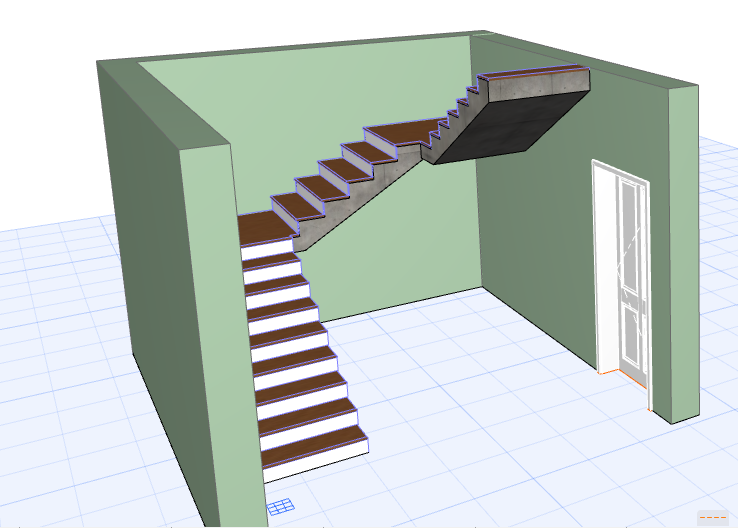
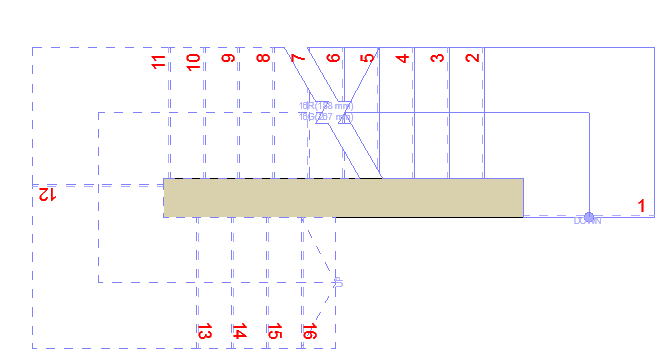
轉折和梯段
樓梯有轉折和梯段組成。
- 在樓梯設定對話框中設定轉折類型。(選擇自動平台或其中一個斜踏步。)
參見樓梯轉向類型。
- 預設情況下,平段類型通常是“梯段”。輸入期間,您可為每個單元改變單元類型。
參見樓梯單元類型。
- 樓梯輸入後,您可以自定義任何特定線段或轉向的轉向類型選項。
參見編輯樓梯的 轉向類型。
使用魔術棒建立樓梯
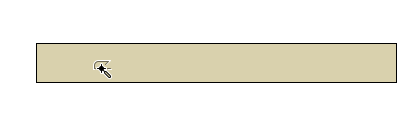
使用魔術棒方法(空格鍵 + 點擊) 沿著點擊的邊緣或多邊形自動生成一個樓梯。
若需要,在訊息框或樓梯設定中改變基線(左、右或樓梯的中間)。這允許您改變樓梯放置的位置(點擊的多邊形/聚合線的內部或外部)。