踢面和踏面飾面

在樓梯設定中,從樹狀頁結構圖中選擇飾面 開啟此頁。

選中 飾面 為樓梯添加踏面/踢面飾面組件。

下面,點擊您需要的組件:
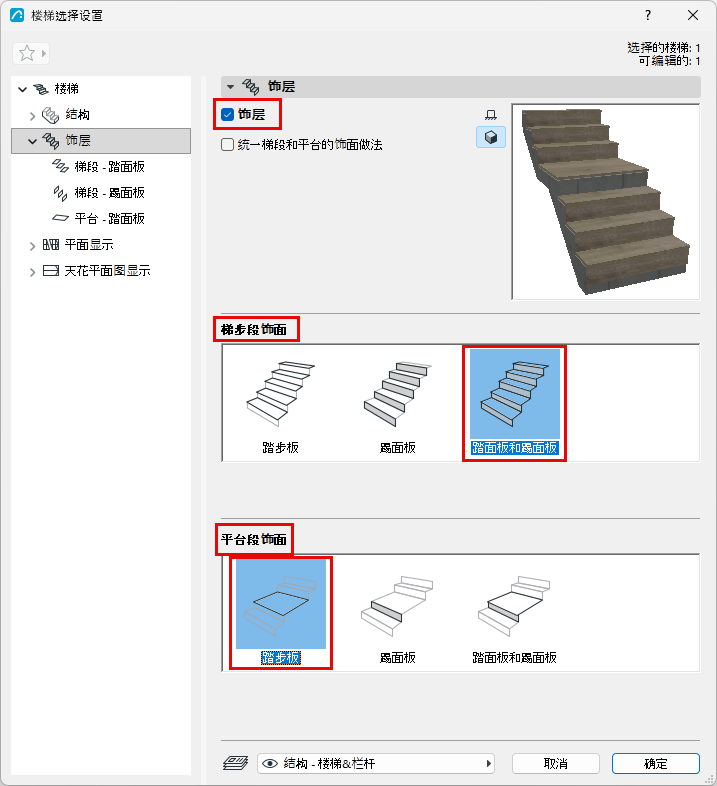
  • 梯步段飾面:將設定運用到踢面、踏面、或兩者
  • 平台段飾面:將設定運用到踢面、踏面、或兩者

    RightLandingFinish.png

在樹狀構造圖中選擇的組件:每個踏面/踢面/平台/梯段飾面都有獨立的設定頁面。

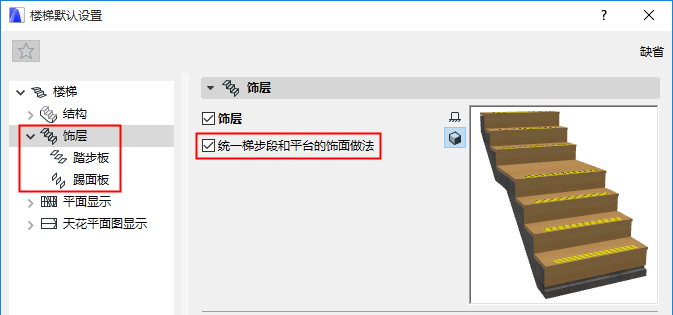
統一梯步段和平台的飾面做法

選中此選項,以為在梯段和平台上的所有踏面和踢面使用相同的飾面設定。這樣,設定頁面的數量將減少。

UniformFinishes.png

踏面和踢面設定:選擇組件

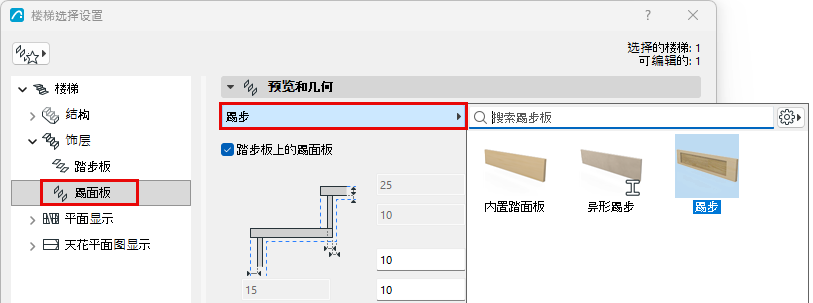
根據不同的需要,在踏面和踢面設定頁面,從彈出式對話框中選擇一個GDL組件作為飾面:
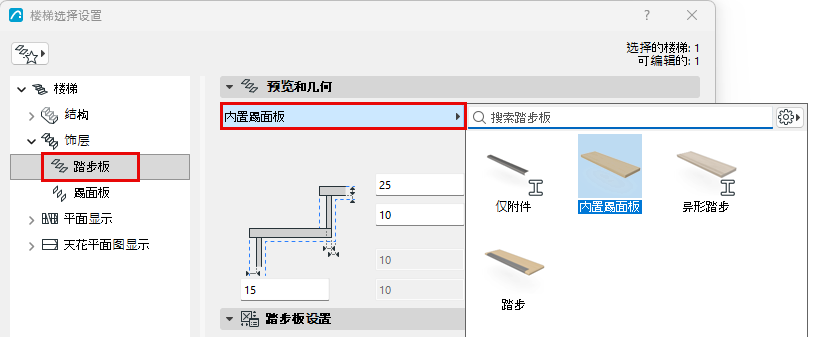
圖 1. 選擇組件作為踏面飾面
TreadComponentChoose.png
圖 2. 選擇組件作為踢面飾面
RiserComponentChoose.png

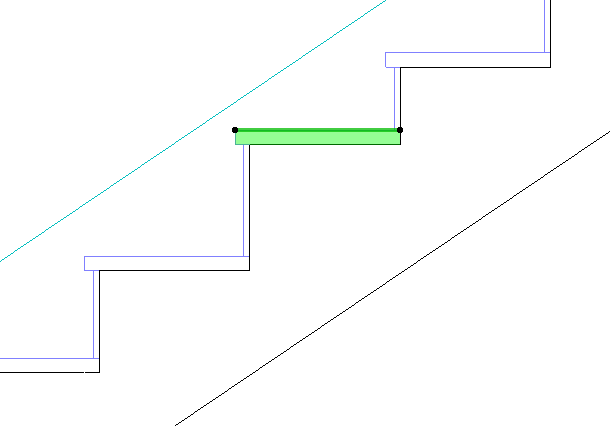
踏面上的踢面:選中此選型將踢面放置於踏面的頂部。(如果不勾選這個選項,踢面將擴展至踏面的底部平面-參見圖標。)

踏面和踢面設定

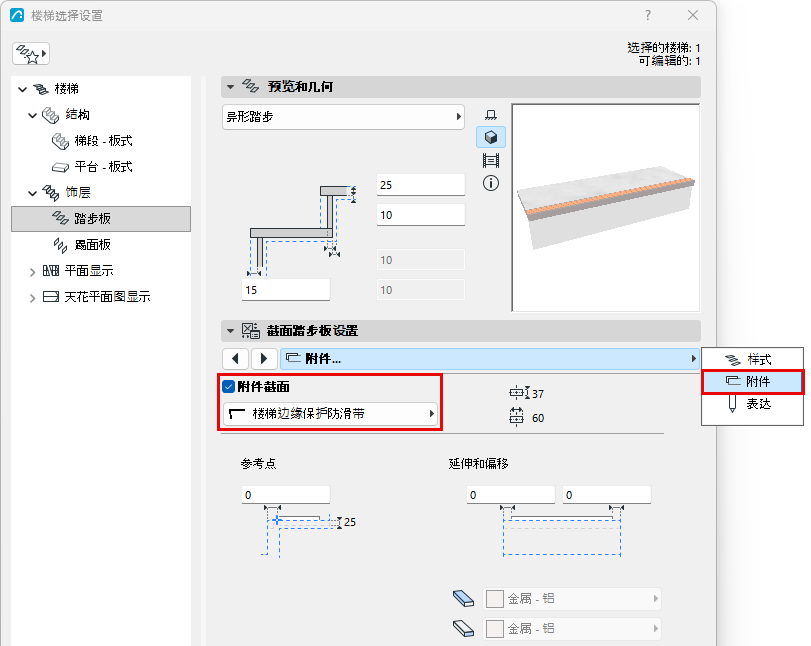
使用“踏面”或“踢面設定”面板指定所選飾面的形狀與外觀。設定基於所選組件而變化:
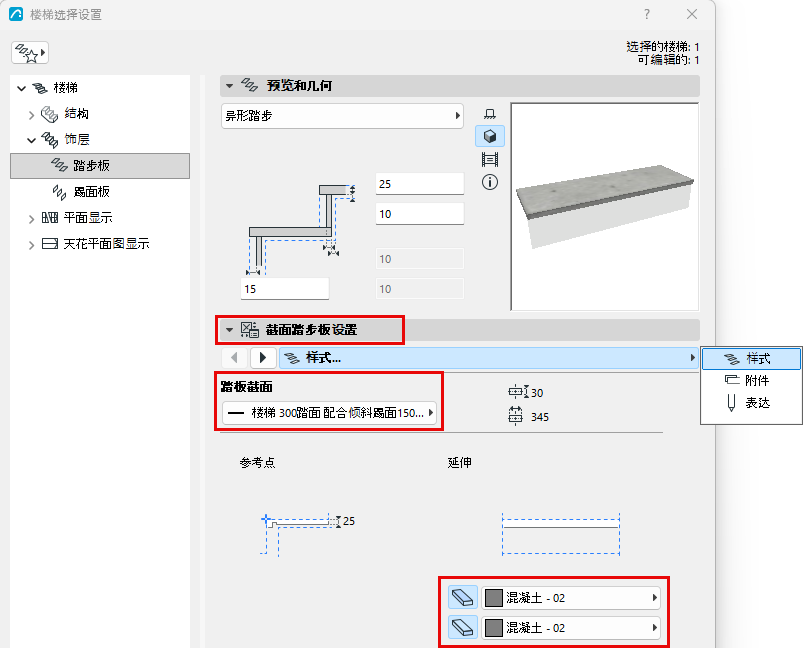
圖 3. 選擇踏面截面及建築材料
ProfiledTreadSettings.png
圖 4. 選擇單獨的附件踏面截面
AccessoryTread.png

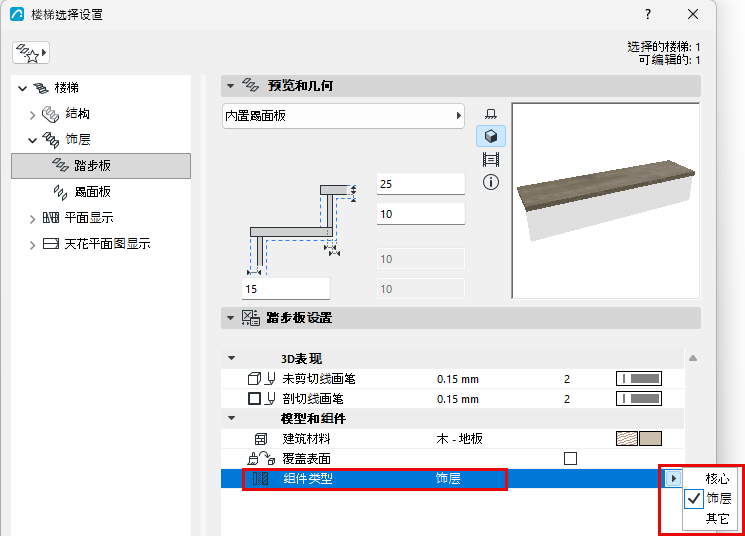
將組件定義為核心層/飾面層/其他

在“設定”對話框的“表現”部分:將構件設定為核心層/飾面層/其他。(若要單獨設定各個部件,請取消勾選“統一的組件類型”。)

以此方式定義組件類型,使您能夠通過“複合層部分結構”控制其顯示狀態。例如,若要顯示純結構協調視圖,可將視圖的“複合層部分結構”設定為“僅核心層”。這將隱藏定義為“飾面層”或“其他”的樓梯組件。
基於三維模型的視圖(例如剖面圖)支持樓梯組件的“複合層部分結構顯示”。在平面圖和天花反射圖中,樓梯以符號形式顯示,不受“複合層部分結構顯示”的影響。
註: 對於截面組件,請在截面管理器中設定其類型。


編輯單個踏面或踢面

使用編輯模式,編輯單個踏面和踢面組件。您必須分別編輯踏面和踢面。

例如,編輯樓梯的個別踢面和踏面以形成一個內置櫃體的樓梯構造。
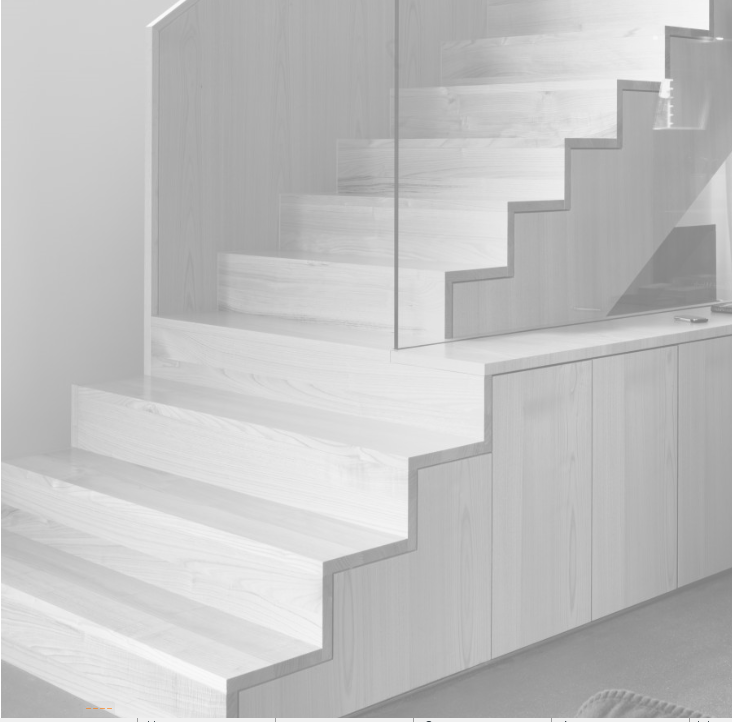

Cabinet3D.png
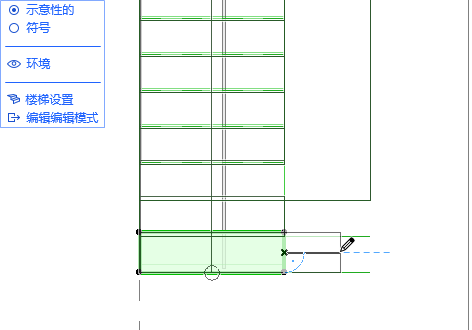
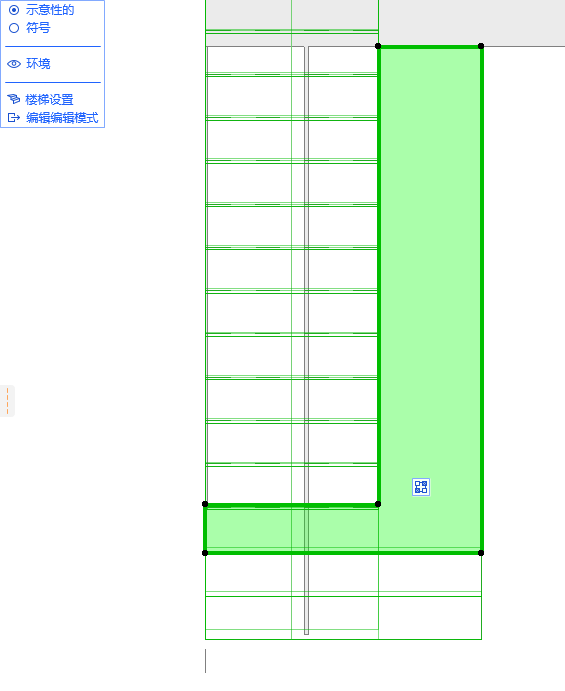
  1. 選擇樓梯並進入編輯模式。在編輯模式下,使用示意性視圖。
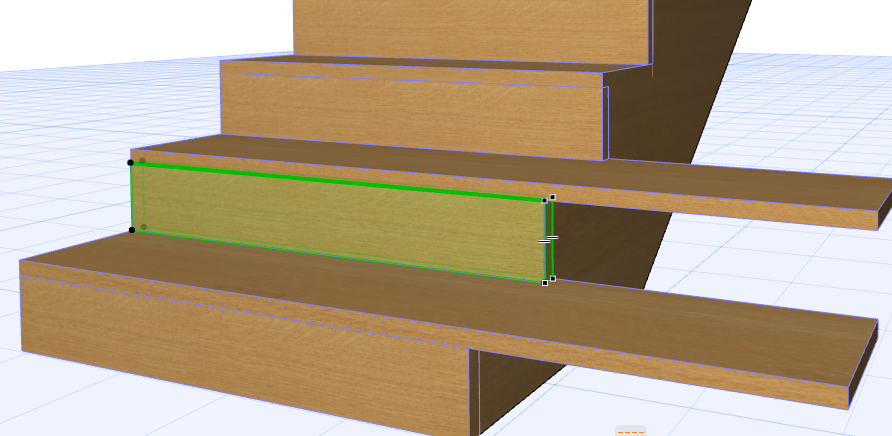
  2. 單獨選擇每個踏面。使用相似的小面板命令來編輯它們。

    TreadEditSchematic1.png

    TreadEditSchematic2.png
  3. 切換至3D視窗:注意,您仍在編輯模式中。
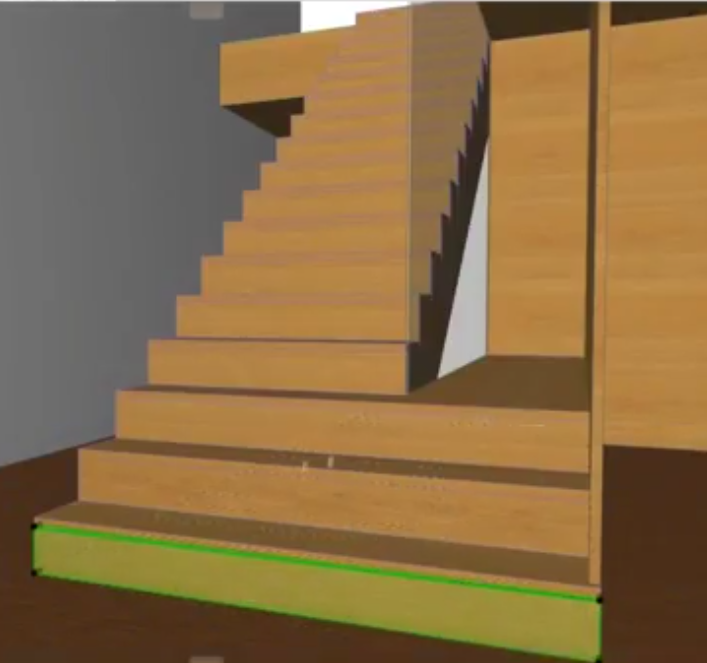
  4. 繼續編輯樓梯組件-單獨編輯踢面板。

    EditRiser3D.png

    EditRiser3D_Done.png
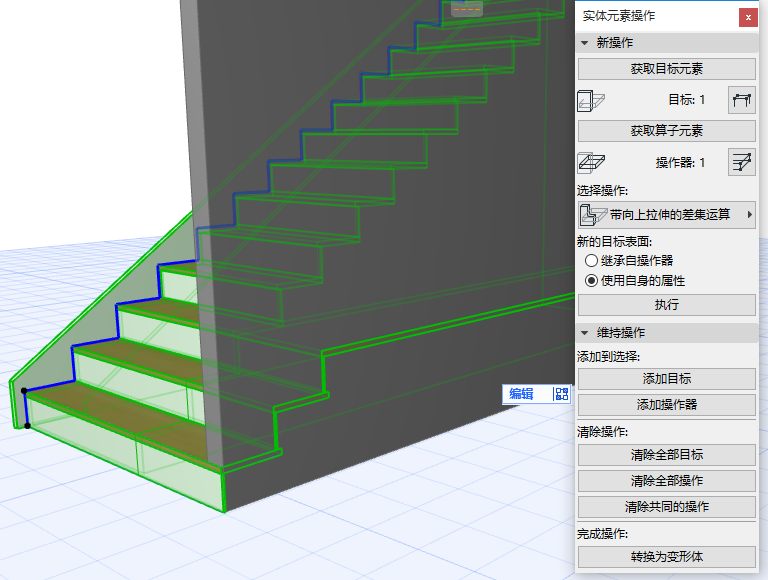
  5. 當樓梯完成,使用實體元素操作,以將其連接至牆。

    TreadEditSOE.png

定義自定義踏面單元:前面,後面,左面,右面

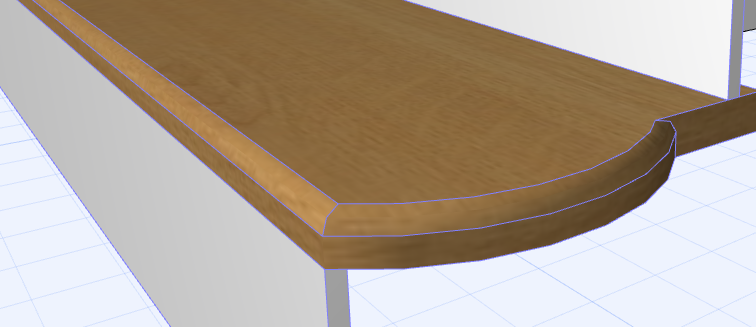
當您編輯踏面以改變其形狀,踏面附件-如凸緣-可能不會擴展至自定義的部分。
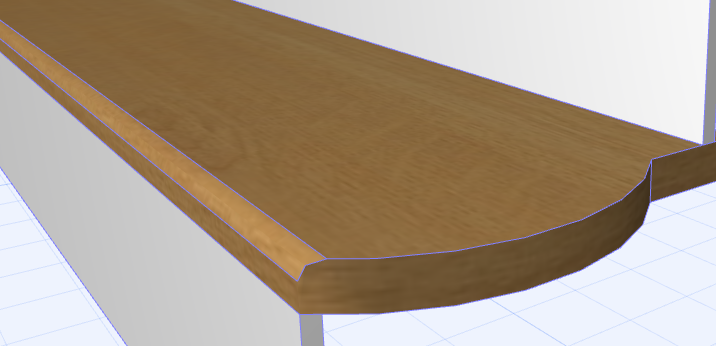

CustomNosingNo.png

這種情況下,您可以自定義任何踏面單元,使其與標準踏面形狀的前面、後面、左面、右面相似。
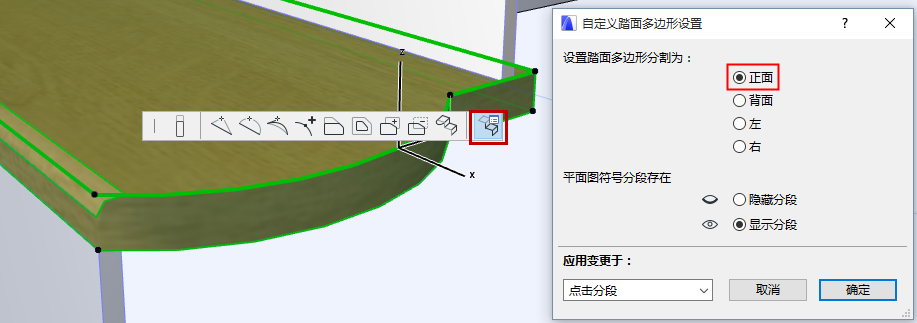
  1. 選擇樓梯並進入編輯模式。
  2. 選擇一個踏面,然後點擊其中一側的邊緣。
  3. 從彈出式小面板中選擇自定義踏面多邊形設定。

    CustomNosingChange.png
  4. 設定踏面多邊形單元為“前面”。
    註: 要改變踏面板所有邊緣,選擇所有邊緣,在應用修改到 彈出式對話框中。
  5. 自定義的踏面邊緣現在與踏面前部一樣,也顯示凸緣。

    CustomNosingYes.png

在編輯模式中編輯每個踢面高度(剖面/立面圖)

要分別編輯每個踢面的高度,您可以在剖面和立面視窗中使用編輯模式。

(例如,歸檔一個具有不同高度踢面的歷史性的樓梯。)
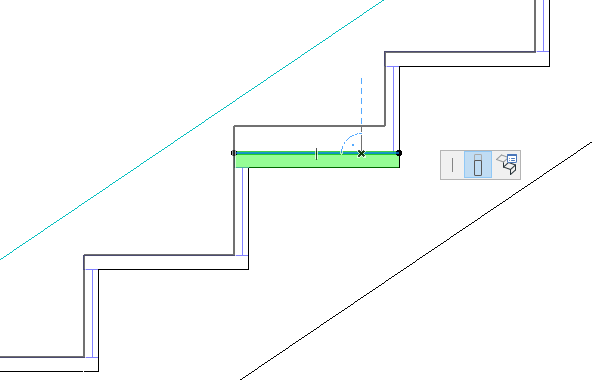
  1. 在剖面/立面視窗中選中樓梯,然後進入編輯模式。
  2. 選擇一個踏面。
  3. 拖動踏面的頂部到理想的位置。

    CustomRiserheight1.png

踢面板高度已調整。注意,整個樓梯形狀將被影響(包括連接構造)。


CustomRiserheight2.png

隱藏單個踏面的任何邊緣

您可能想要在2D中隱藏踏面。例如,如果最後一個踏面與平台板在同一層,您可以隱藏頂部踏面直線。
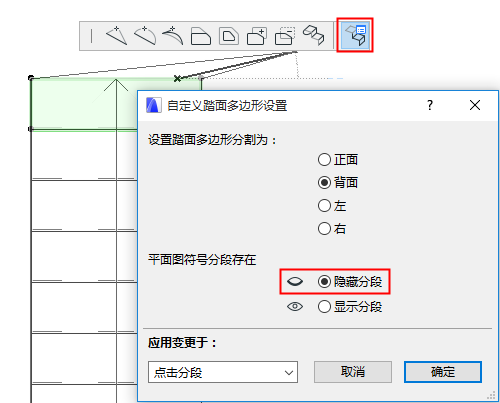
  1. 在平面視窗中選中樓梯,然後進入編輯模式。
  2. 確保編輯模式使用示意性視圖
  3. 選擇一個踏面,然後點擊其中一側的邊緣。
  4. 從彈出式小面板中選擇自定義踏面多邊形設定。

    HideTreadPolygon1.png
  5. 點擊 隱藏單元。
    註: 要隱藏所有單元:選擇 所有單元 ,在彈出式對話框應用修改到中。
  6. 查看符號視圖中的結果。

    HideTreadPolygon2.png