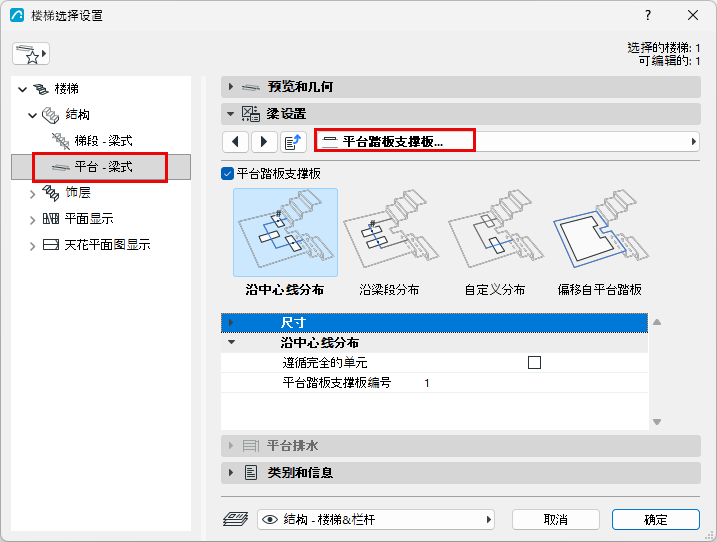
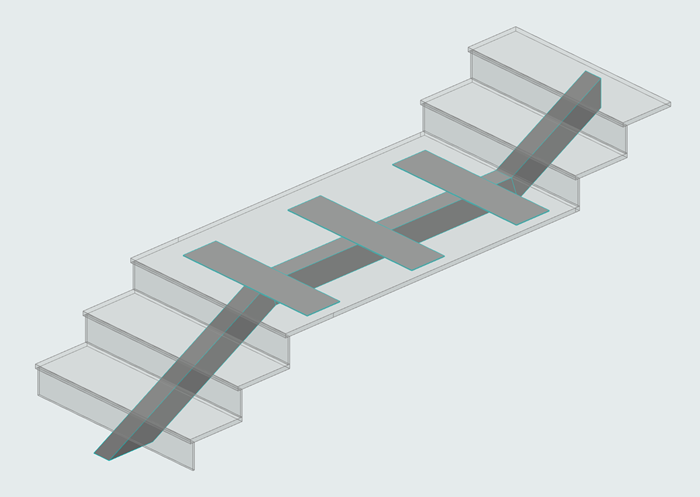
樑式平台構造

如果您為平台選擇一種樑構造類型,則這些設定可用。

為樓梯選擇一個平台支撐結構,可以是樑類型或框架類型。截面平台組件也可用。
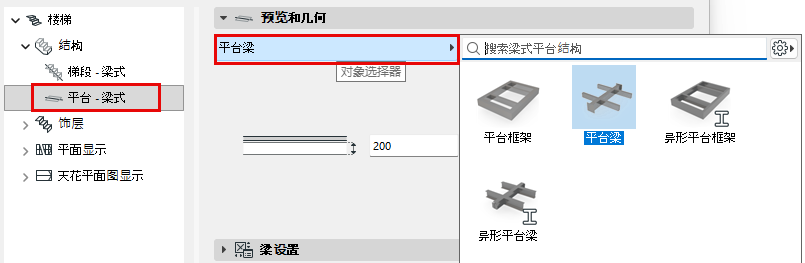

LandingBeamChoose.png

在以下面板,設定所選構造。


LandingBeamSettings.png

一級和二級平台樑

  • 一級平台樑 將自動連接梯段樑,如梯段構造設定所定義。

    參見樓梯 尾段和連接。

  • 二級(附加)樑 可被添加至平台,並平行於平台側邊。次樑不會自動連接梯段樑。

    更多訊息,參見添加/編輯次樑。
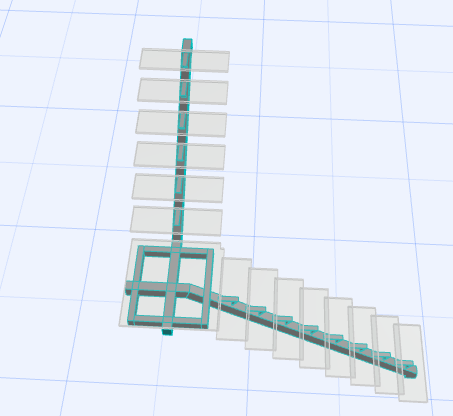
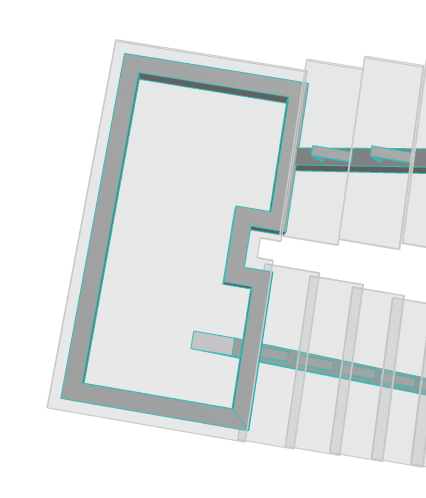
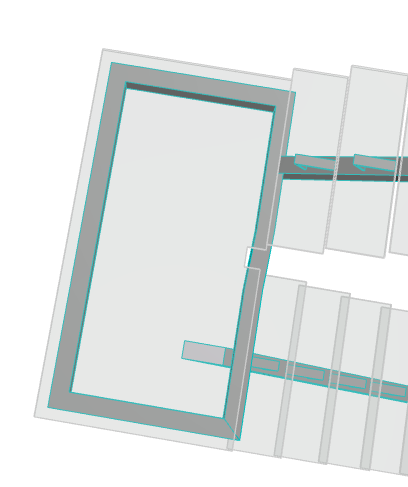
    SecondaryEx1.png   SecondaryEx2.png

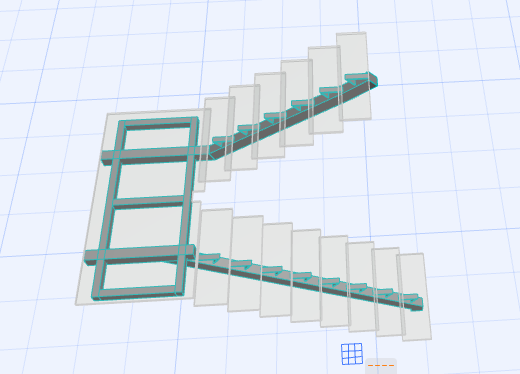
    帶有主樑和次樑的平台

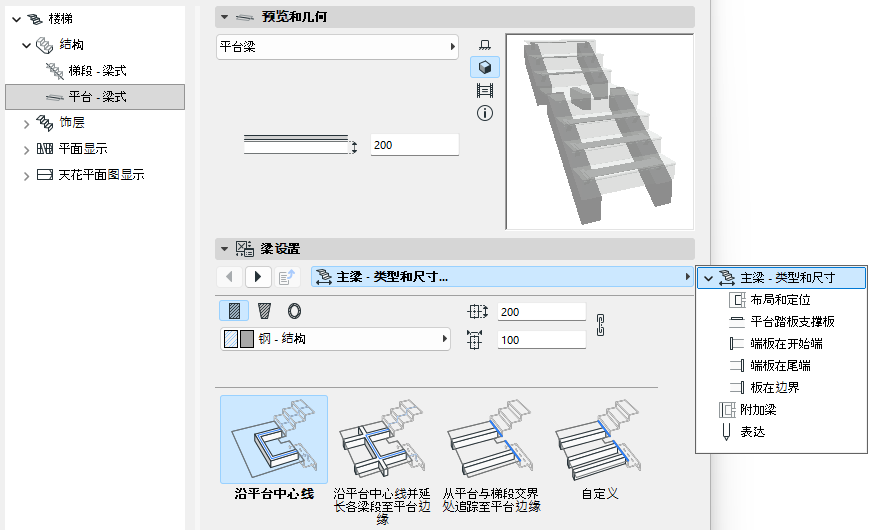
主樑一般都按照樓梯中心線設定,但您也可以選擇一種不同的樑路徑(選擇主樑 - 類型和標註標籤頁):

主樑位置

圖 1. 沿著中心線
LandingBeamCenterline.png
圖 2. 起始段/尾端在邊界處結束
LeadTrail.png
圖 3. 沿著中心線-擴展至邊界
FollowCenterline.png
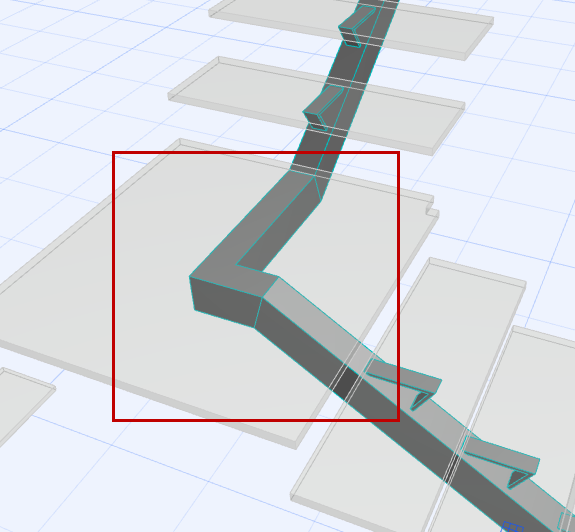
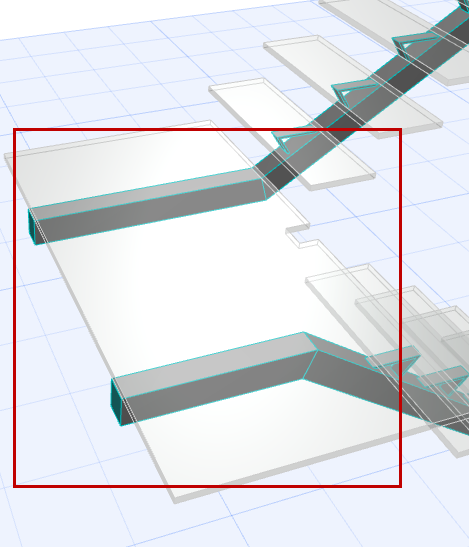
圖 4. 沿著中心線-擴展至邊界
CenterlineBeam2.png

平台框架(主樑)

您可以選擇一個框架以支撐樓梯平台。與其他主樑一樣,平台框架組件自動連接梯段支撐,如梯段構造設定定義。

參見樓梯 尾段和連接。
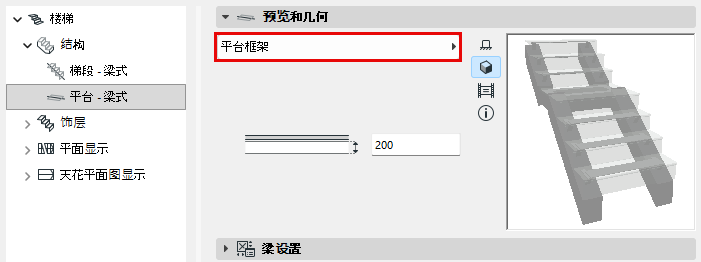

LandingFrameChoose.png

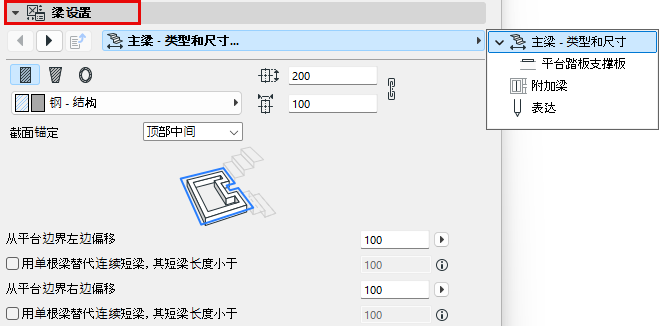
使用“樑設定”來配置所選的休息平台框架:


LandingFrameSettings.png
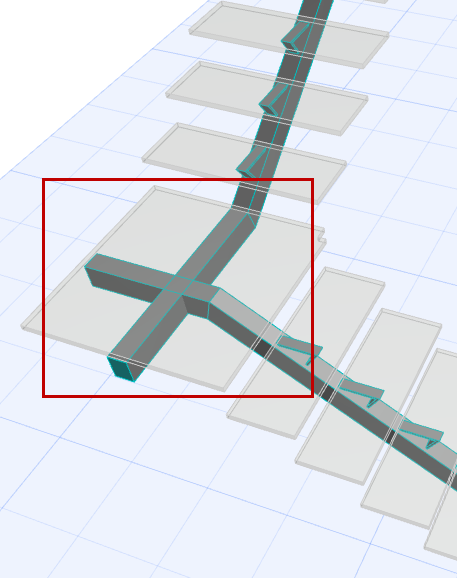
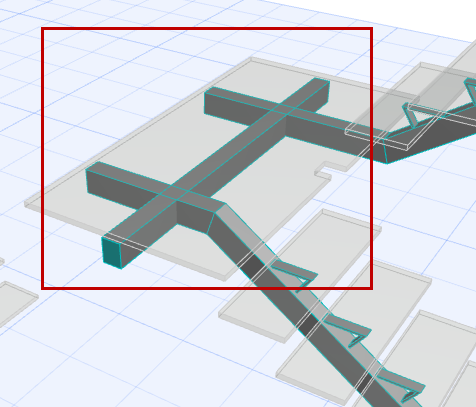
  • 預設情況下,平台框架遵循平台輪廓。
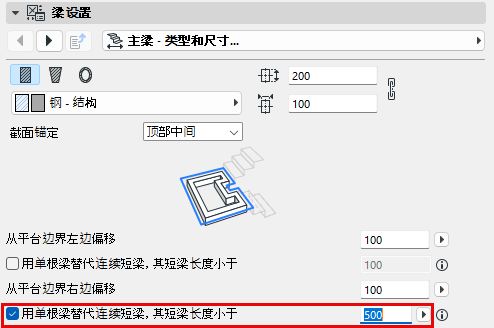
  • 然而,您可以使用樑設定以調整框架外輪廓線,在自動生成平台框架時,忽略部分過短的平台外輪廓線段:

    FrameBeamSettings.png

    LandingFrame3D_1.png     LandingFrame3D_2.png

將組件定義為核心層/飾面層/其他

在“設定”對話框的“表現”部分:將構件設定為核心層/飾面層/其他。(若要單獨設定各個部件,請取消勾選“統一的組件類型”。)

以此方式定義組件類型,使您能夠通過“複合層部分結構”控制其顯示狀態。例如,若要顯示純結構協調視圖,可將視圖的“複合層部分結構”設定為“僅核心層”。這將隱藏定義為“飾面層”或“其他”的樓梯組件。
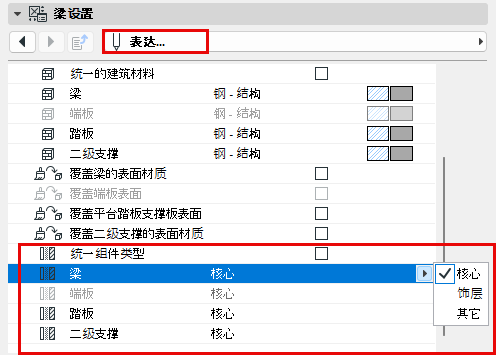
基於三維模型的視圖(例如剖面圖)支持樓梯組件的“複合層部分結構顯示”。在平面圖和天花反射圖中,樓梯以符號形式顯示,不受“複合層部分結構顯示”的影響。
註: 對於截面組件,請在截面管理器中設定其類型。


自定義平台樑(主樑)

當位於平台下方與平台上方的樓梯梯段使用的樑數目不同時,使用此功能。(在編輯模式中,您可以分別為每個梯段構造定義樑。)

要放置自定義平台樑:
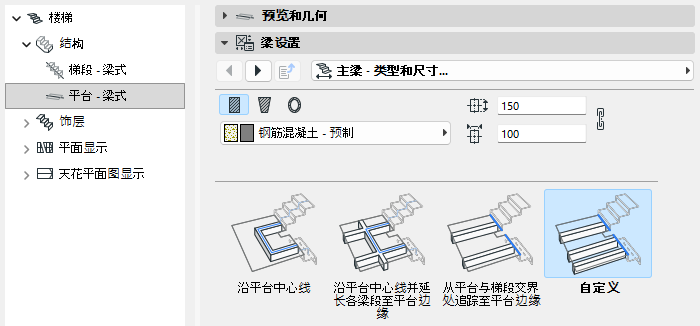
  1. 從樑設定頁面選擇一種自定義設定(主樑 - 類型和標註標籤頁)。

    CustomLandingBeam.png
  2. 轉換到放置和定位標籤頁。
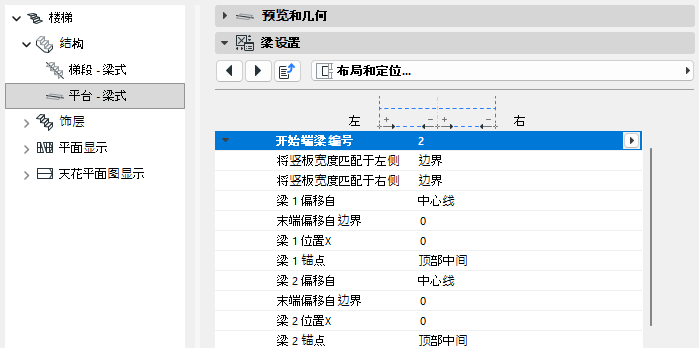
  3. 輸入要放置的樑數目。
  4. 輸入自定義平台樑的位置和偏移值。

    CustomLandingBeamSettings.png

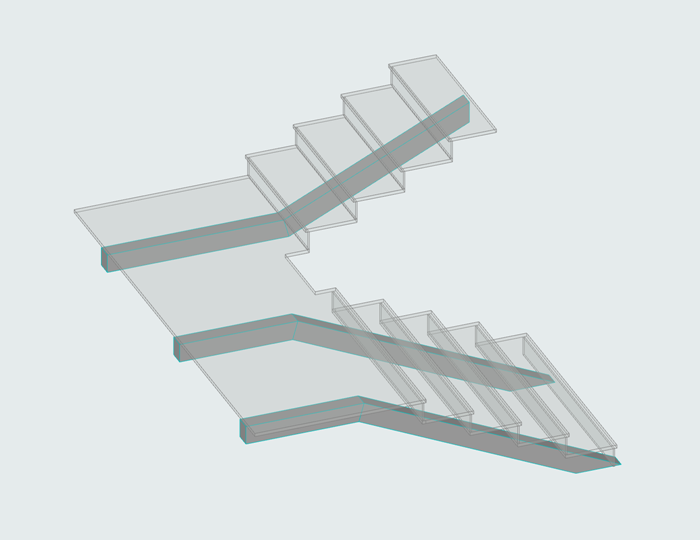
由於這些自定義樑是主樑,它們可以連接梯段支撐。


CustomLandingBeam3D.png

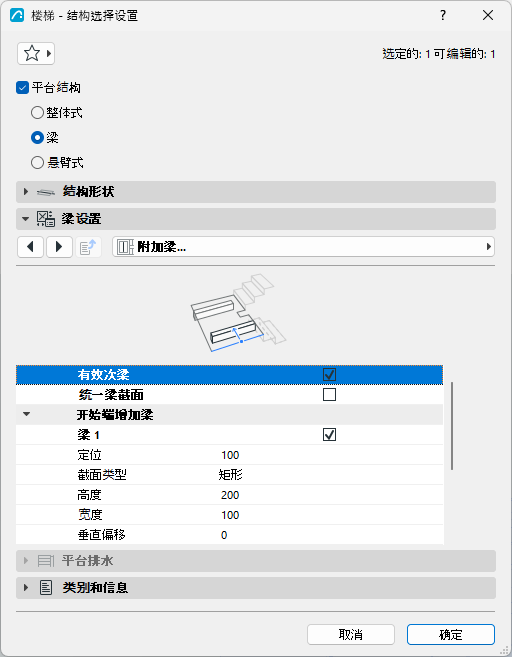
添加/編輯次樑

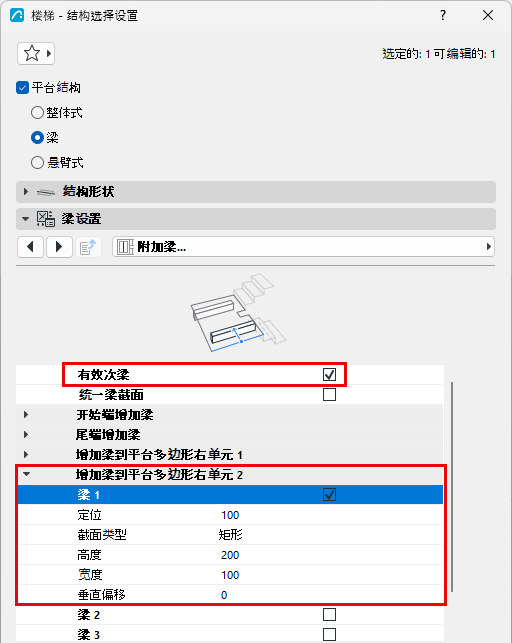
為添加附加(二級)樑,您必須使用編輯模式。(次樑必須定位到已有平台,這就意味著次樑必須添加到已建立並被選中的樓梯中。)

  1. 選擇樓梯並進入編輯模式。
  2. 選擇平台結構,並開啟構造設定。
  3. 在樑組件設定面板中,開啟附加樑 標籤。
  4. 選中 啟用次樑 (如果還未被選中)。
    圖 5. 在編輯模式中添加次樑
    SecondaryBeamEditExample.png
  5. 使用複選框和設定,對平台添加一個或多個單元添加次樑。

    SecondaryBeamCheckbox.png

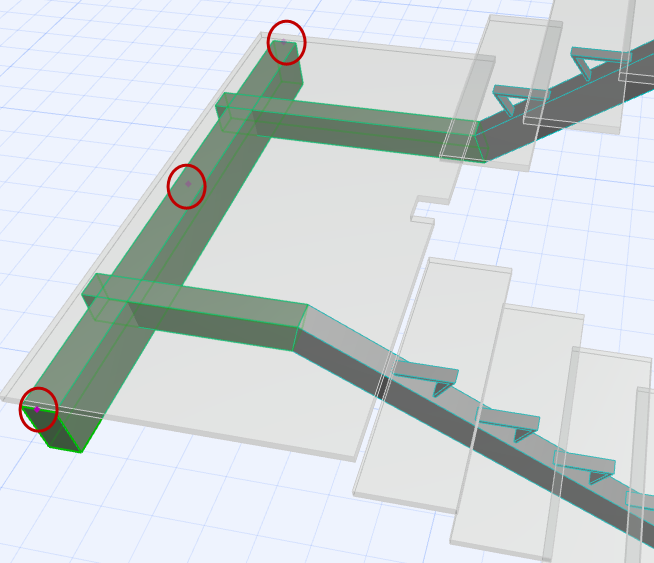
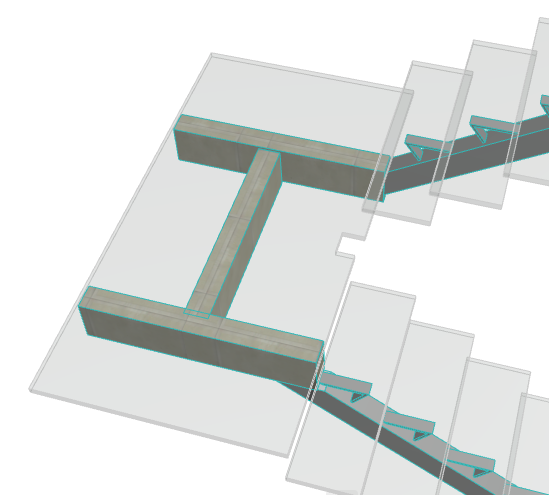
放置次樑。在編輯模式,使用可編輯的熱點,按需要拉伸並移動它們。

SecondaryBeam3D_edit.png   SecondaryBeam3D_edit2.png

在編輯模式中圖形化修改次樑

在樑平台添加踏步板


TreadPlatesLanding.png
圖 6. 樑平台上的踏步板
TreadPlatesLanding3D.png