模型視圖選項:樓梯選項
模型視圖選項,將影響2D和3D中樓梯在螢幕上和輸出的顯示。它們將設定剖面圖、立面圖和3D視圖中的樓梯顯示的詳細等級,以及在2D中的平面顯示內容(平面圖或反射天花板)。
樓梯選項
此面板,位於 文檔> 模型視圖 > 模型視圖選項。
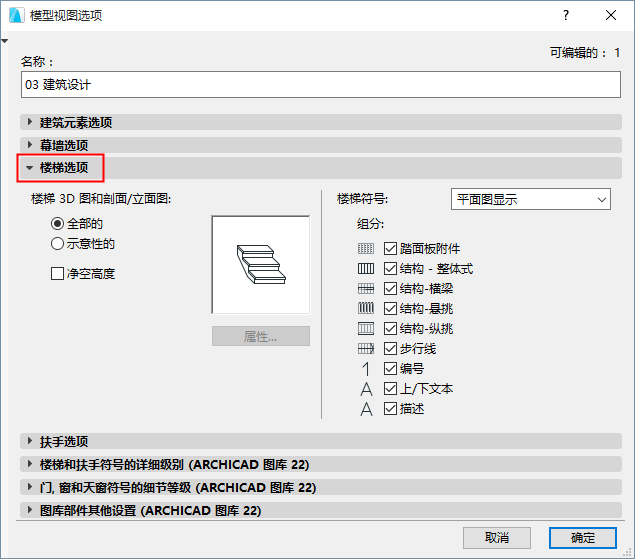
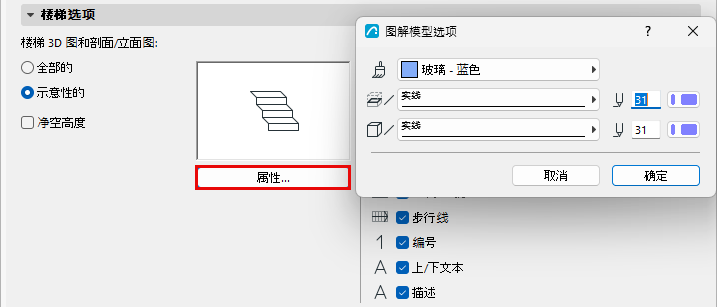
3D和剖面的樓梯細節等級:
選擇全部 或 示意性,以定義樓梯在剖面圖/立面圖、3D和3D文檔(包括編輯模式)中的顯示和輸出 。
樓梯符號:選擇平面圖顯示天花反向圖顯示
此控制項,針對 樓梯平面圖符號:“平面圖顯示” 或 “反射天花板平面顯示”。
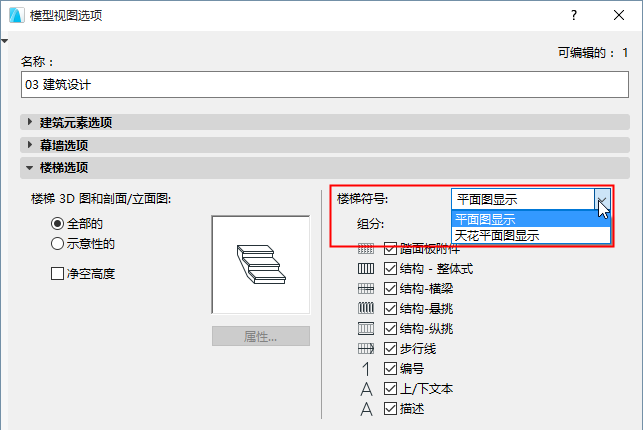
每個樓梯(在其樓梯設定對話框)有兩組設定,分別定義這兩類符號的表達方式。通過模型視圖,切換此模型視圖選項(樓梯平面符號)以控制使用哪一組設定。
顯示/隱藏樓梯符號組件(通過模型視圖選項)
通過模型視圖,使用位於模型視圖選項 > 樓梯選項 中的複選框,以控制在樓梯符號中要顯示哪些內容。
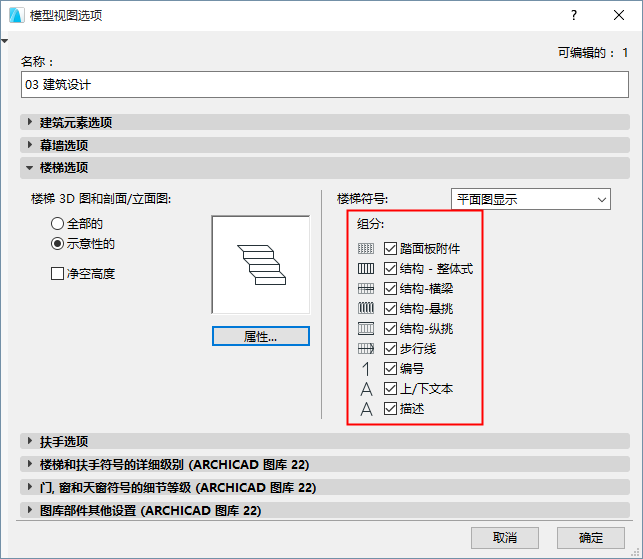
在樓梯設定中,針對單個樓梯用戶可以重新改寫這些設定內容。
參見樓梯設定:符號組件。
如需微調符號顯示,請轉到模型視圖選項並使用“樓梯和欄杆符號的細節等級”面板。
模型視圖選項,對於樓梯:舉例
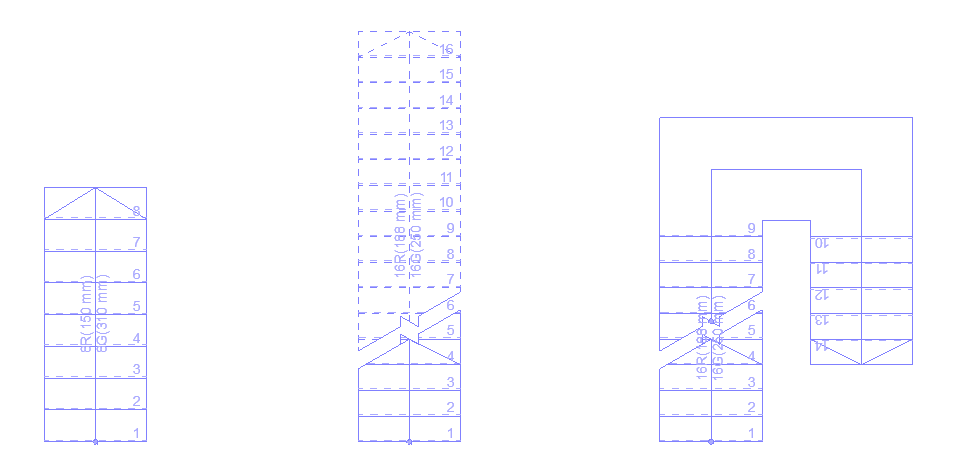
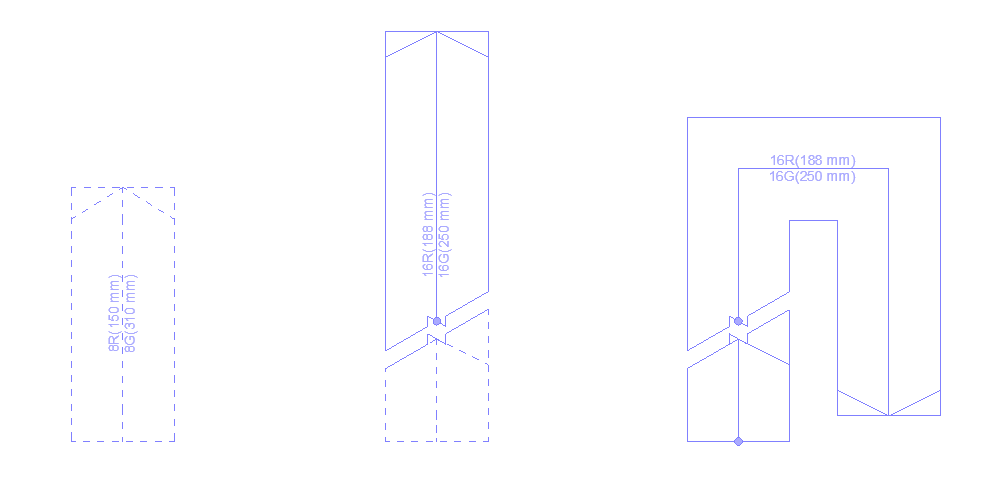
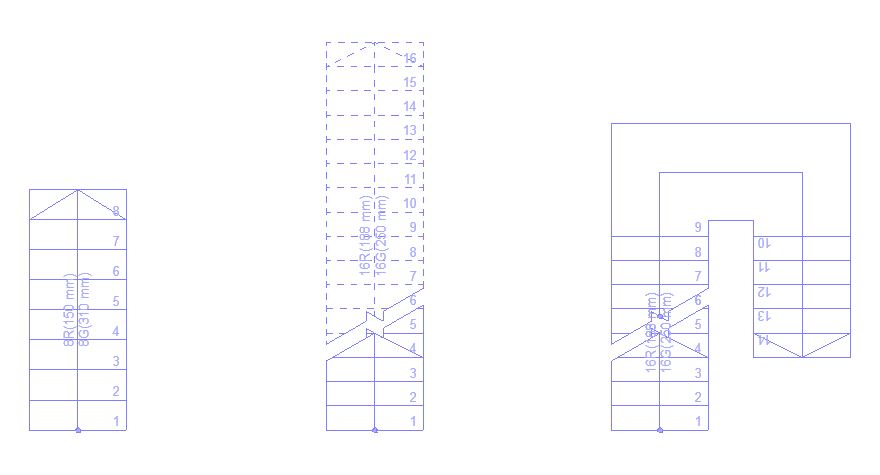
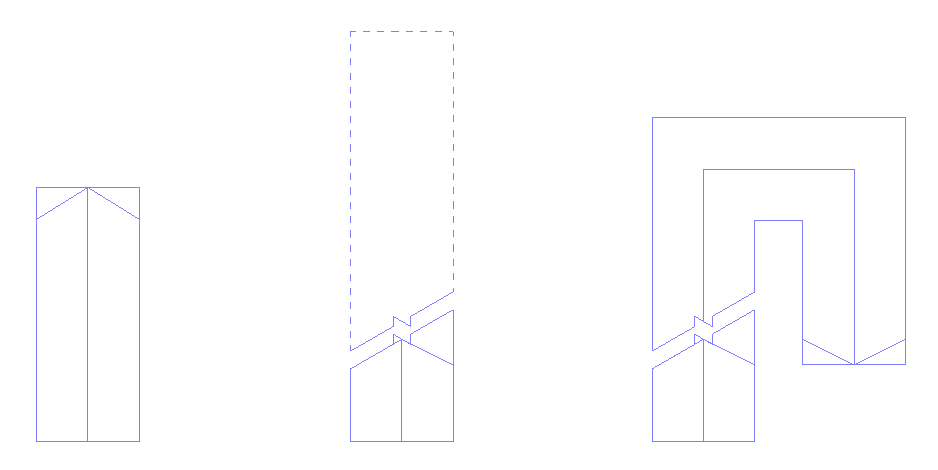
樓梯模型視圖選項,根據不同的模型視圖,為精密調整2D顯示提供了極大的靈活性。
以下三個樓梯都已經在底層顯示,比例不同。從左側:入口樓梯;樓層之間的樓梯;以及一部獨立樓梯。