設定屬性,針對每個樓梯符號組件
為符號組件設定屬性並選擇符號類型(比如,折斷線、步行線、編號)。
可用於樓梯設定的平面圖顯示節點和反射天花板平面圖顯示節點。這些設定不依賴於模型視圖選項。
要設定屬性,從樓梯設定樹狀構造圖中選擇一個符號組件(折斷線、步行線等等),進入其設定。
對於每個符號組件:
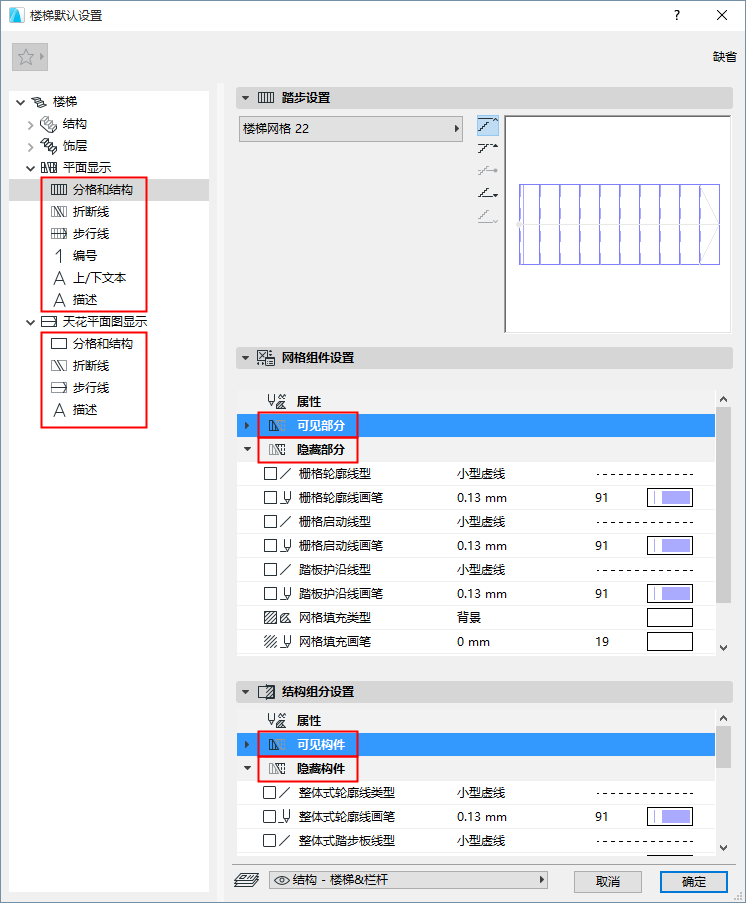
構造組件設定
使用這些控制項來設定樓梯結構的2D顯示(梯段和平台),這取決於您所使用的構造類型。
構造的可視及隱藏部件的屬性變化。
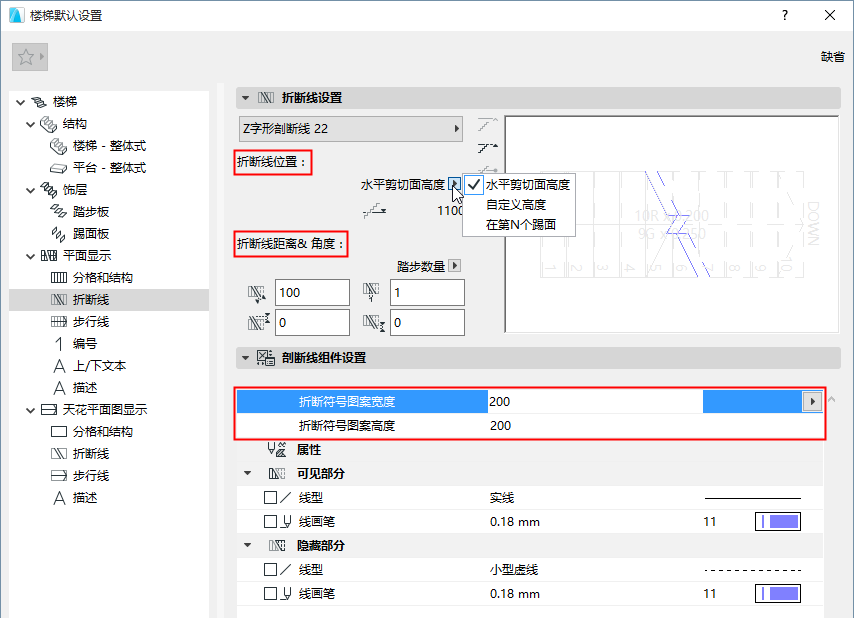
折斷線符號
- 選擇一個折斷線符號(比如,Z字形)
- 在特定的踢面號上按照高度對摺斷線位置進行設定
- 設定折斷線角度(至垂直/水平,或者定義應當跨越的踢面號)
- 對摺斷線應用一種選擇性擴展
- 如果有需要的話,設定折斷線屬性(折斷線組件設定),包括“式樣”寬度(比如,Z字形)
在編輯模式(符號視圖)中,選中折斷線後,您可以通過圖形化的方式編輯折斷線符號。
步行線符號:位置和顯示設定
步行線符號位置指的是該符號的位置可以進行手動編輯,無論是在這裡或者在編輯模式下。
(相反,在樓梯設定幾何形狀和定位面板內定義的計算步行線可影響踏步板幾何圖形,但也只能在樓梯設定中進行編輯。參見 偏移拐角處的行走線(有相等踏面的斜踏步) 。
在如下顯示設定中:
- “預設”設定意味著步行線符號與計算步行線處於同一個位置,可在樓梯設定 - 幾何圖形和定位面板中進行定義
- “中心”將步行線符號放置在樓梯的中心部分
- “自定義”意味著步行線已通過圖示被編輯到了另一個新位置
關於符號編輯詳情, 參見 圖形化編輯樓梯符號組件.
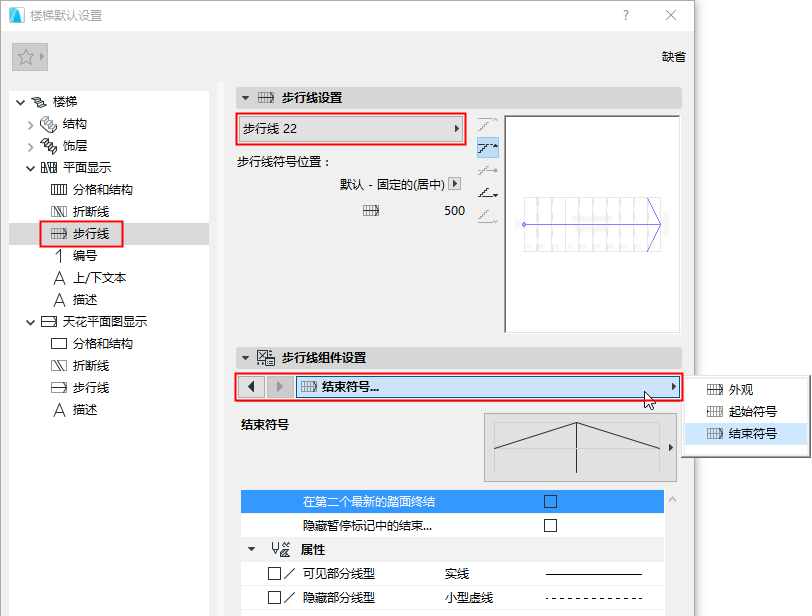
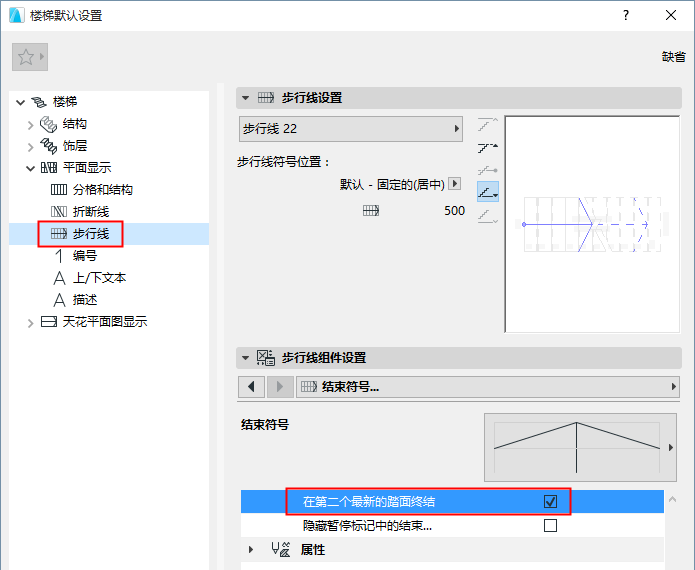
步行線結束符號:在倒數第二個踏面處終結
選中此選項,以在最後一個踏面之前結束步行線。
步行線結束符號:編輯箭頭寬度/高度
當為步行線選擇終點符號時,請注意,“自動”選項是指步行線終點符號大小是固定的,正好一個踏面的寬度。
要編輯步行線終點箭頭樣式,選擇一種自定義符號類型。在編輯模式中,您也可以通過圖形化的方式編輯箭頭。
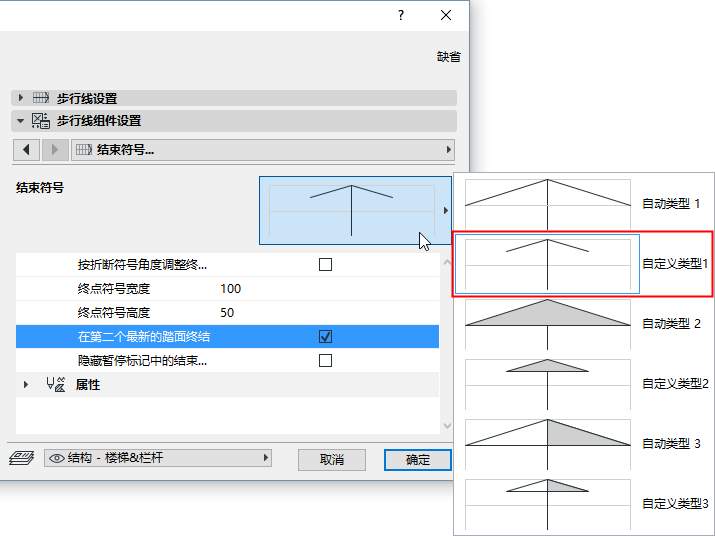
另請參閱編輯步行線箭頭。
編號符號 :在樓層上顯示編號
使用這些控制項,按需要對樓梯設定編號,包括在不同樓層的顯示。
編號:選擇踢面或踏面。
放置:選擇需要編號的踏面/踢面。
其他選項允許對編號的開始及/或結束進行定義,或在平台中重新開始編號。
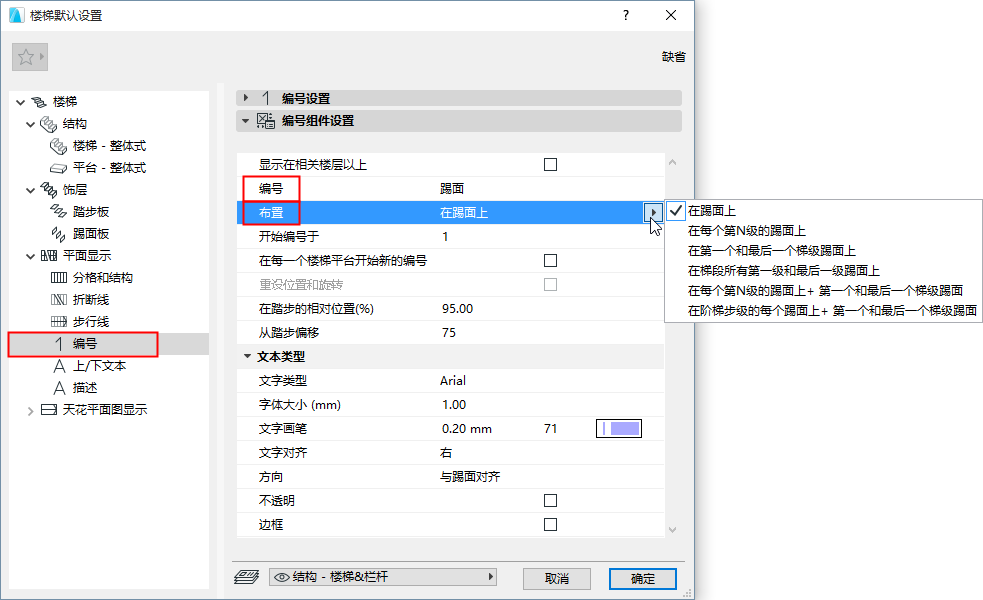
在編輯模式(符號視圖)中,選中編號後,您可以通過圖形化的方式編輯編號。
您也可以使用特殊的樓梯標籤來對踏面和踢面進行編號:參見標籤樓梯。