欄杆設定:幾何形狀和符號顯示
欄杆工具設定層次結構中的頂層頁面將欄杆 作為一個整體來控制。
在此設定頁面,您可設定其始位樓層的訊息及任意偏移,還有其平面圖和折斷線顯示。
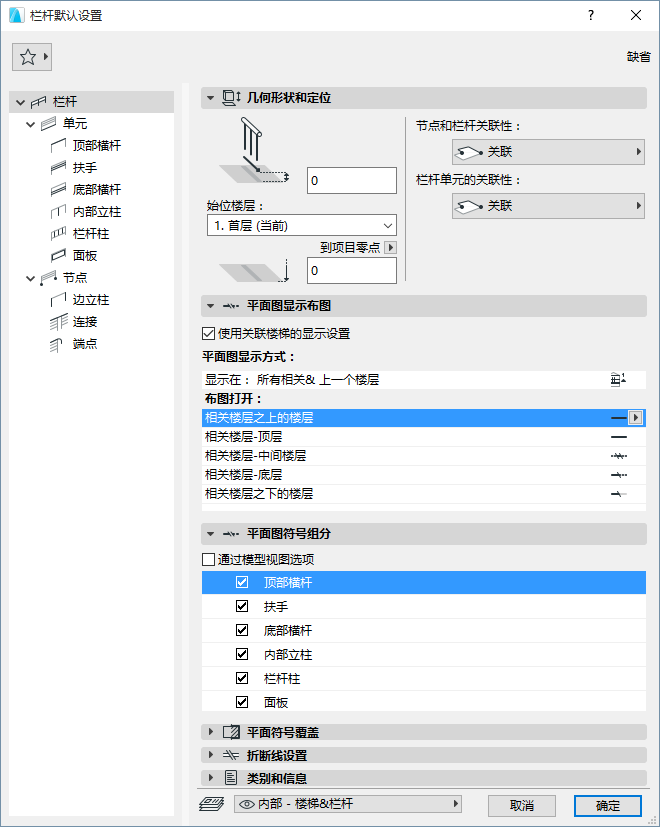
選擇樓層,欄杆的2D符號應當有所顯示。.
逐層改變欄杆的符號顯示。
顯示或隱藏欄杆中的每個符號組件(有選擇地在模型視圖選項中覆蓋“顯示/隱藏”定義。)
將覆蓋應用於欄杆的整個2D符號顯示(線、畫筆、填充)。
定義折斷線外觀。
如何為欄杆組件設定屬性並選擇符號類型。
欄杆 幾何形狀和定位
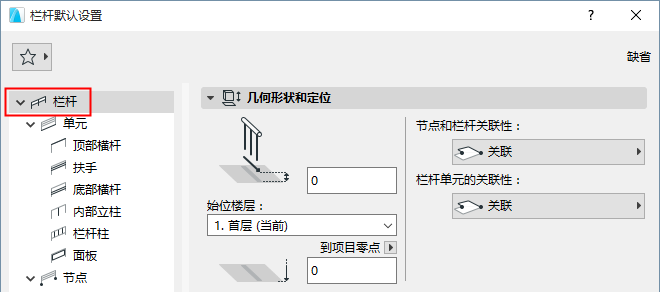
選擇以下始位樓層設定之一:
相對始位樓層的偏移
另外,定義欄杆底部從其始位樓層的偏移。(對於關聯欄杆,偏移區域是灰色的,由於欄杆遵循其關聯元素的始位樓層。)
底部標高 [到參考層]
計算欄杆參考線的當前高度,從參考層開始測量(預設情況下,此參考層是專案零點)。
當欄杆工具配合變形體使用時,欄杆的底部高度數值顯示了欄杆最低點的當前高度。欄杆的高度從這個點開始測量。
如果需要,點擊彈出箭頭以變更參考層。
欄杆顯示佈圖(在樓層上顯示)
使用此面板來定義如何去顯示每一樓層中欄杆符號的可視/隱藏部件。
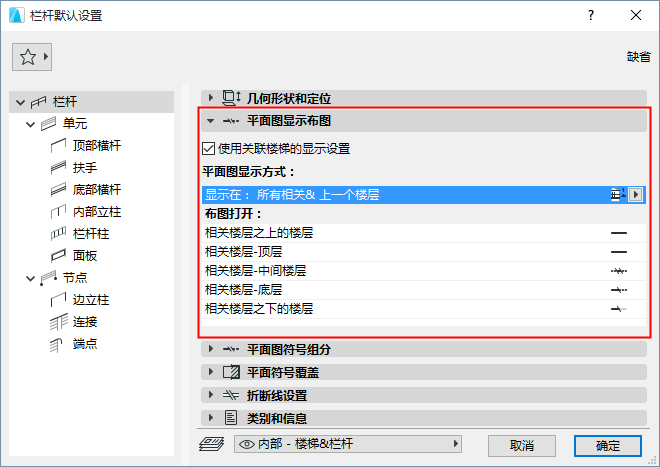
在預設下,不鉤選這個複選框。如果欄杆與樓梯相關聯,那麼它與樓梯顯示在同一個樓層上,應用相同的圖層選項及相同的折斷線設定。
這些選項已在樓梯中定義,位於 樓梯 顯示佈圖(在樓層上顯示)。
在樓層上顯示
使用彈出式對話框,定義應顯示的欄杆2D元素。
您定義的樓層(例如,“所有相關&上一樓層”)在以下區域中(在“顯示到”頁面中)列出。
相關樓層,指在空間上與欄杆相交的樓層。
顯示到(每一樓層上的欄杆顯示)
在 顯示到頁面下:點擊每一個樓層名稱,選擇在該樓層如何顯示欄杆:
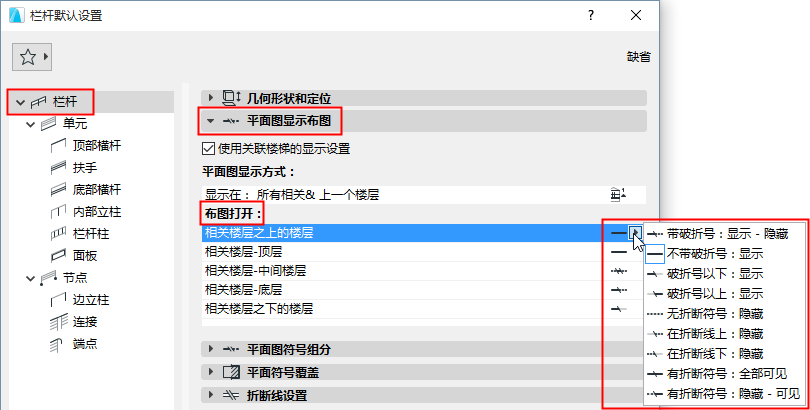
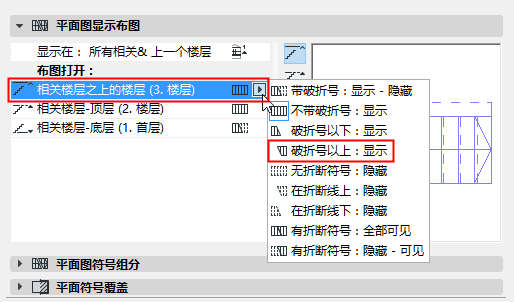
欄杆的“可見部分”表示欄杆的一級表現,並通過“可見”線型(通常為實線)顯示。
欄杆的“隱藏部分”表示欄杆的二級表現,並通過“隱藏”線型(通常為虛線)顯示。
通常,可見部分在折斷線以下;通常,隱藏部分在折斷線以上。
扶手平面圖符號組件
使用此面板來控制扶手2D符號組件的顯示(開或關)。
顯示/隱藏符號組件:通過模型視圖選項控制
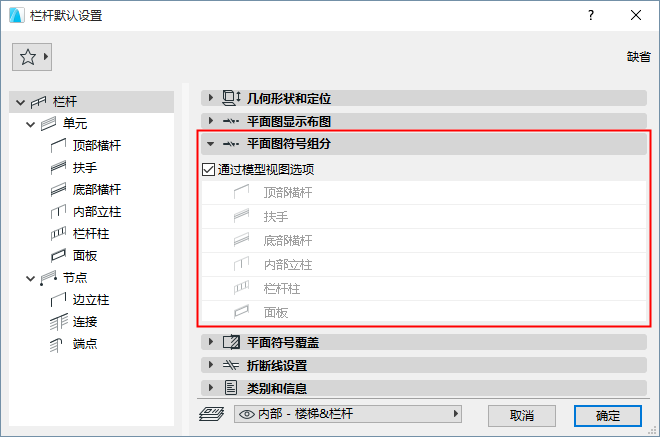
選中此項以顯示/隱藏扶手的2D組件,如 文檔 > 模型視圖> 模型視圖選項(扶手選項)中所定義。
參見關於欄杆的模型視圖選項。
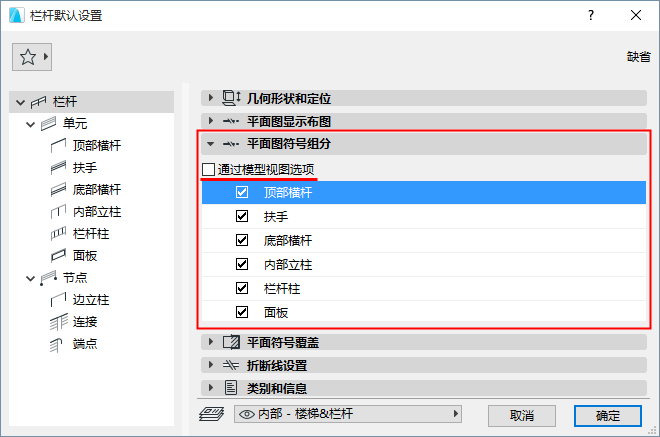
顯示/隱藏符號組件:在扶手設定中自定義
取消選中“通過模型視圖選項”並使用下面的列表指明哪一個扶手符號顯示或隱藏。
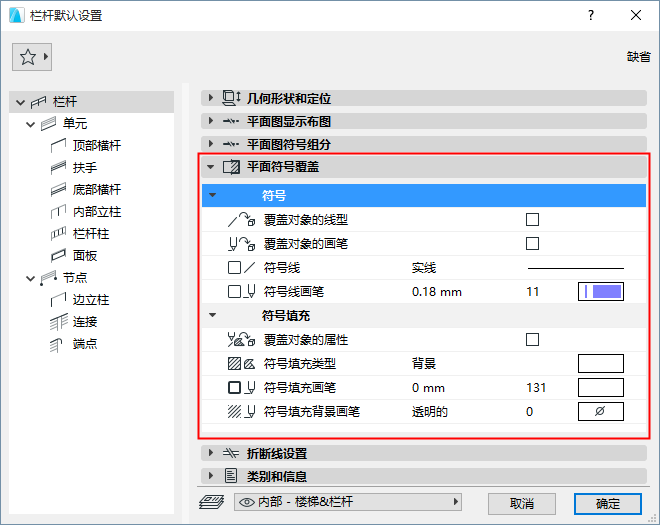
欄杆設定:平面符號覆蓋
使用這些設定有選擇地修改扶手的整個2D符號(直線、畫筆、填充)的顯示。
折斷線設定
使用這些控制項以為欄杆定義折斷線顯示。
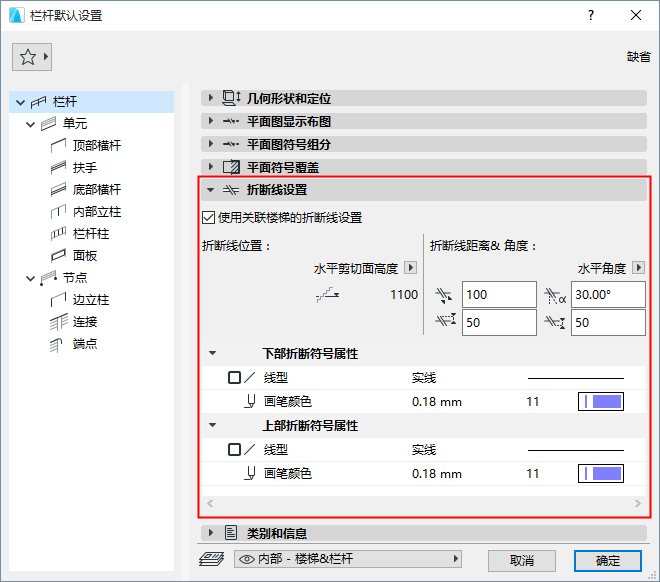
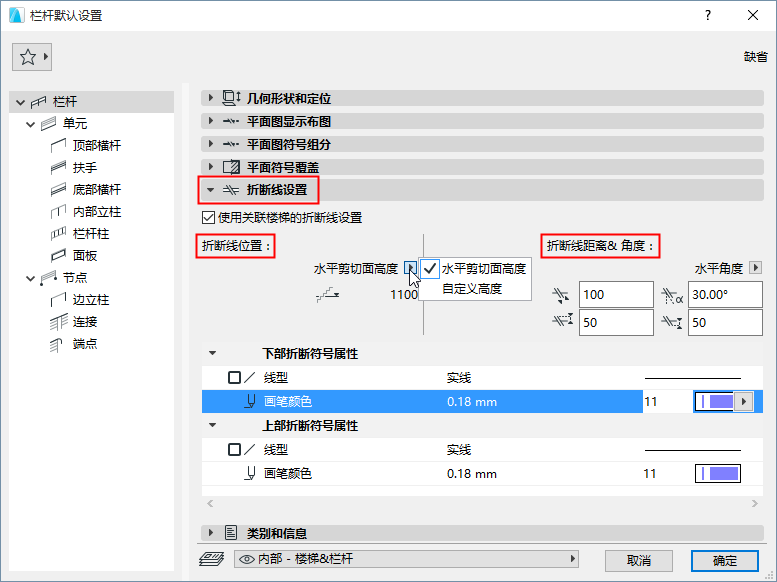
為每個扶手組件設定屬性
為設定屬性,可從扶手設定樹狀結構中選擇一個符號組件(比如,欄杆柱)。
對於每個組件:
使用組件設定面板中的2D表示法和3D表示法頁面來對其屬性進行設定 - 如果適用的話,符號的可視和隱藏組件需獨立。
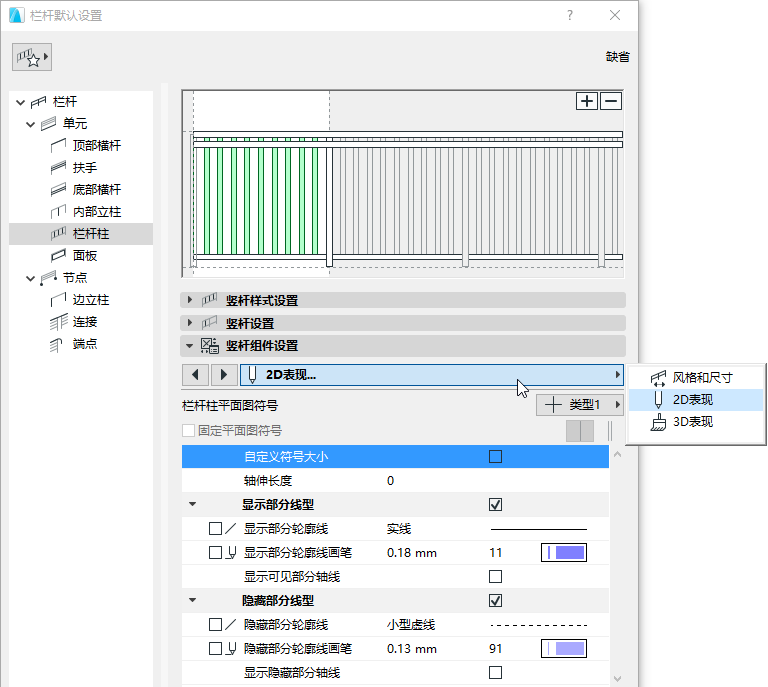
參見可見部分和隱藏部分。