樣式編輯器(欄杆工具設定)
樣式編輯器,是單元設定頁面頂部的圖形界面,也是所有的欄杆組件設定頁面。
使用樣式編輯器為每個單元配置一種特定的欄杆樣式。根據您定義的分佈邏輯,每個單元內的樣式可重複。
樣式編輯器是此樣式的符號化表現。可能由上橫檔、扶手、下橫檔、內立柱、豎杆和面板組成。
樣式編輯器界面的白色部分表示欄杆單元樣式,將被放置於(按需要重複/基於分配設定)該單元的整個長度。白色部分-即,樣式長度-擴展至樣式內最後的(最右邊)內立柱(下圖中點畫線標記):
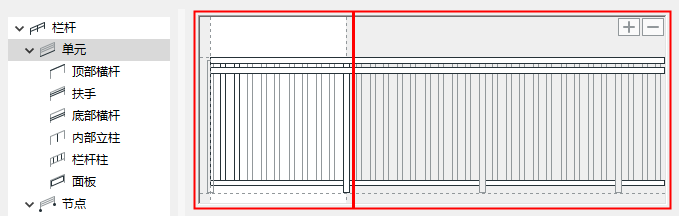
同樣見下面的樣式長度。
在單元編輯器中選擇
要選擇樣式的一個組件,在該組件上懸停游標並查看回饋:
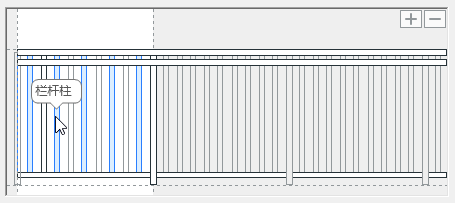
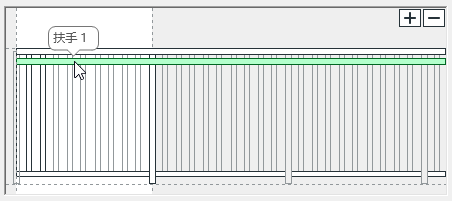
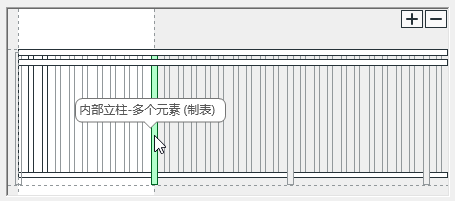
點擊組件並選擇它。注意,同時也在樹型構造中選擇了該組件類型,並且其設定在對話框中可用。
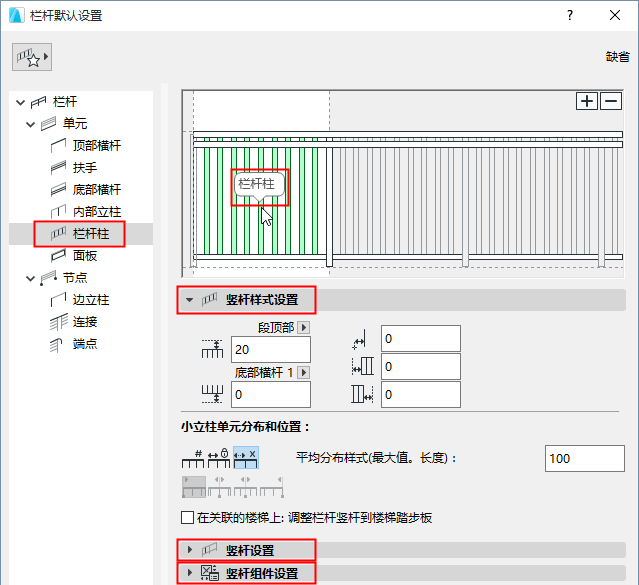
在樣式編輯器中添加組件
要在樣式編輯器中添加一個欄杆組件:
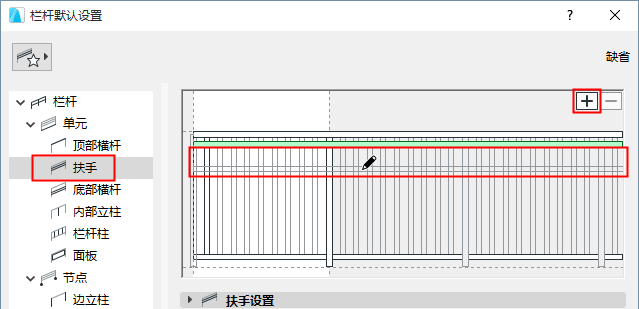
例子:在樣式編輯器中添加內立柱
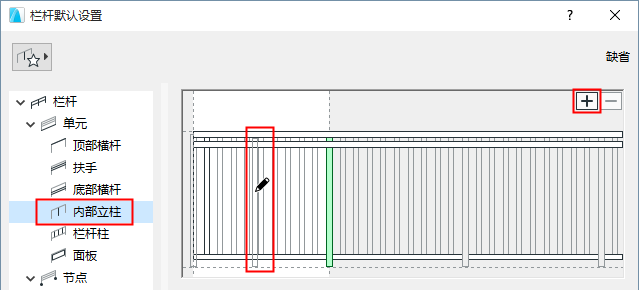
在樣式編輯器中刪除組件
要刪除樣式編輯器中的組件:
在樣式中選擇它,然後進行以下操作之一:
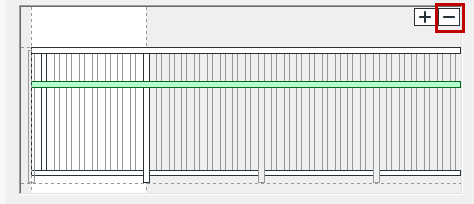
樣式長度
欄杆單元的樣式擴展至樣式編輯器白色區域內的最右邊的內立柱。
要改變樣式長度,選擇內立柱並在以下設定中調整 與前一個的距離 的數值 。
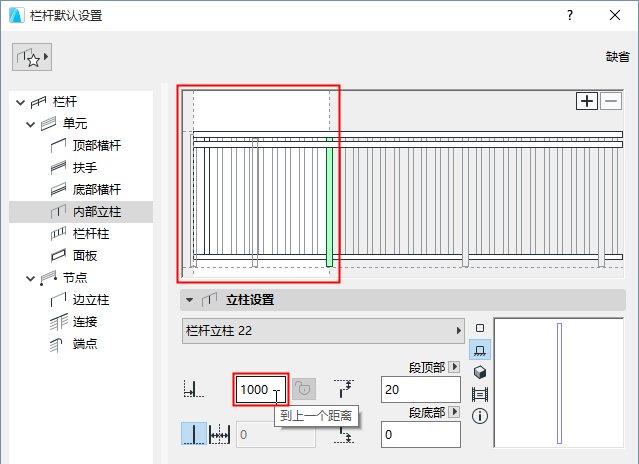
更多內立柱訊息,參見 內立柱設定(欄杆工具).
轉換模式為片段長度
選擇已放置的欄杆:
選擇欄杆,並使用右鍵上下文選單中的轉換樣式為單元長度
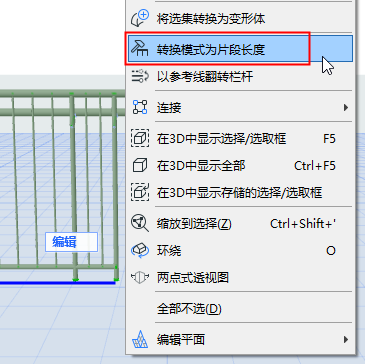
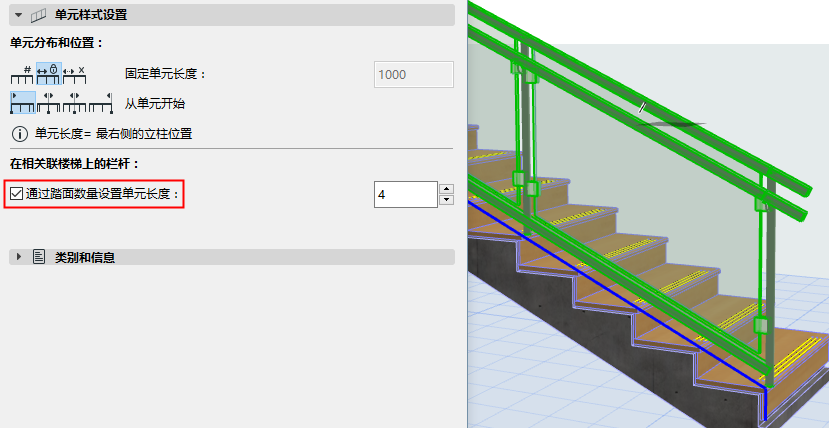
您也可以將樣式長度調整為樓梯踏步板寬度: