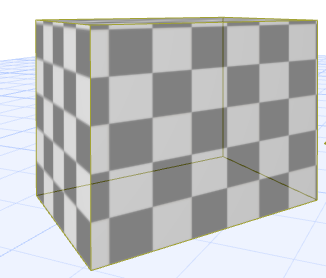
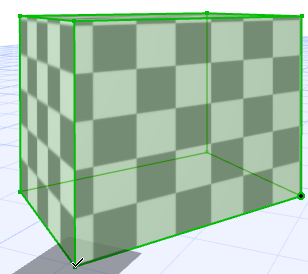
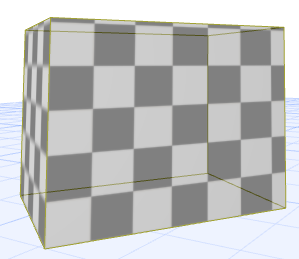
材質映射
如果您的變形體使用了一個包含貼圖的表面,您可以控制貼圖如何在變形體表面顯示。
材質貼圖的設定(無論是箱形還是平面)顯示在“變形體選集設定”中的“模型”面板裡。
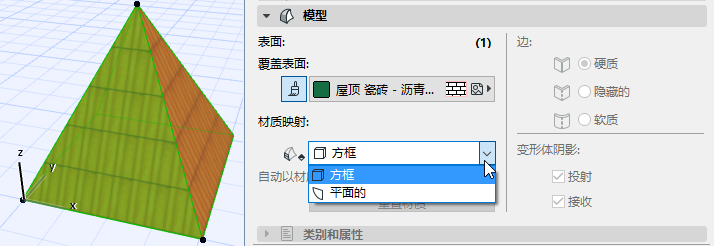
箱形貼圖:如果您選擇了整個變形體,這是預設的唯一可用的選項(參看下面的箱形貼圖)。
平面:只有當您的選集包含一個或多個面時,才可以選擇該選項。“平面” 設定意味著您可以改變貼圖映射的所選表面,也可以為表面單獨設定貼圖的排列和原點。
箱形貼圖
對於以整體選中的變形體,以及預設變形體,貼圖映射總是“箱形”的。
“箱形” 意味著貼圖從六個平面(像從一個箱子)投射到變形體上。任意給定的平面從距離六個平面最近的方向獲取貼圖。
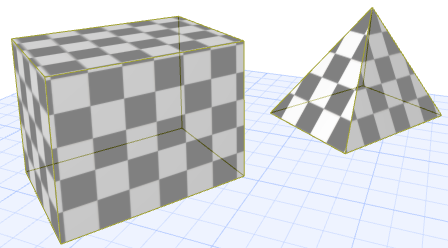
貼圖的原點是“專案零點”。
設定箱形貼圖映射的方向
- 選擇一個或多個變形體,
- 使用文檔 > 建立圖像>排列3D材質> 設定方向。
- 在出現的對話框中,輸入旋轉角度,或者繪製一個向量,重置其方向。
重置箱形映射
對於箱形貼圖,“重置”意味著材質原點變成專案零點。
- 選擇一個或多個變形體,
- 執行下列其中一個操作:
- 使用文檔 > 建立圖像 > 排列3D材質 > 重置。
- 點擊變形體選擇設定(模型面板)中的重置材質,或點擊訊息框中自定義材質旁邊的重置按鈕。
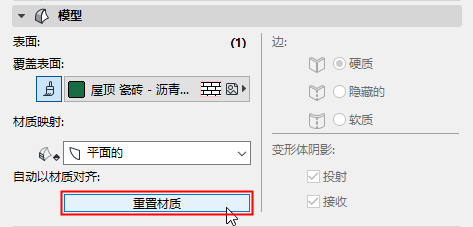
- 貼圖原點被重置。
平面映射
只有當您的選集包含一個或多個變形體面時,該選項才是可用的。“平面”設定意味著您可以改變:
- 貼圖投射到所選面所在的平面
- 任意表面單獨的貼圖原點
- 任意表面單獨的貼圖排列
按平面設定貼圖投影
- 選擇一個或多個變形體面。
- 選擇文檔 > 建立圖像 > 排列3D材質 。(在“變形體選集設定”對話框中的貼圖映射控制,自動修改為“平面”。)
- 選擇下列命令之一:設定原點/設定方向。
- 在變形體面上顯示出一個編輯方框,代表貼圖圖案的一個單元。
- 改變編輯面,以改變貼圖投射。
按平面設定原點或排列
- 選擇一個或多個變形體面。
- 選擇文檔 > 建立圖像 > 排列3D材質 。(在“變形體選集設定”對話框中的貼圖映射控制,自動修改為“平面”。)
- 選擇下列命令之一:設定原點/設定方向。
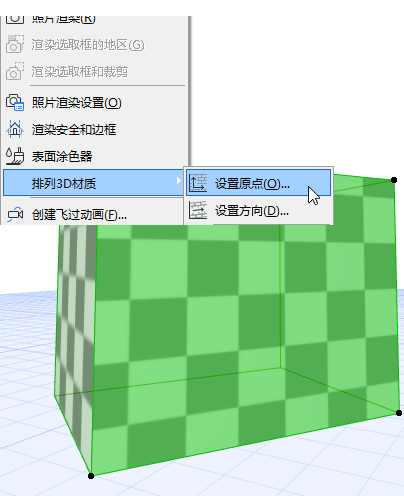
- 在變形體面上顯示出一個編輯方框,代表貼圖圖案的一個單元。
- 點擊編輯方框上的任意位置。出現一個彈出式小面板,有“移動”和“旋轉”選項。
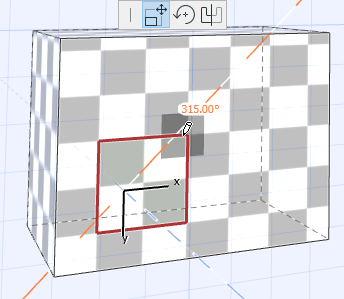
- 執行下列其中一個操作:
- 移動方框,然後點擊放置。所點擊的點代表在該表面上貼圖圖案的原點。
- 選擇“移動”圖標,移動貼圖,重新排列其原點(效果同上)。
- 選擇“旋轉”圖標,在該表面上旋轉貼圖的方向。
- 用錘子游標點擊方框以外的任意位置,完成操作。
觀看視頻