使用連接控制的命令來管理洞口和其剪切元素。(各洞口均關聯著單個元素,但單個洞口可同時剪切多個元素)。
本節主題:
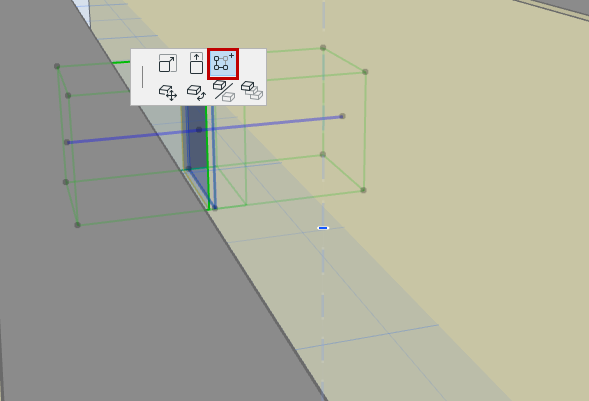
剪切附加元素(命令)
剪切額外元素(使用連接手柄)
查看洞口剪切的元素列表
重定義洞口的關聯元素
刪除剪切元素關係
剪切附加元素(命令)
- 選擇洞口。
- 從浮動工具框或右鍵上下文選單(連接子選單)中選擇以洞口剪切附加元素。
- 將游標移至下一個欲剪切的元素上。可用的元素會以預選高亮顯示。
- 點擊以剪切元素。
剪切額外元素(使用連接手柄)
- 選擇洞口。
- 點擊連接手柄。
- 滑鼠懸停在列表標題(剪切元素)上並點擊加號標誌。
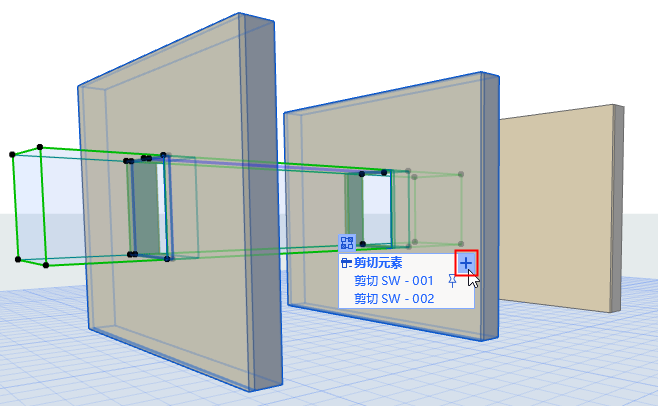
- 將游標移至下一個欲剪切的元素上。可用的元素會以預選高亮顯示。
- 點擊以剪切元素。它將被添加至洞口的剪切元素列表。
查看洞口剪切的元素列表
- 選擇單一洞口。出現 連接手柄。
- 點擊連接手柄以顯示洞口所剪切的元素。
- 釘住的元素:此為洞口的關聯元素。洞口幾何受其關聯元素影響且隨該元素變動。再分配圖釘至任何列表中的元素。((見 重定義洞口的關聯元素 。)
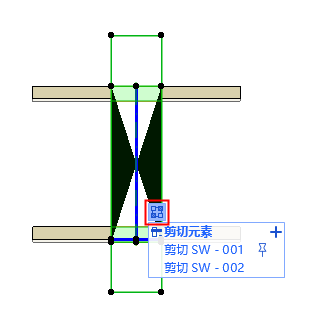
- 將游標移動進入列表:將游標懸停在任何列表項上時,對應的剪切元素會在專案中高亮顯示。
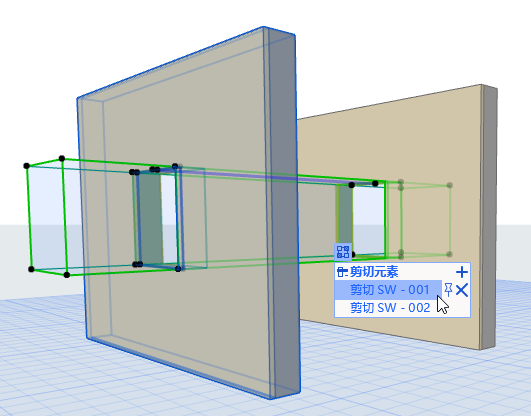
要高亮所有 選中洞口所剪切的列表項元素,將滑鼠懸停在連接列表裡的(剪切元素) 標題。
如果列出的剪切元素再當前視圖中不可見(如在隱藏圖層或在不同的樓層),則該項用斜體類型列出。
重定義洞口的關聯元素
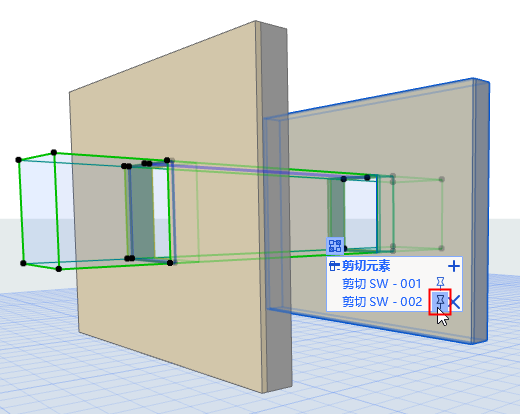
欲重定義洞口的關聯元素:
- 選擇洞口。
- 點擊連接手柄。
- 在列表中,將游標懸停在在定義為洞口的關聯元素的剪切元素上。
- 點擊圖釘圖標。圖 1. 重定義洞口的關聯元素
刪除剪切元素關係
- 選擇洞口。
- 點擊關係圖標。
- 在列表中,將游標懸停在欲刪除剪切的元素上,然後點擊圖 2. 刪除剪切
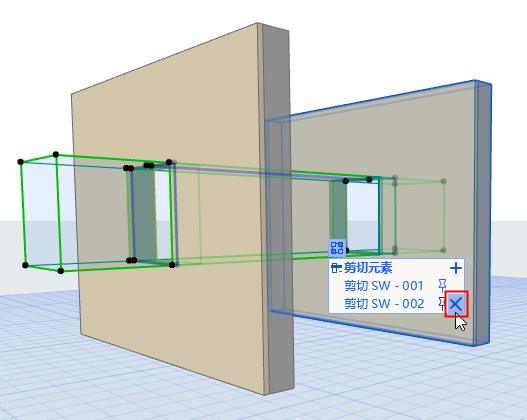
註: 若將洞口的剪切刪除至其關聯元素(帶圖釘元素),則洞口會被刪除。