搜索圖庫部件
要搜索圖庫部件,使用其設定對話框的瀏覽器部分左上角的搜索字段。
這個搜索功能可以在物件設定對話框中調用,也可以在放置圖庫物件的任意工具的設定對話框中調用:窗、門、天窗、牆端、角窗、燈、MEP工具。
對於從其他對話框中搜索我的最愛的訊息:
參見搜索我的最愛。
對於從類別中搜索並加載表面的訊息,使用表面對話框:
參見獲得更多表面。
進入搜索模式
執行下列其中一個操作:
定義搜索範圍
使用右側的彈出式控制項來定義在哪裡搜索 (至少勾選三個選項中的一個):
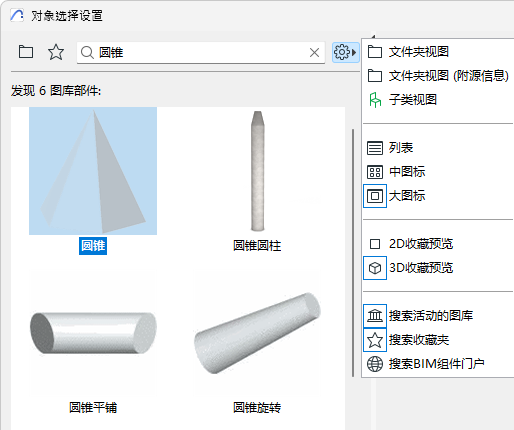
- 搜索活動的圖庫:在您已下載的鏈接的圖庫,嵌入圖庫以及BIMcloud圖庫中搜索
- 搜索我的最愛:僅在用於該工具的已儲存的我的最愛中搜索
- 搜索BIM組件門戶:僅在BIM組件門戶上搜索,一個源自Archicad用戶或由Graphisoft上傳的可搜索的且交互式存儲的物件。
更多訊息,參見BIM 組件。
開始搜索
輸入任意要搜索的描述字符。
按下迴車鍵,結束輸入,搜索過程開始運行。
搜索引擎將在下列位置搜索字符:
- 圖庫部件名
- 圖庫名稱
- 描述
- 子類型:
- 圖庫部件作者的姓名
- 關鍵字
見搜索我的最愛。
使用搜索條件的提示
- 在短語周圍使用引號來精確的搜索短語,而不是單個詞彙
- 從設定對話框裡圖庫的上下文選單中,使用上下文選單中的搜索名字。這將複製名字並將其添加到搜索字段。例如,依據特殊的圖庫,使用它來搜索我的最愛。
圖 1. 圖庫部件的描述 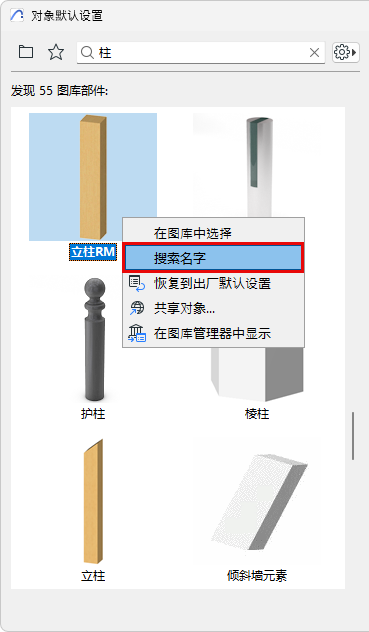
瀏覽器區域中的發現 圖庫部件面板顯示您搜索的結果。
只有這些被啟動的工具使用的圖庫部分會被找到。換句話說,如果您在物件設定對話框中進行搜索,那麼將搜索到物件——沒有門或窗。
依據您找到的圖庫部件的位置(見 定義搜索範圍 ) , 選項不同:
由活躍圖庫產生的結果:
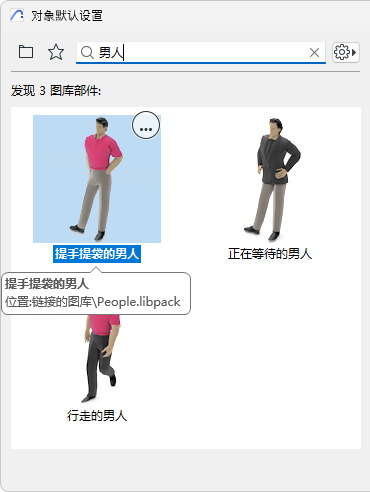
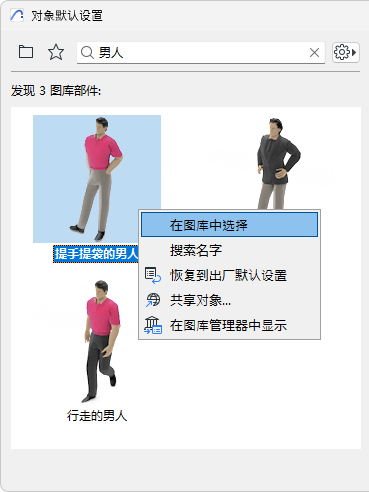
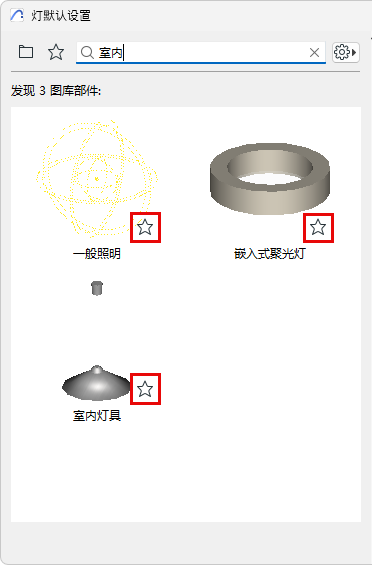
來自我的最愛的結果
來自BIM組件門戶的結果
- 發現的BIM組件用球形圖標顯示。
例外:一些基於BIM組件的匹配記錄將用關鍵字標記。這樣的物件只對用戶提供某類付費服務協議時有效。(這可以通過標記變化;聯繫您的經銷商。)
- 將滑鼠懸停在組件上來查看其名稱。
- 點擊以查看右側的預覽和訊息面板
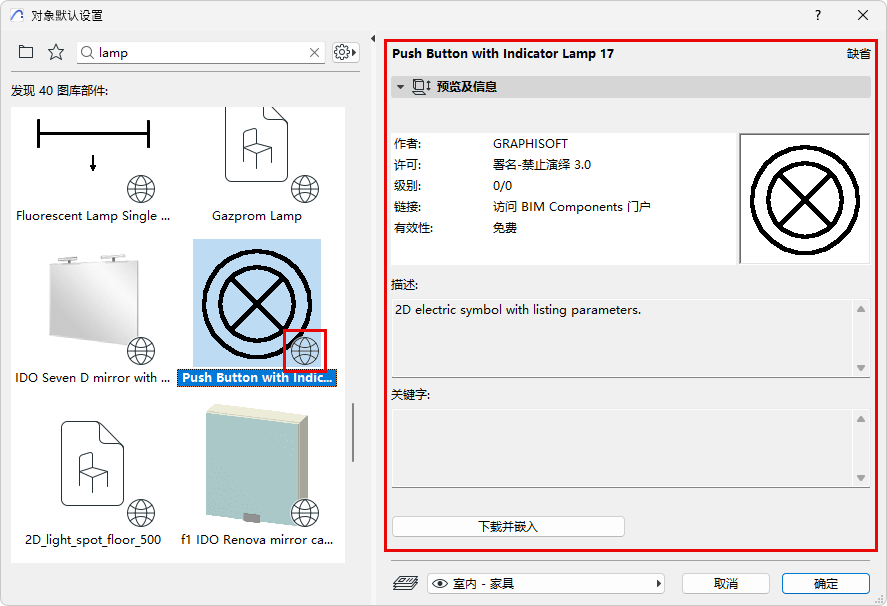
- 上下文選單命令:
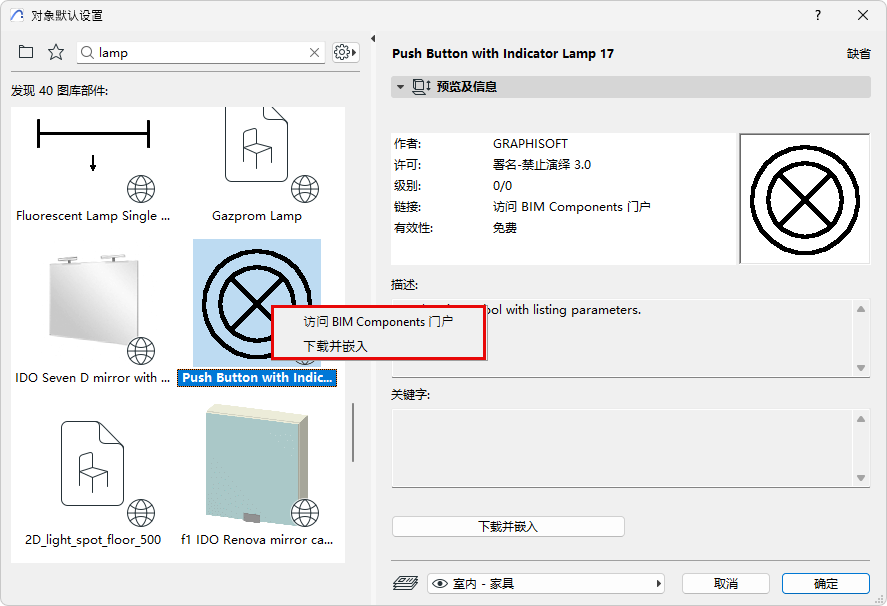
- 訪問 BIM Components 門戶:點擊進入BIMcomponents.com。
參看 BIM 組件 ,獲得關於這個網站的更多訊息。
- 下載並嵌入:點擊,下載圖庫部件到您的嵌入圖庫中。
您可以從右側的預覽及訊息面板中訪問相同的命令。
在下載過程中,您不能繼續工作。點擊取消,中止下載過程。
- 訪問 BIM Components 門戶:點擊進入BIMcomponents.com。
退出搜索模式
要退出搜索模式,按下列方法操作:
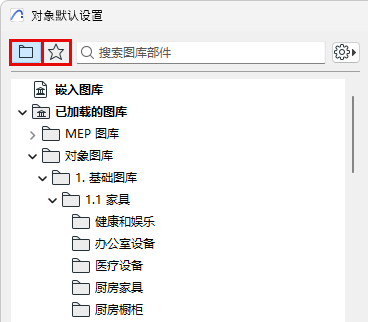
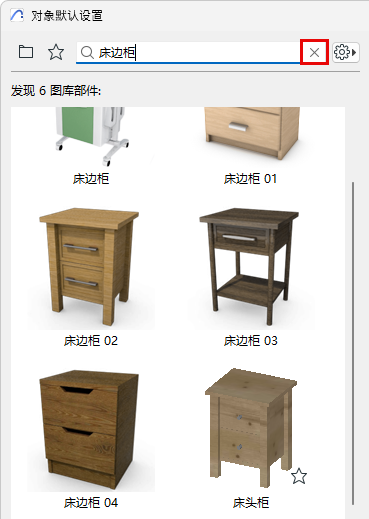
點擊X按鈕清除搜索