儲存自定義形狀的門或窗
使用這種方式,建立一個有自定義形狀的門或窗。
對於矩形形狀,見從3D模型元素中儲存矩形門和窗。
在這個過程中,您必須建立
洞口的形狀可以通過一個自由繪製的板或屋頂來定義,然後將其ID設定為Wallhole 或 Wallniche。板與屋頂承重這些ID將被顯示為牆上的洞或牆龕。(Wallhole和Wallniche是GDL用來建立牆的洞口或牆龕的命令)。
要儲存一個自定義形狀的門或窗,按下列步驟操作:
- 像上一節描述的一樣,在平面圖上建立自定義形狀的窗或門的3D模型。
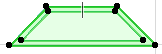
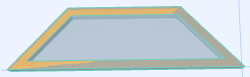
- 使用板或屋頂工具,建立另一個元素,其輪廓與牆洞口或牆龕的外部輪廓匹配。

- 選擇這個板或屋頂,並開啟它的設定對話框。
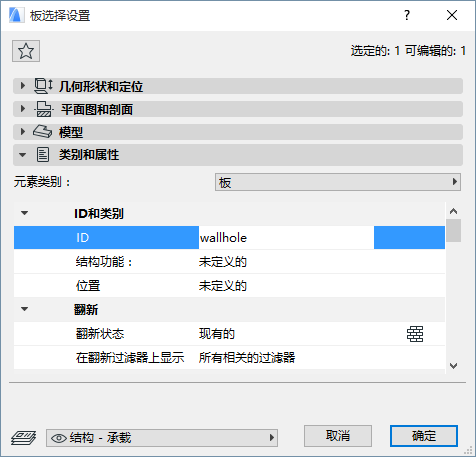
- 轉到類別和訊息 面板,如果想建立一個洞口,將ID區域修改為Wallhole, 而如果想建立一個牆龕,那麼將它修改為Wallniche。
- 將牆洞口(牆龕)元素移動到自定義窗元素上。
- 選擇組成自定義形狀的門/窗的所有元素:也即,門/窗元素加上洞口/牆龕元素。
- 使用檔案 > 圖庫和物件 > 將選擇另存為命令儲存所選項,然後選擇窗或門。
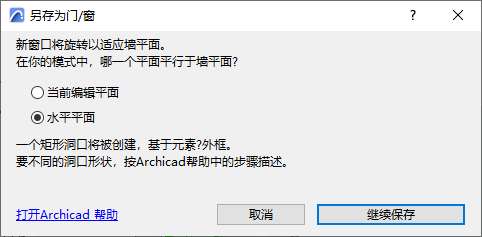
- 您將被提升到表示主牆平面(立面圖平面)的指定的模型平面,其中新建的門/窗會旋轉:或是當前編輯平面或是 水平平面。(這是很重要的,例如,如果您儲存了一個原本是門的編輯變體元素,因此不能放置在您的模型的水平平面上。)
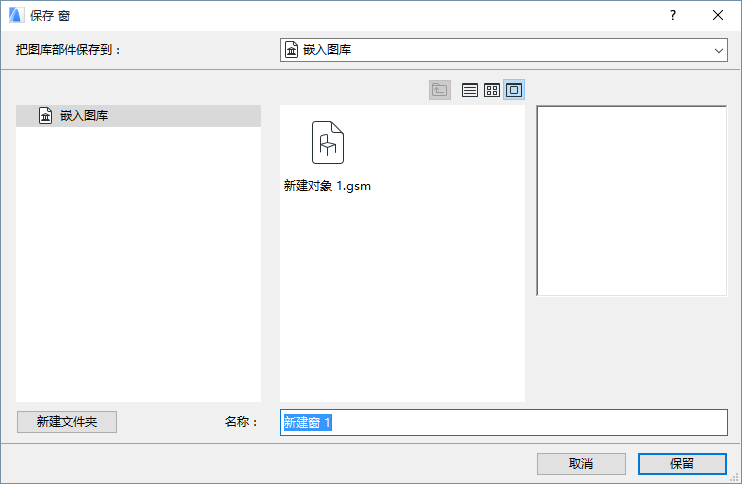
- 在出現的 儲存門 (或儲存窗)對話框中,輸入名稱併為新建洞口選擇一個所需的檔案夾位置。
- 點擊儲存。
- 修改物件的基本設定 對話框出現。這裡,您可以定義新建圖庫部件的預設表面、填充和畫筆。
同樣,添加訊息到您的新建圖庫部件 (例如,使其能在物件設定或BIM組件中輕鬆搜索到的關鍵字),點擊在最左下方的修改細節。
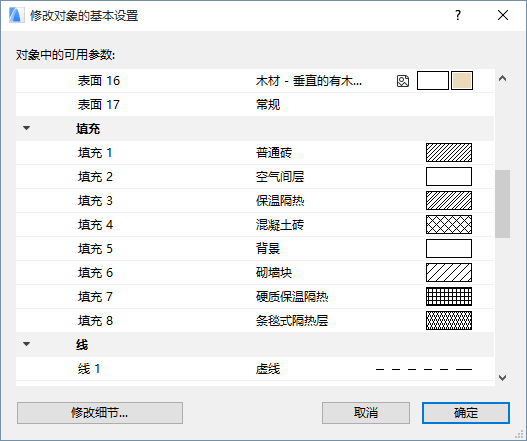
- 點擊確定。
- 使用窗或門工具放置新建立的窗/門。會注意到,所建立的物件是可拉伸的,但由於物件並非使用參數編制,因此拉伸後會變形。
可將多塊板或多個屋頂結合起來,建立複雜的洞口或牆龕,由於可定義屋頂的傾斜角度,因此甚至可以剪切牆上非正交的洞口。
關於編輯生成的GDL圖庫部件,參看編輯自定義圖庫部件和組件。