例子:建立自定義門扇
假定您希望為一個門建立一個自定義門扇。按如下步驟進行:
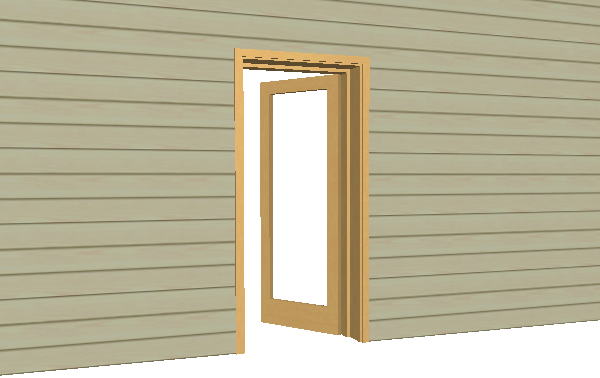
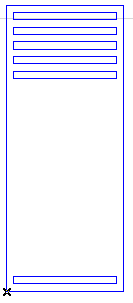
- 使用建築元素(如板),在平面圖或3D 視窗裡繪製想要的門扇。
- 在自定義門/窗面板的情況下,在平面圖中繪製的X-Y平面圖將在窗/門圖庫部件中‘站立起來’(如GDL參考指南所述的那樣圍繞X軸旋轉90度)。對於其他自定義組件的類型,本條件不適用。
得出的物件的中心點是繪製元素的邊界框的中心。
- 選擇繪製好的元素,然後選擇 檔案 > 圖庫和物件 > 將選擇另存為 > 門扇。
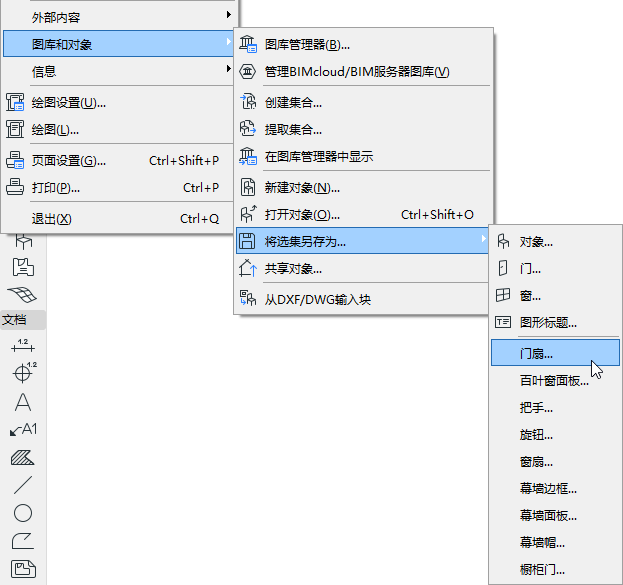
(如果您沒有選擇元素,該命令是灰色的。)
- 出現“儲存門扇”對話框。
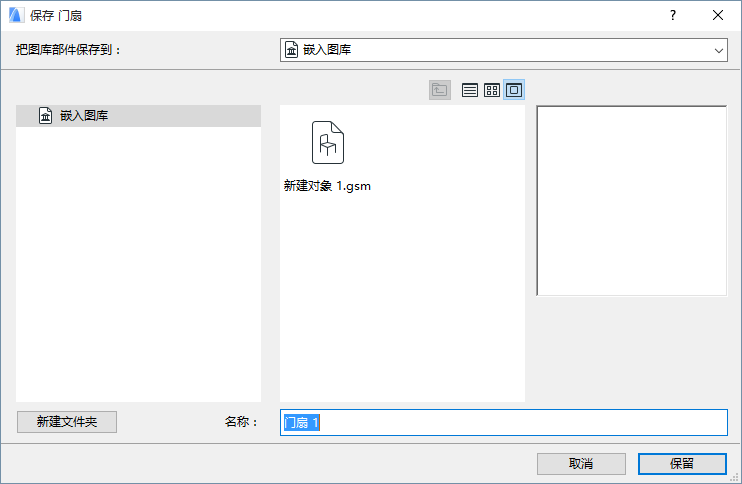
- 指定用於新建圖庫部件的名稱,並選擇想要儲存的檔案夾位置:
- 在門設定對話框中,將門扇類型設定為自定義門扉。
- 在自定義面板名稱的彈出框中,選擇您想要使用的自定義門扉(如果只定義了一個自定義組件,該參數將自動設定為這個組件)。然後按確定接受變更。
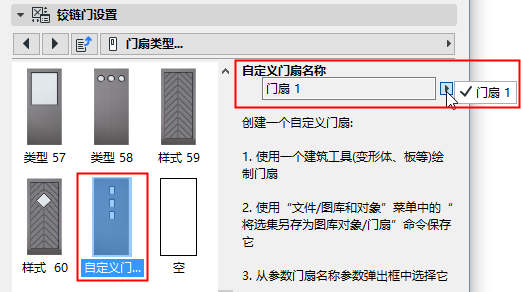
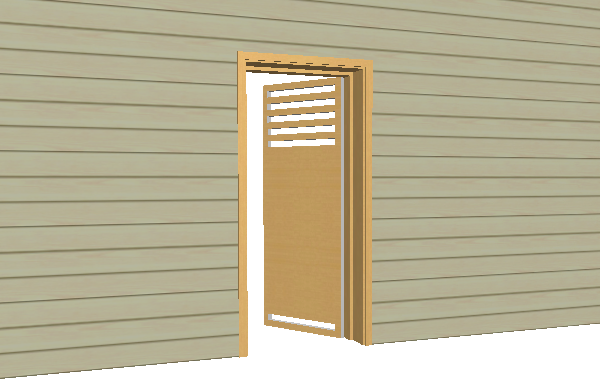
自定義門扉將應用到您的門上。
關於編輯生成的GDL圖庫部件,參看編輯自定義圖庫部件和組件。