修改單個洞口
- 執行下列其中一個操作:
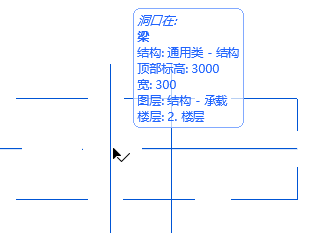
- 通過箭頭工具啟動,點擊洞口的中間部分。
- 通過其他箭頭工具啟動,按Shift並點擊洞口的中間部分。
現在已選中了洞口。
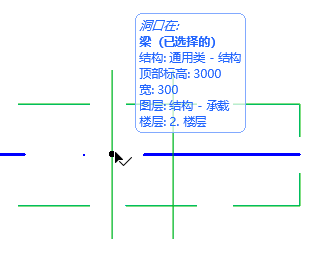
- 開啟樑選擇設定 - 通過洞口面板修改所選洞口的形狀和尺寸(或通過訊息框內的控制項)。
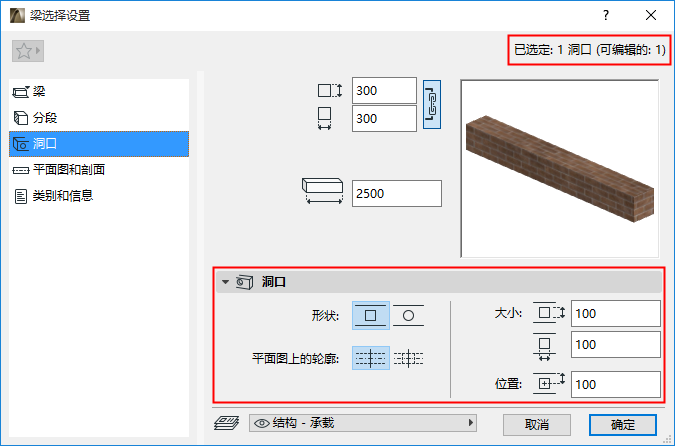
- 形狀:矩形或圓形
- 平面圖上的輪廓:選擇平面圖符號:顯示輪廓線或僅顯示軸
- 大小:輸入洞口的水平和垂直尺寸,圓形洞口要輸入直徑。
- 位置:洞口中心至樑頂部表面的距離。
修改所有洞口
- 選擇樑。選擇所有樑洞口。
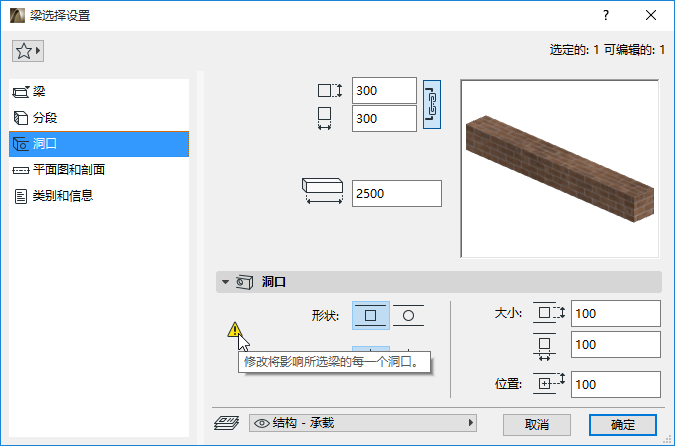
- 開啟樑選擇設定 - 通過洞口面板同時修改所有樑洞口(或使用訊息框內的控制項)。
圖形化移動樑的洞口
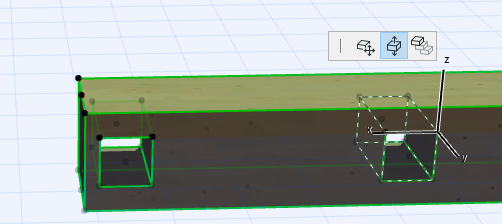
- 沿著樑橫向移動一個洞口(平面圖或3D)
- 沿著Z軸上下移動一個洞口(3D)
彎曲樑上的洞口
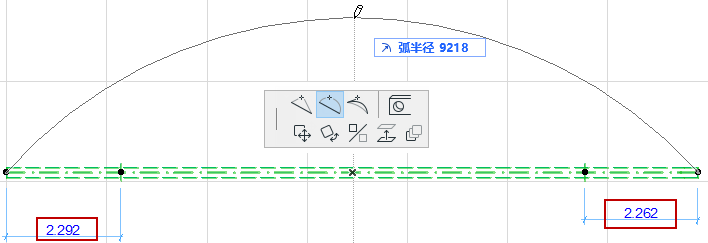
假設您把洞口放置在直樑中 (位於來自樑的任一端的給定距離),然後您彎曲樑(按照下圖所示)。
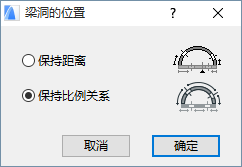
在 樑的洞口位置 對話框中可選擇如何處理彎曲樑上洞口的新位置:
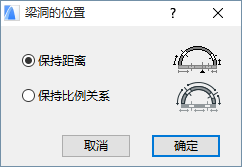
保持距離:洞口距離最近的樑末端(沿弧樑中心測量)的測量距離保持不變。
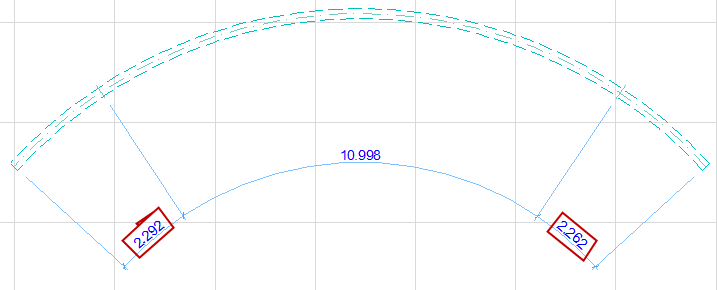
保持比例關係:洞口與樑末端保持成比例的距離,如前所述。
觀看視頻