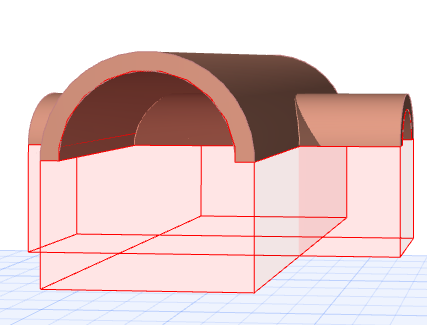
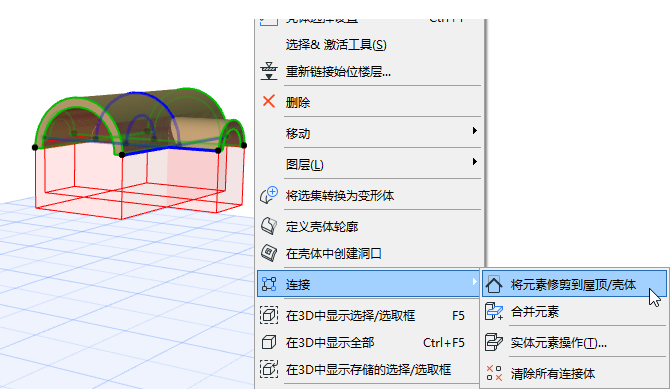
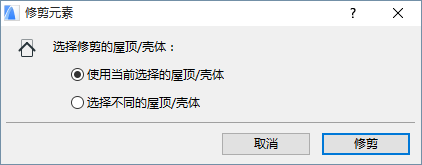
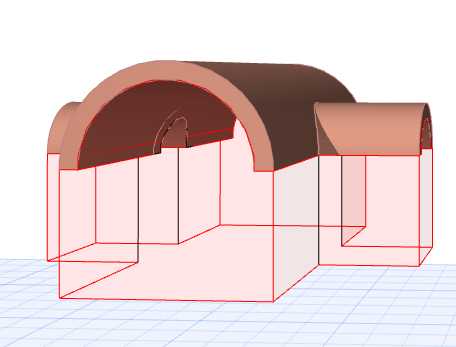
自動修剪:範例1 假設我們有兩個這裡所示的相交殼體,並且希望它們相互進行修剪。 在開始之前,如果想在工作的同時能看見它們,則開啟修剪主體(視圖>螢幕視圖選項>修剪主體) 兩個殼體都選擇。 從上下文選單中,轉到連接並查看可用的命令(也可從標準工具列中選擇)。 選擇將元素修剪到屋頂/殼體。 在出現的對話框中,點擊修剪。 在3D中查看結果。互相重合的修剪主體的兩個元素內部都已被去掉。會注意到,兩個殼體的修剪主體已合併成一個單一的修剪主體。 上層主題: 修剪多個所選的元素:自動修剪