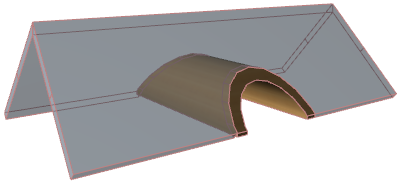
將元素修剪到屋頂:手動修剪

如果在決定修剪元素的哪些部分(如內側或外側)該保留時,想將一個或多個元素修剪到一個特定的屋頂或殼體,則使用手動修剪工作流程。

對於自動修剪邏輯,要一步自動修剪幾個所選的元素,參見:修剪多個所選的元素:自動修剪.

關於常規元素修剪命令,參見:使用剪刀修剪元素 .

手動修剪:例子:

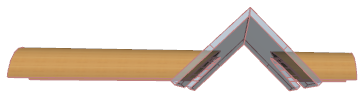
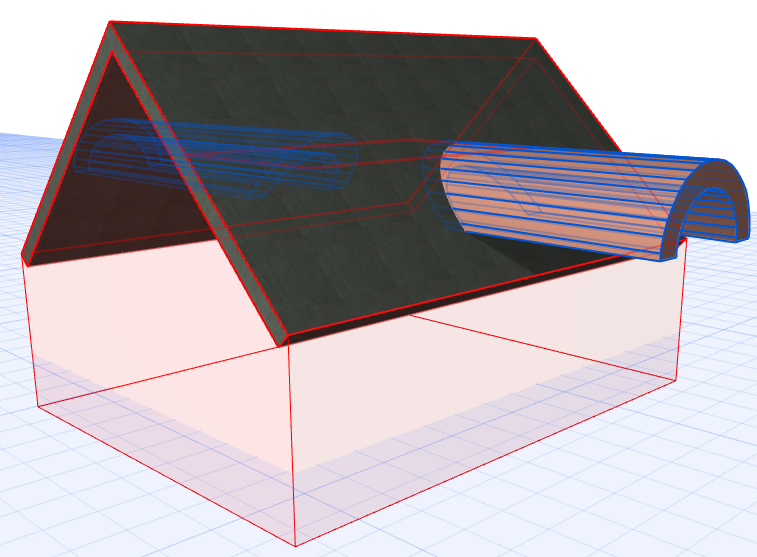
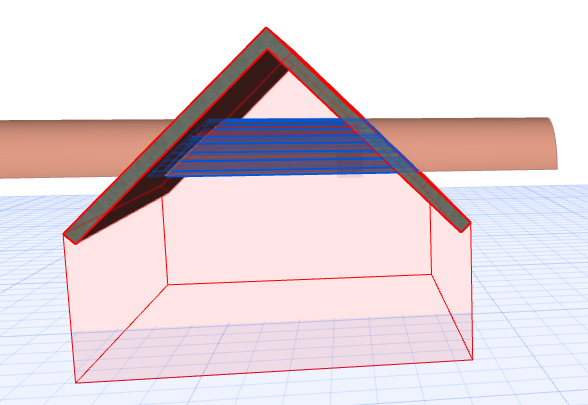
假設有如下兩個相交的殼體(穿過它的一個V形殼體和一個隧道形殼體)。您希望修剪它們,以至於
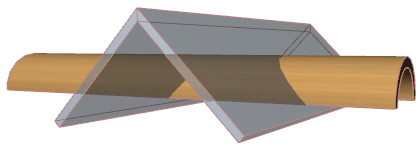
  • 只有在V形殼體裡面的隧道形殼體的該部分得保留;而且
  • 隧道外面的部分應被砍掉;而且
  • V形殼體應被剪切,為隧道挖洞口。

    TrimInside1.png

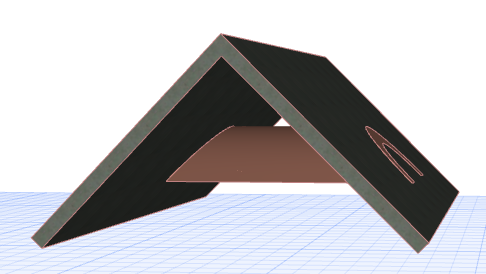
自動修剪邏輯是不夠的;結果是在裡面的部分丟失,這不是您想要的結果:


AutoTrimResult.png

參見修剪多個所選的元素:自動修剪。

改用以下的修剪工作流程:

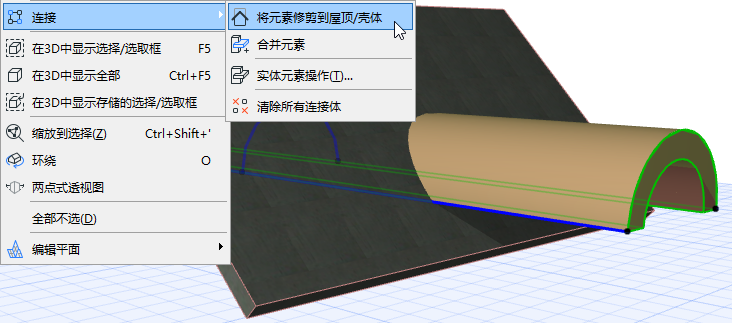
  1. 選擇要修剪(隧道)的殼體。
  2. 從上下文選單中,選擇連接>將元素修剪到屋頂/殼體(也可從標準工具列中選擇)。
    ManualTrim3.png
  3. 現在必需選擇修剪的元素。

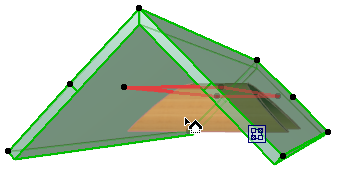
    會注意到游標已改為小屋頂。用它點擊元素以用作修剪的元素(這裡的V形殼體用紅色反饋)。
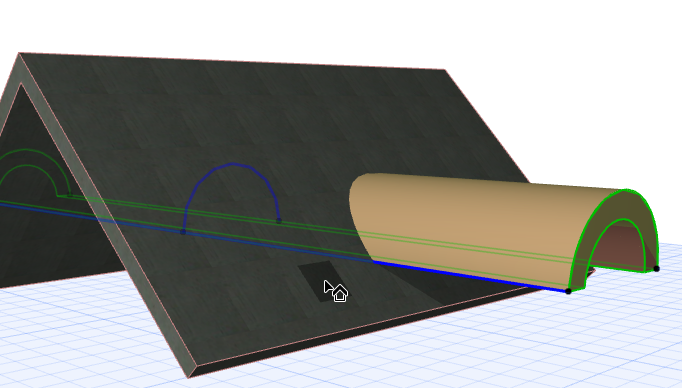
    註: 如果修剪主體不在,它們將在整個修剪操作時間內自動在此出現。

    ManualTrimIcon.png

    ManualTrim2.png
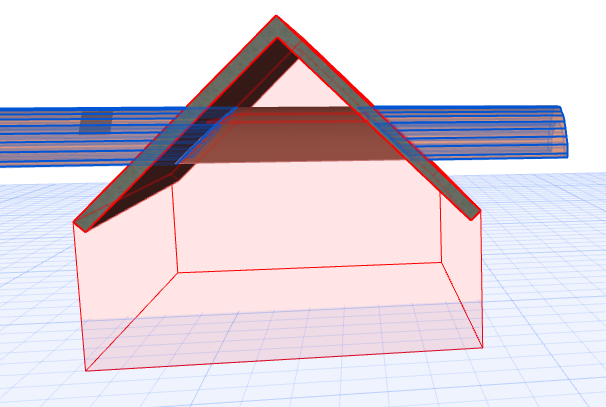
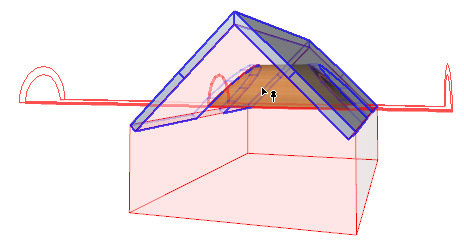
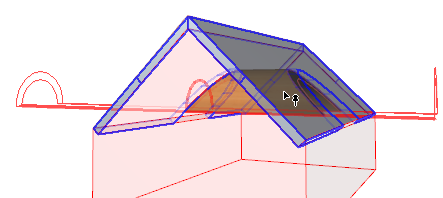
    • 現在必需要選擇要保留的隧道部分。將游標移動到隧道(V形殼體的裡面和外面)部分上面並瞭解一下藍色反饋是怎樣標識它們:這表明修剪後可保留隧道哪些部分的選項:

      ManualTrim4.png     ManualTrim5.png

  4. 因為要保留在裡面的部分,因此在該部分上面點擊。修剪執行。
    註: 或者,ctrl-點擊其中一個部分把它去掉。反饋始終用藍色顯示將被保留的部分。

    ManualTrim6.png

現在必需修剪其它元素V形殼體,為隧道切洞口。重複修剪過程:

  1. 選擇要修剪(V形殼體)的殼體。
  2. 從上下文選單中,選擇連接>將元素修剪到屋頂/殼體(也可從標準工具列中選擇)。
  3. 現在,必需用小屋頂游標選擇修剪的元素:在這種情況下,隧道:現在將用紅色反饋顯示。

    ManualTunnel1.png     ManualTunnelTrimmer.png

  4. 現在選擇要保留的V形殼體的部分。移動游標並瞭解一下藍色反饋怎樣標識修剪後可保留那些部分的選項:
  5. 點擊要保留的V形殼體部分。修剪執行。

    ManualTrim7.png     ManualTrim8.png