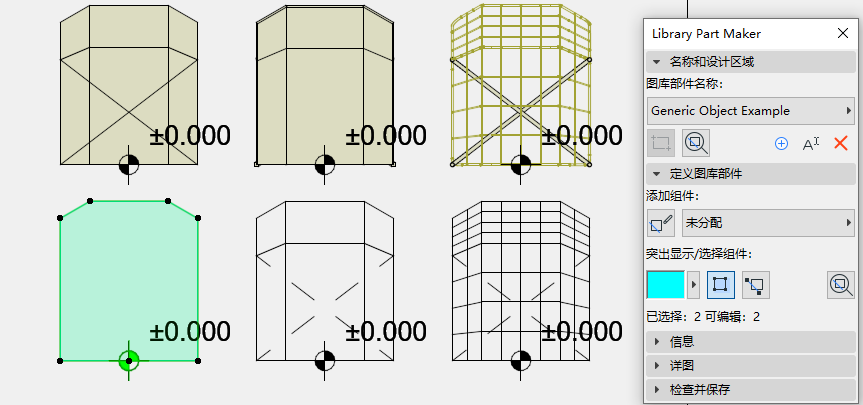
Library Part Maker 彈出式小面板

圖庫部件建立器的彈出式小面板上包含了建立圖庫部件所需的所有命令。

開啟圖庫部件建立器彈出式小面板

選擇以下命令開啟彈出式小面板:

  • 設計>設計外掛程式>圖庫部件建立器
  • 視窗>面板>圖庫部件建立器

選擇和高亮顯示

使用彈出式小面板來幫助您識別和選擇特定的圖庫部件和組件:

放大到設計區域
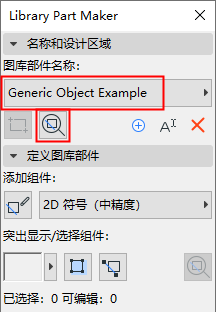
  1. 從彈出的視窗中選擇一個圖庫部件名稱。
  2. 點擊縮放按鈕,放大到平面圖上的設計區域

    ZoomToArea.png

按類型選擇組件

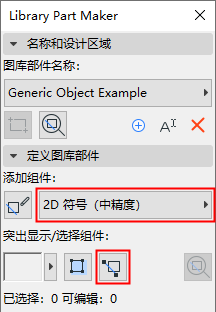
  1. 從彈出的視窗中選擇一個組件類型(例如,2D符號--中精度)。
  2. 點擊選擇組件按鈕。

    SelectComponents.png

該類型的所有組件現在都在平面圖中被選中。

按類型突出顯示組件

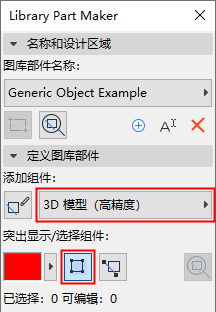
  1. 從彈出的視窗中選擇一個組件類型(例如,3D模型--高精度)。
  2. 點擊突出顯示組件的切換按鈕。

    A screenshot of a cell phoneDescription generated with very high confidence

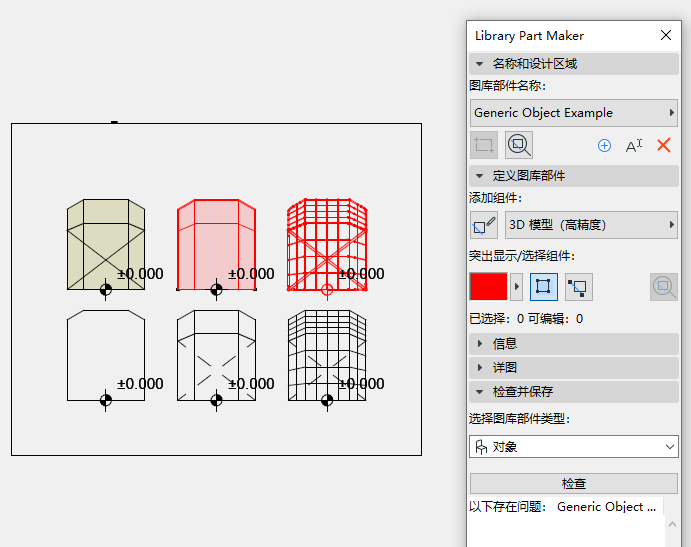
所選類型的所有組件現在都在平面圖中突出顯示。


A screenshot of a cell phoneDescription generated with very high confidence

要刪除高亮部分,請再次點擊突出顯示組件按鈕。

突出顯示未分配的組件

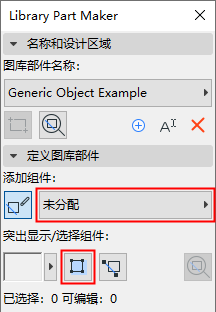
  • 從彈出視窗中選擇“未分配”的組件類型
  • 點擊突出顯示組件的切換按鈕。

    A screenshot of a cell phoneDescription generated with very high confidence

現在,平面圖上所有沒有被指定類型的組件都被突出顯示。


A screenshot of a cell phoneDescription generated with very high confidence

要刪除高亮部分,請再次點擊突出顯示組件按鈕。

設定高亮顏色

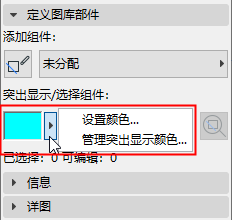
點擊突出顯示的預覽旁邊的彈出視窗,進入其顏色設定界面。您可以為未分配的組件設定單獨的顏色和透明度(在3D視窗中該功能很有用)。

A screenshot of a cell phoneDescription generated with very high confidence