翻新過濾器的例子
以下是不同翻新過濾器如何能影響專案顯示的例子。
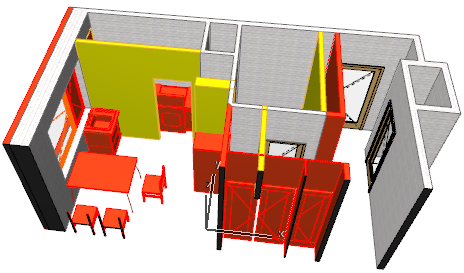
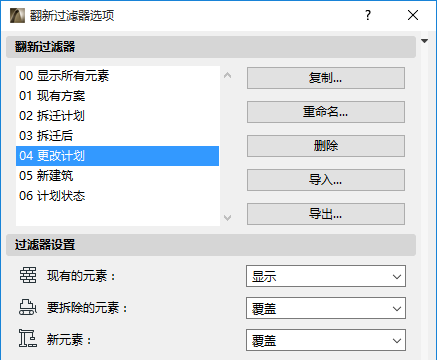
- 變動平面圖:在這裡,新元素和要拆除的元素用其各自的圖形覆蓋樣式高亮時(此處,紅色和黃色),現有的元素用預設顯示(“顯示”)來顯示。
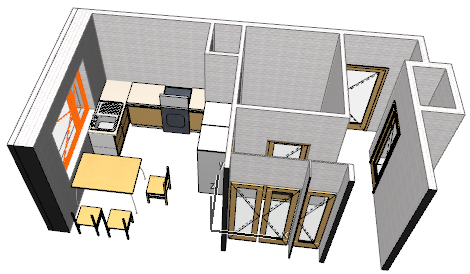
- 現有平面圖:在該過濾器中, “新建”元素被隱藏。其它元素(具有“現有的”或“要拆除的”狀態)都用它們本身的設定顯示。在這個現有平面圖過濾器中,得不到拆除平面圖的視覺訊息。
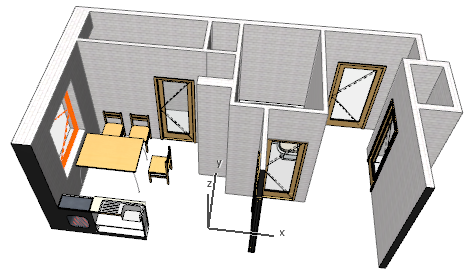
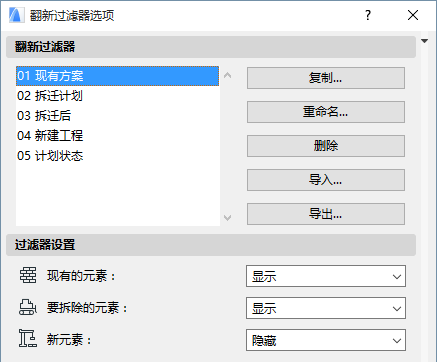
- 拆除平面圖:在這裡,“要拆除的”狀態的元素用覆蓋來顯示,因此對要拆除和保留的內容一目瞭然 (“新”元素完全看不見-新元素設定被“隱藏”)。
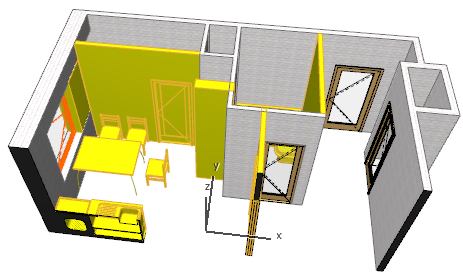
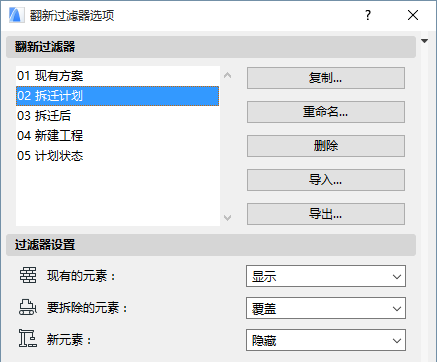
- 拆除後:除了“要拆除的”元素消失之外,這就像拆除平面圖過濾器一樣。僅顯示現有的元素。
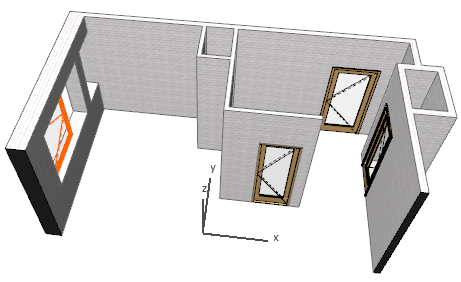
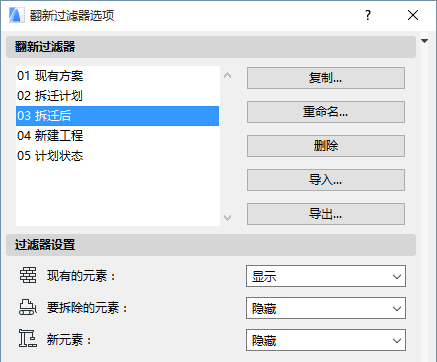
使用這種過濾器的一種方法,是有助於確定專案中新的和要拆除的結構材料數量的合計。
參見列出翻新專案的材料數量。
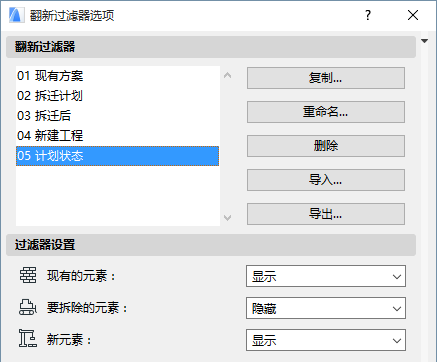
- 計劃狀態:這個過濾器是用來顯示專案的最終狀態,新元素和現有元素都用它們預設的顯示(“顯示”)來顯示,拆除的元素完全不顯示(“隱藏”)。