剖面圖視點的水平/垂直範圍

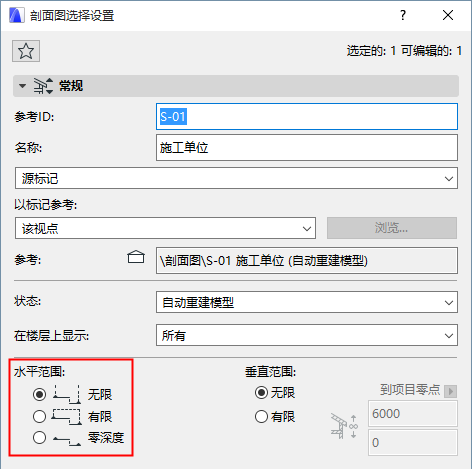
水平範圍

水平範圍包括在剖面圖視窗中的平面圖的深度。(僅可用於源類型的剖面圖標記。)

在訊息框/剖面圖設定中定義水平範圍:

SectionGeometry.png
  • 無限:所有在剖面線之後的元素將顯示在剖面視窗中(假設它們沒有被其它元素遮蓋著)。
  • 有限:僅剖面線和限制線(深度)之間的元素會顯示在剖面圖視窗。(限制線是在剖面線繪製完成後,點擊"眼狀"游標時定義的)。您可選擇並按需要編輯限制線
    註: 限制(深度)線是僅作顯示的標記項,而且不會在佈圖中顯示。

    參見標記範圍線的顯示。

  • 零深度:只在剪切位置顯示剖面線剪切的模型部分。(立面圖和室內立面圖沒有“零深度”選項。)

垂直範圍

剖面圖視窗包含專案的垂直範圍。(僅可用於源類型的剖面圖標記。)

在訊息框/剖面圖設定中定義垂直範圍。
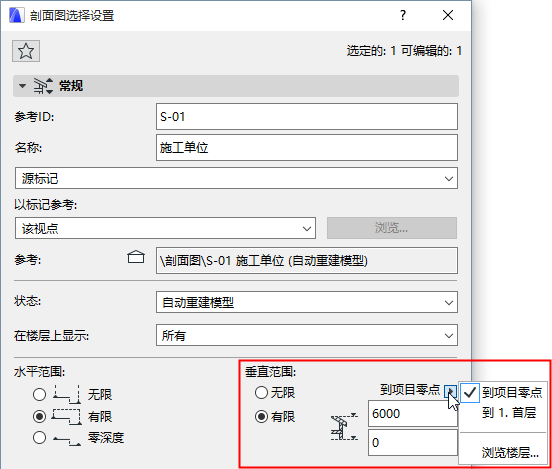
  • 無限:顯示模型的所有樓層。
  • 有限:剖面將限於限制的垂直範圍內。輸入剖面上限和下限的標高值。在這些顯示之上和之下的元素將不會顯示。

    點擊黑色箭頭選擇關於立面圖數值的參考:到專案零點,或到一個特定樓層。


    ElevationStandards.png

圖形化編輯範圍或限制線

隨著剖面圖/立面圖/室內立面圖視窗的啟動:

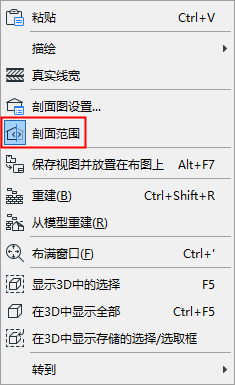
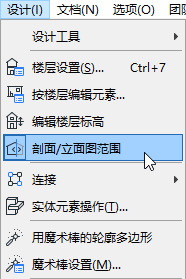
  1. 開啟內容選單中的範圍反饋,或使用 設計 > 剖面圖/立面圖範圍。

    SectionRangeOn.png     SERangeCommand.png

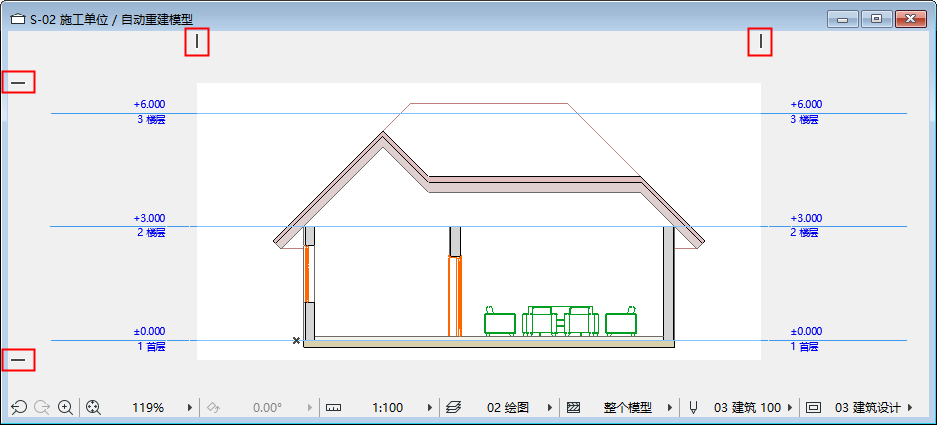
  2. 深灰色色調的標記在剖面視窗出現,以表明水平/垂直剖切線,如果有的話。灰色填充代表了剖面範圍外的區域。

    RangeMarks.png
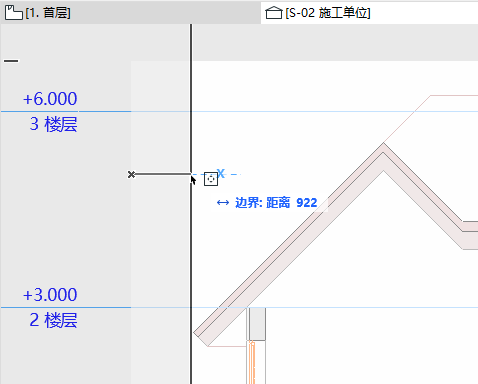
  3. 懸停在任何標記上,以顯示其標籤和編輯處理。按需要拖動直線:這將視情況修改水平/垂直範圍,折斷線或遠處元素限制。

    要移除一個折斷,拖動水平範圍外的剖切線。

    註: 水平範圍在室內立面視窗中不可編輯。

    DragHorizontalBoundary.png

觀看視頻