幫助您獲得修訂功能的全部好處,每種語言版本的樣板包含預定義的預設版本相關的界面。其中:
- 帶有版本歷史物件的主佈局
- 變更工具的預設數據,變更方案以及傳遞集方案
- 新建預設專案的指數:變更列表,傳遞歷史
如果您使用您自己公司的樣板代替預設樣板,預設情況下,您將不能在您的專案中看到這些項。您可以執行下列操作:
訪問修訂歷史(一個GDL物件)
- 確保遷移的圖庫或能夠訪問修訂歷史記錄物件(物件工具設定),並根據需要將其放在主佈圖上。
如要訪問預設變更方案或傳遞集方案數據字段,請按以下步驟操作:
- 啟動 Archicad 並選擇預設(出廠時)樣板檔案建立新專案。
- 開啟編輯方案尺寸大小對話框。
- 對於更改方案:選擇更改細節
- 對於傳遞集方案:選擇佈圖冊設定
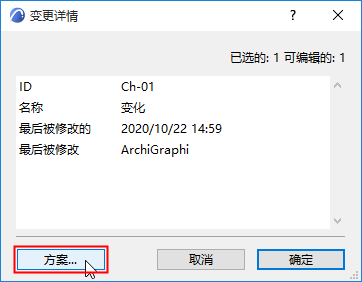
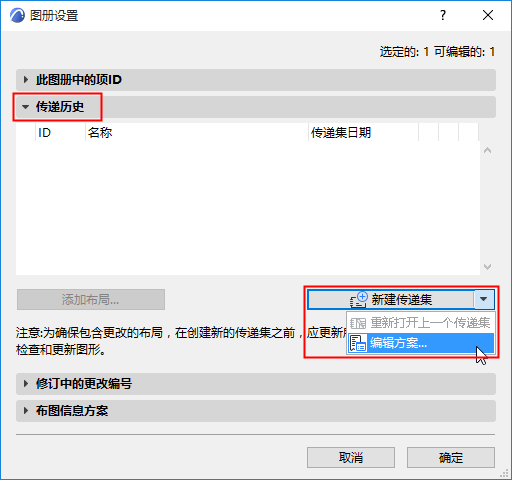
- 點擊“導出”儲存變更/傳遞集方案到您的電腦。
- 開啟您自己的專案/樣板。
- 從“編輯更改方案”(或“編輯傳遞集方案”),點擊“導入”以導入儲存的方案。
如要訪問變更列表或傳遞歷史(專案索引),請按以下步驟操作:
- 開啟 Archicad 樣板檔案。
- 開啟文檔>專案索引>索引設定以訪問預定義的專案索引。
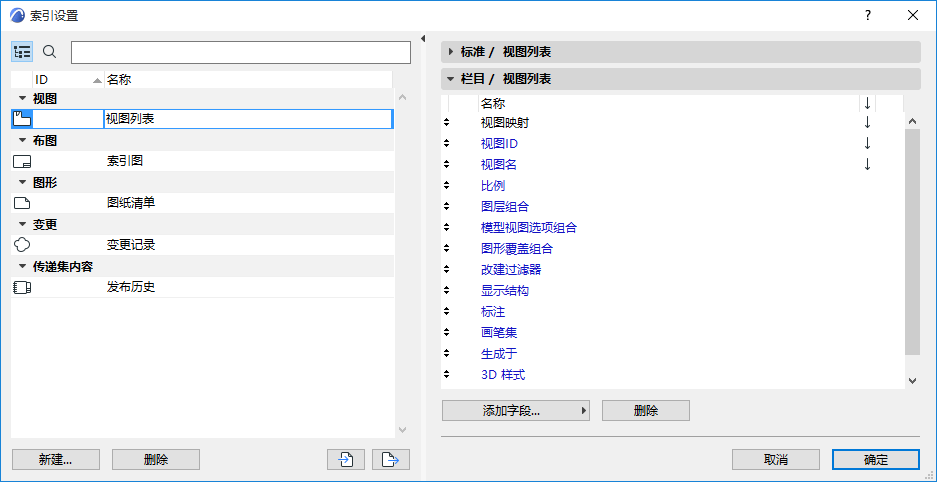
- 點擊“導出”,將想要的“索引”檔案(例如,變更列表,傳遞歷史)儲存到您的電腦。
- 開啟您自己的專案/樣板。
- 從索引設定中,點擊導入來引入索引。