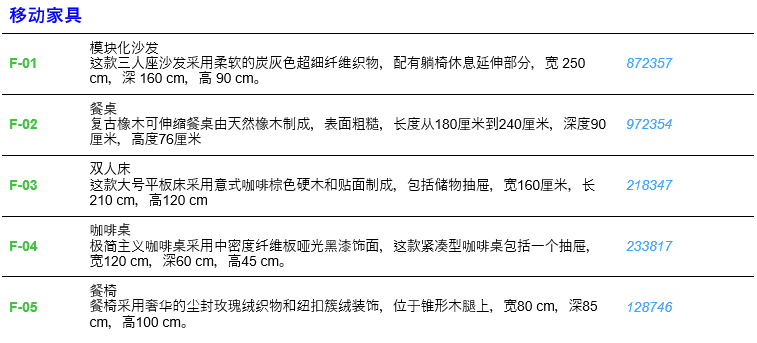
圖例內容和格式
圖例是一種物件類型元素,可在專案圖庫中找到。
使用“圖例設定”面板的頁面,按自己喜歡的方式設定內容和格式。
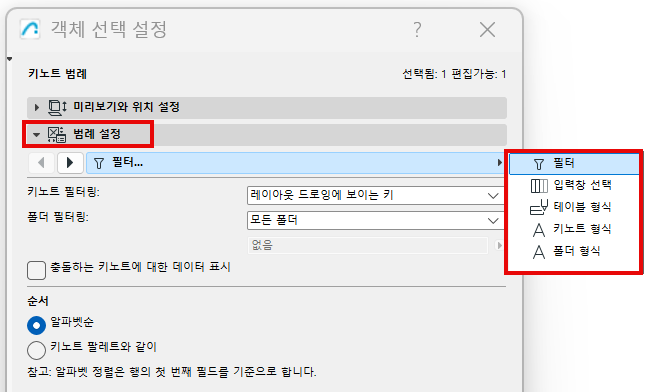
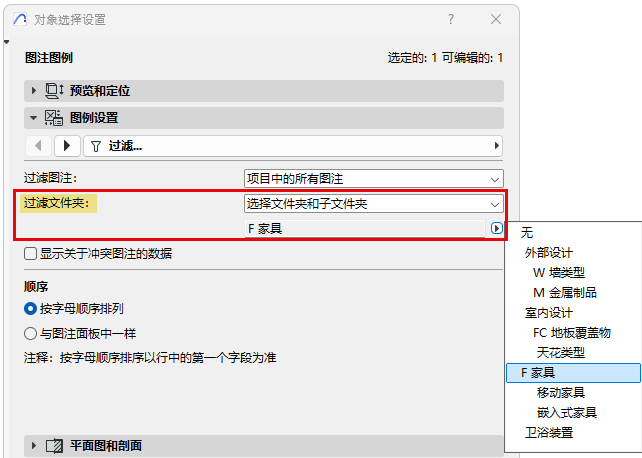
過濾圖例內容(按檔案夾和可見性過濾)
在過濾頁面上:
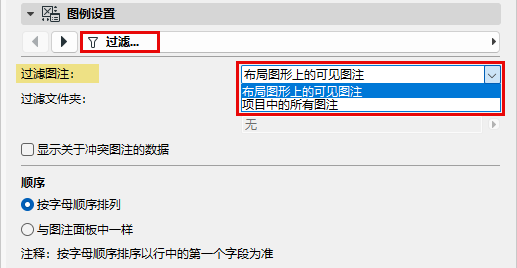
顯示有衝突的圖注數據
如果圖例內容包含有衝突數據的圖注(熱連結元素可能會出現這種情況):選中此框可顯示關於衝突數據的訊息。否則,圖例將只顯示一個關鍵字,而不顯示任何其他訊息。
見 熱連結中的圖注 。
規則的順序
選擇在圖例中列出圖例中註釋的順序:
列數
在選擇字段頁面上:
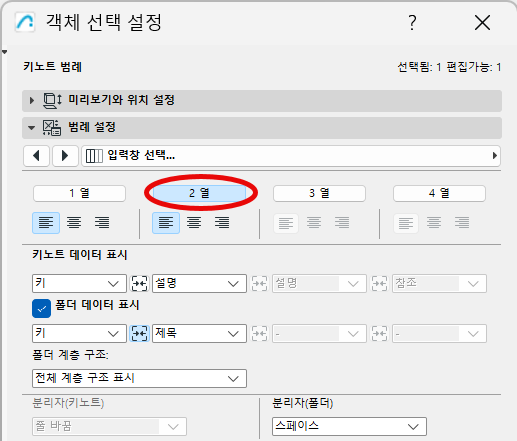
選擇要顯示的圖注字段
在選擇字段頁面上:
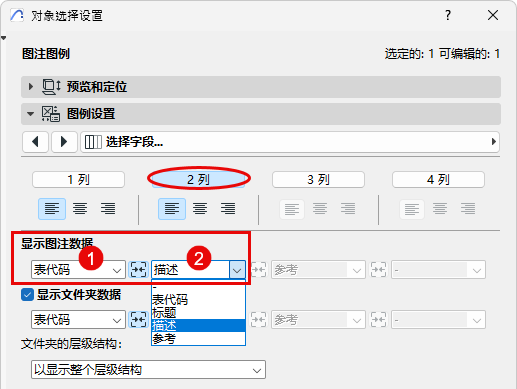
使用彈出選單設定圖例每列中要顯示的圖注數據。(例如,如果你選擇了“2列”,那麼你可以在這裡選擇兩個圖注數據,例如,第一列中的關鍵字和第二列中的描述。)
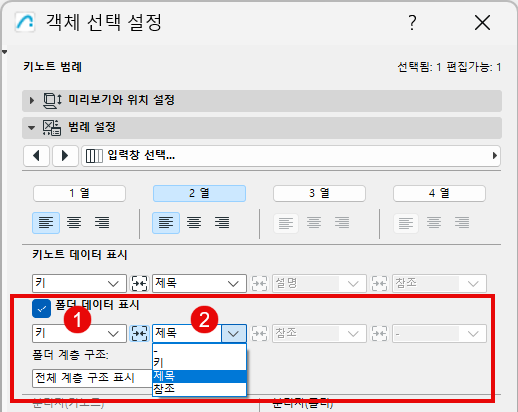
選擇要顯示的檔案夾字段
圖例既可以顯示檔案夾數據,也可以顯示註釋。在選擇字段頁面上:
勾選顯示檔案夾數據。
然後設定每一列要顯示的檔案夾數據(例如:第一列顯示檔案夾關鍵字,第二列顯示檔案夾標題)。
合併數據項
你可以合併相鄰字段的數據和格式。
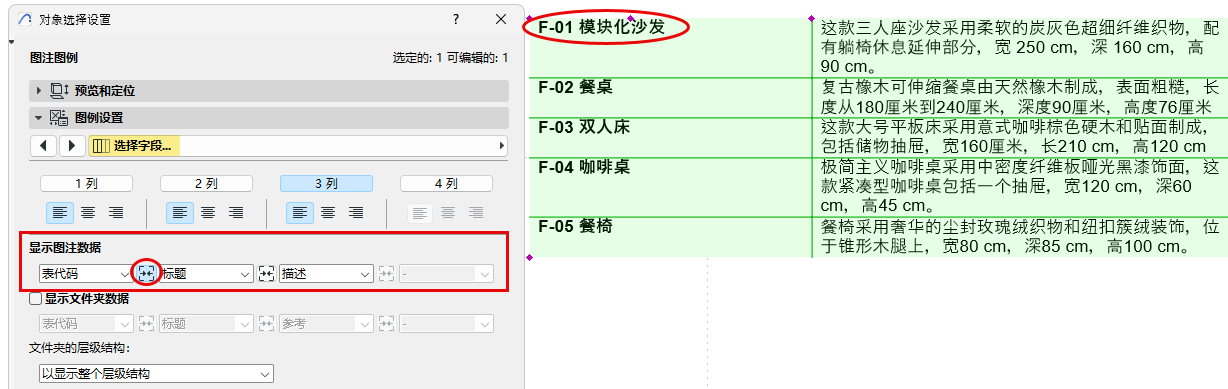
這裡可以合併前兩個圖注字段(關鍵字和標題):
合併這些數據:在“圖例物件設定”的選擇字段頁面,點擊兩個字段之間的“合併”按鈕。
合併字段的分隔符
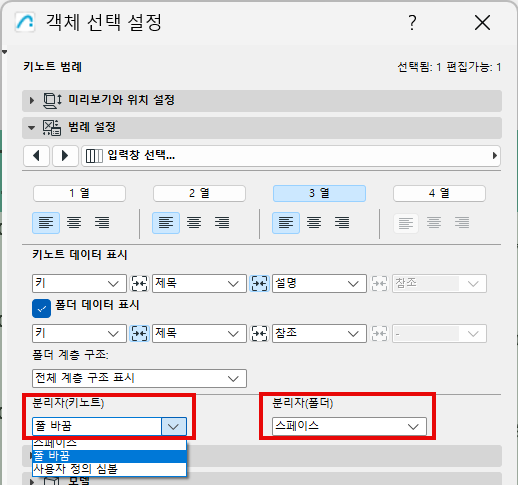
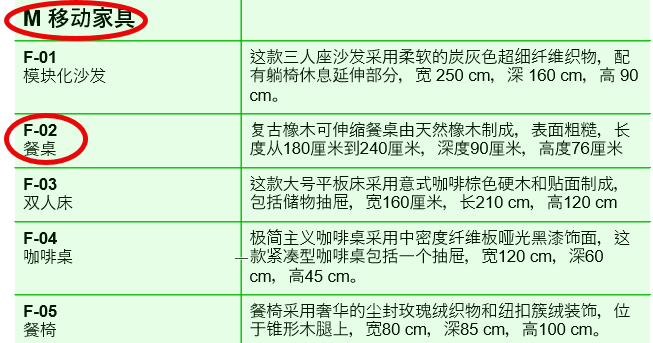
如果圖例中包含了合併字段(例如“關鍵字 + 標題”這種合併在一起的字段)。
例如,在合併的註釋數據之間添加換行符,在合併的檔案夾數據之間添加空格。
對齊列中的數據
為圖例的每一列設定首選文字對齊方式(左對齊、中心對齊、右對齊)。
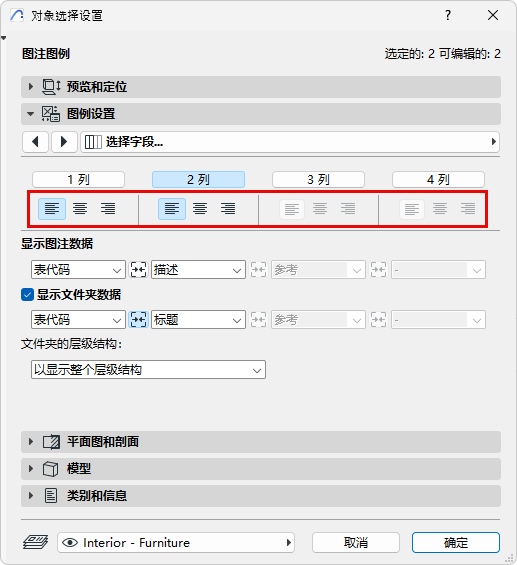
整列的對齊方式將保持一致。
顯示邊框和分隔符
在表格格式頁面上:
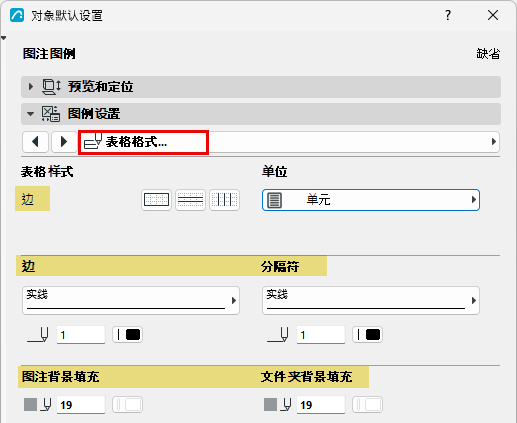
顯示背景填充
如果您願意,可以使用背景填充來區分註釋和/或檔案夾數據字段。
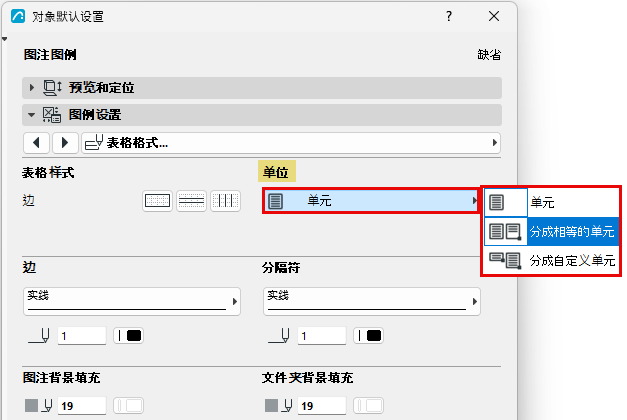
劃分為水平單元
如果圖例過長,您可以將表格行細分為水平單元(分欄)。
在表格格式頁面上:
使用單元彈出選單將圖注圖例劃分為相等單元,或固定尺寸的單元。
若要進一步自定義效果,可在佈圖上以圖形方式編輯圖注單元。
格式化文字
使用“註釋”格式和“檔案夾”格式頁面。
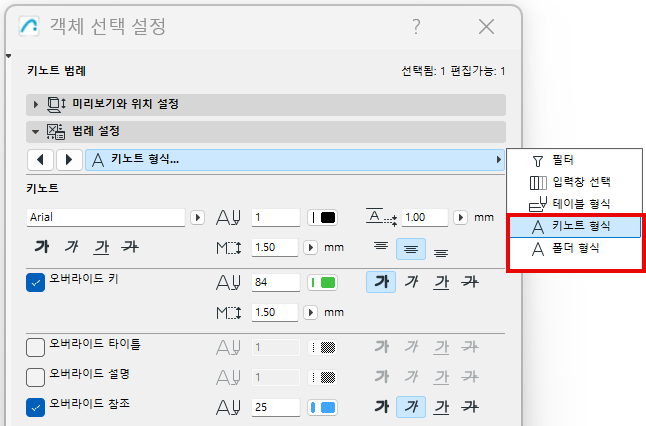
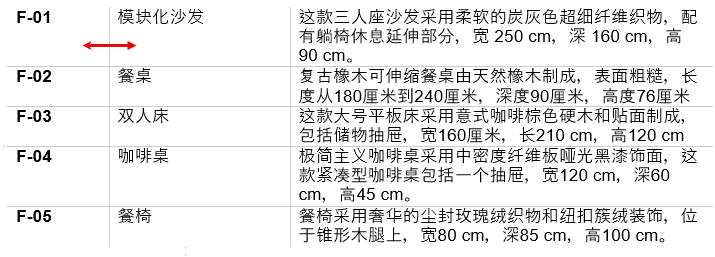
例如: