旅行包:移動您的團隊工作專案和圖庫到不同計算機
閱讀本章,找出如何將您的專案和/或圖庫從一台計算機移動到另一台計算機的更簡單的方法。
旅行包功能從當前團隊工作專案中建立一個本地數據的可移動複製。通過將本地數據轉換為旅行包,可將專案數據和/或圖庫轉移到遠程計算機上繼續工作。
旅行包工作流程2:在兩個在線位置之間交替時的一個單一專案上工作
為什麼使用旅行包?
當然,也可只轉到另一台計算機,並通過網絡或互聯網從BIMcloud訪問及下載專案。但旅行包提供了從多個位置訪問專案數據更大的靈活性。在下面情況中推薦使用旅行包:
- 不能通過遠程計算機訪問BIMcloud。在此情況下,訪問專案數據的唯一方法是把數據帶到遠程計算機。
在初始位置上,從專案建立一個旅行包,將它帶回家進行解壓縮,以離線模式工作,再打包,然後帶回到初始位置(或可訪問BIMcloud的其它機器)。現在可上線,保持本地複製與服務器上的專案數據同步。
- 網絡或互聯網訪問速度慢。雖然在遠程位置通過互聯網可下載專案,但全部數據量下載極其耗時。用在初始位置建立一個旅行包來代替,然後在遠程位置把它開啟。這樣,專案的本地數據被儲存到機器-無下載必要。
的確在線時,所要做的全部事情是發送/接收修改,使本地複製與服務器的專案數據保持同步。這比下載整個帶所有圖庫的專案需要的數據傳送量要少得多。
- 您可以輕鬆地訪問BIMcloud,但是專案的BIMcloud圖庫非常大,您不想等待整個下載結束。在初始計算機上,建立一個新的共享專案,按需添加BIMcloud圖庫。該專案僅包含圖庫而不包含模型數據。此外,建立一個旅行包檔案。在遠程計算機上開啟旅行包專案檔案:此步驟將解壓縮圖庫,並將它們儲存到本地數據檔案夾中。現在,訪問BIMcloud開啟要開展工作的專案。程序將找到已經下載到本地的圖庫,因此該過程的下載僅為模型數據-無需下載圖庫。
建立旅行包檔案
- 開啟要建立旅行包檔案的專案。
- 如果您計劃在離線模式下,在“旅行包專案”檔案上工作,確保您保留了您需要的所有數據和元素。
- 儲存任何修改到專案中。如果在線,執行發送/接收命令。
- 使用 團隊工作>專案>旅行包>建立旅行包命令。
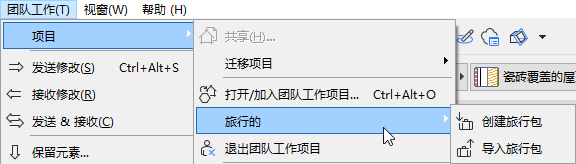
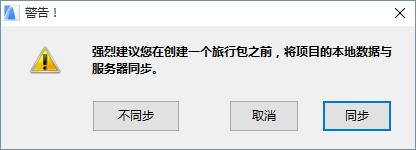
- 建立旅行包對話框出現。
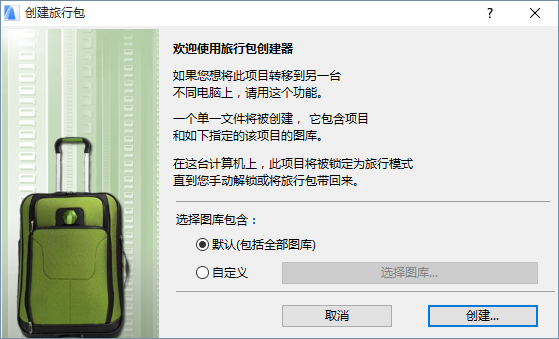
除了專案數據外,所有專案的圖庫將被包含在旅行包中。如果要在旅行包中僅包含某些圖庫(或根本沒有圖庫),點擊自定義,然後選擇圖庫來指定(不勾選不需要的圖庫)。
註: 如果您沒有在“旅行包”裡包含圖庫,您的旅行包將很小。但是,您第一次使用旅行包,將專案傳遞到一個遠程電腦時,確保“旅行包”包含您將需要的圖庫。在下一“輪”建立“旅行包”時,如果您需要的圖庫已經存在於遠程電腦中,並且服務器上的圖庫沒有發生修改,您可以在打包/導入過程中忽略圖庫以便節約時間。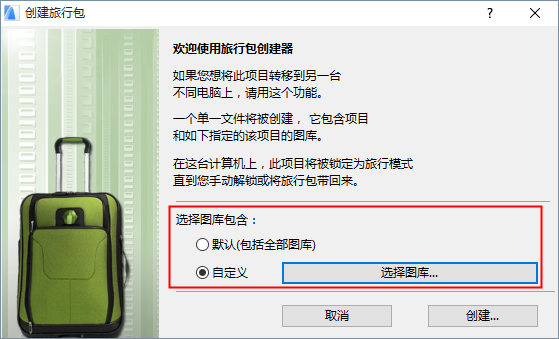
- 點擊建立。打包專案對話框出現。選擇一個位置儲存打包檔案(例如,筆形存儲器器)。
預設情況下,旅行包的檔案名與初始專案的名稱相同,當然也可以按需輸入一個不同的名稱。此檔案擴展名為*.twtravel。
- 點擊打包。此操作將關閉當前專案。
如果未發送修改,將通知您在專案關閉之前進行儲存。
- 包含專案數據和/或圖庫本地複製的旅行包準備傳輸。
導入旅行包
任何正在運行一個兼容版本Archicad 的計算機(與初始計算機具有相同的版本號),都可開啟此旅行包檔案並開始工作。
- 轉到團隊工作>專案>旅行>導入旅行包並瀏覽旅行包檔案。
- 點擊導入。
如果之前在這台計算機的專案上工作,並且本地數據仍在該機器上,將接收到警告,因為兩個版本的本地數據可能會存在衝突。如果要繼續,點擊覆蓋:旅行包中的數據將替換已經存在於硬盤上的本地數據。
如果之前沒有在這台計算機的專案上工作,則導入旅行包數據。
- 點擊確定,彈出開啟團隊工作專案對話框。選擇一個BIMcloud,然後選擇專案並點擊開啟。
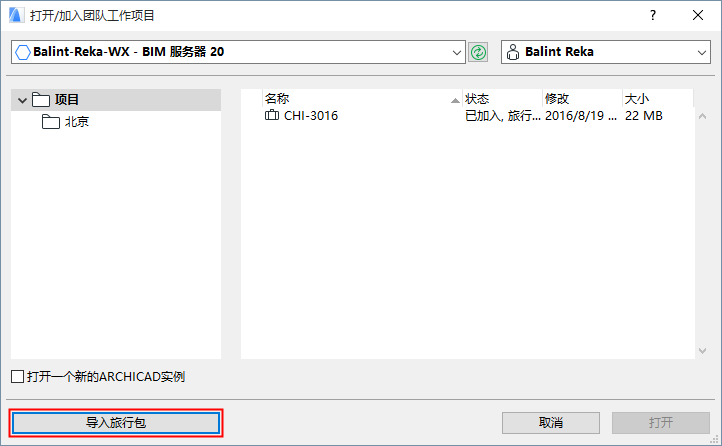
作為選擇,點擊 導入旅行包 來導入不同的旅行打包專案。
每當您關閉一個從旅行包導入的專案時,程序都會詢問您是否要重新建立旅行包。如果要把最新的數據往回導入到初始位置,就需要進行此操作。一旦重新建立旅行包,專案的本地數據就會從曾在工作的計算機中刪除。
“旅行模式”的含義是什麼?
一旦從專案的本地數據中建立一個旅行包,存儲在硬盤上的本地數據將被標記為旅行模式。本地數據管理器以及開啟團隊工作專案對話框,將以“旅行”狀態顯示此專案。
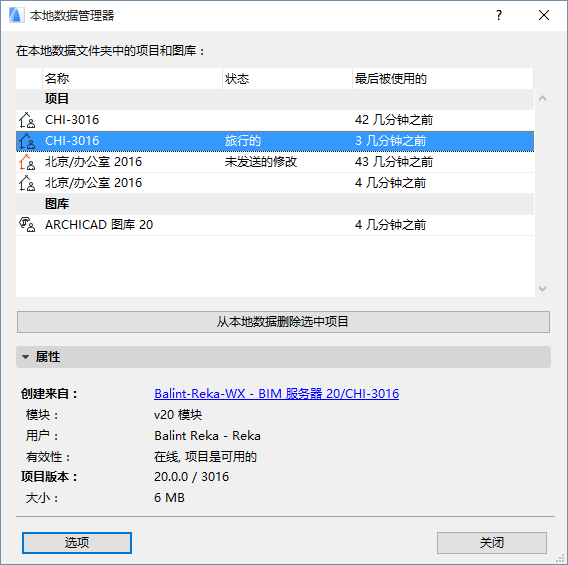
一旦導入一個該專案的旅行包,旅行模式的“標記”就自動從專案中刪除。
如果您之後再次開啟該專案(而不是導入 Travel Pack),並且是在同一台原始計算機上開啟,系統會提示您已經基於本地數據建立過 Travel Pack(並且假定您已經在其他地點對此 Travel Pack 進行了工作,或者將會在其他地點繼續進行工作)。
除非確定以後將不再向此計算機上導入旅行包,推薦不要在此處解鎖並開啟專案
關於此情況的訊息,參見旅行包工作流程2:在兩個在線位置之間交替時的一個單一專案上工作。
旅行包工作流程1:在遠程位置的專案上工作而沒有在線訪問
假設正在辦公室計算機上工作於一個團隊工作專案,但希望以離線模式在便攜筆記本電腦上進行工作。例如,在沒有互聯網訪問的飛機旅行中,但想在飛行過程中工作。
- 在建立“旅行包”之前,保留您將需要的所有數據和元素。
在辦公室建立一個旅行包,儲存結果檔案(*.twtravel)到便攜設備上
詳情參見建立旅行包檔案。
- 在飛機上啟動筆記本電腦中的Archicad 。
- 導入旅行包,然後開啟專案。
- 按需以離線模式工作於該專案。
- 完成後,關閉專案,以下對話框出現:
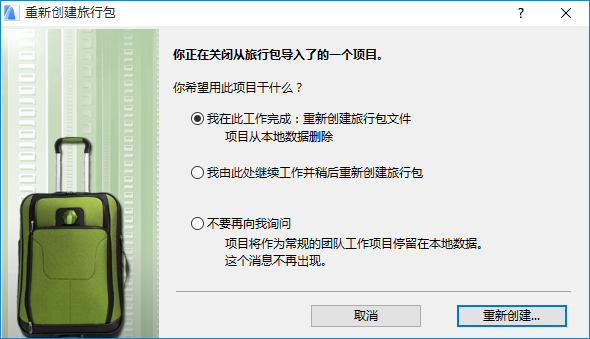
- 選擇第一個選項,重新從筆記本上的本地數據中建立旅行包,並將最終的檔案(*.twtravel)儲存到手提設備。本地專案數據從筆記本上刪除,
- 回到辦公室後啟動Archicad ,導入旅行包,然後開啟專案。
- 這時可像往常一樣開始工作。
旅行包工作流程2:在兩個在線位置之間交替時的一個單一專案上工作
在此情況中,製作一次旅行包,首次從位置A向位置B傳輸本地數據。兩個位置一旦都存在本地數據,就不再需要旅行包;
但如果不想在線下載專案數據和/或圖庫,可按照這裡的描述,用旅行包將此數據從一個位置物理傳送到另一個位置。
在兩個條件下此方案有效:
- 在辦公室,完成工作,進行儲存。
- 發佈發送命令。
- 發佈接收命令。
- 建立旅行包
- 進行儲存,然後關閉專案。
詳情參見建立旅行包檔案。
在辦公室計算機上的本地數據現已標記為“旅行”模式。
- 在家裡的計算機上,啟動Archicad 並解壓縮專案,照常工作。
- 一旦完成,必須是在線,以便進行發送/接收,
- 發佈發送命令。
- 發佈接收命令。
- 儲存專案。
- 關閉專案。下面的通知出現:
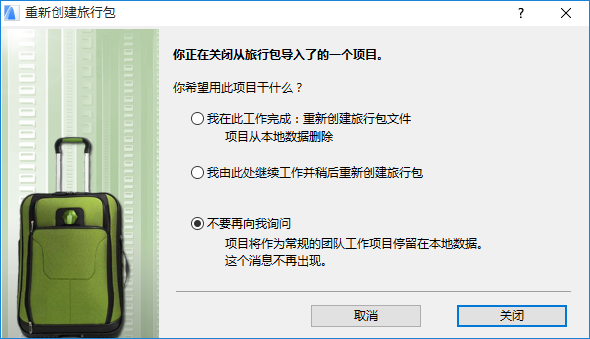
由於進行了發送/接收,本地數據與服務器同步,並且不需要旅行包將本地數據手動帶回辦公室。選擇第三個選項(不要再詢問)並點擊關閉。本地專案數據在家用計算機上不再使用旅行模式,而是一個常規的團隊工作專案。
- 回到辦公室,再次開啟專案。程序將警告此計算機上的本地數據處於旅行模式。
- 由於在家中所做的修改已被發送到服務器,因此可繼續工作並選擇解鎖和開啟(辦公室計算機上的本地數據將因此不再處於旅行模式)。
- 在辦公室計算機上,發佈接收命令。在家中所做的修改,現已合併到辦公室計算機的專案,並可繼續工作。
可繼續採用這種方法在家中的計算機和辦公室的計算機之間進行交互工作,只需要:
- 在辦公室計算機上,完成工作,發佈發送命令。然後發佈接收命令;進行儲存,然後關閉專案。如果想在家繼續工作,則無需建立另一個旅行包,因為專案的本地數據已經存在於家中計算機的硬盤上。
- 在家裡的計算機上,啟動Archicad ,開啟專案,發佈接收命令。辦公室中所做的修改已經合併到家中的本地數據中了,現在可繼續工作且無需旅行包。
- 根據需要,重複從步驟6開始的過程。