如要建立一個新的團隊工作專案,請開啟一個獨立的Archicad 專案檔案(.pln),然後使用共享命令將其添加到BIMcloud中。所有具有訪問權限的用戶都可以在團隊工作中共同處理這個共享專案。
按照這些步驟共享一個團隊工作專案:
- 開啟一個獨立專案檔案(.pln)。
- 使用下述命令開啟 共享專案對話框:
- 團隊合作 > 專案> 共享
- 檔案 > 新建 > 共享
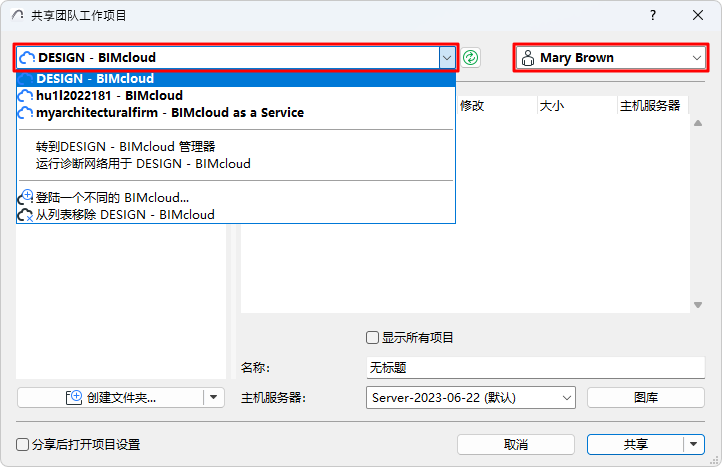
- 從列表中選擇一個BIMcloud服務器,該列表列出了所有您成功登錄過的BIMcloud地址。
- 如果您沒有看到所需的BIMcloud,則可以通過 登錄一個不同的BIMcloud進行添加。(參見登陸 BIMcloud)
- 選擇一個用戶。
- 如果您尚未登錄,請從“選擇用戶”字段中選擇登錄。
- 如果您沒有看到所需的用戶,請選擇以不同用戶身份登錄。
參見登陸 BIMcloud。
如果您不再需要查看某個專案,請選擇它,然後在下拉列表中使用移除命令。
在“共享專案”對話框中,列出了您在所選BIMcloud上至少具有查看權限的檔案夾、專案和圖庫。
- 如有需要,點擊刷新以刷新BIMcloud的狀態和內容。
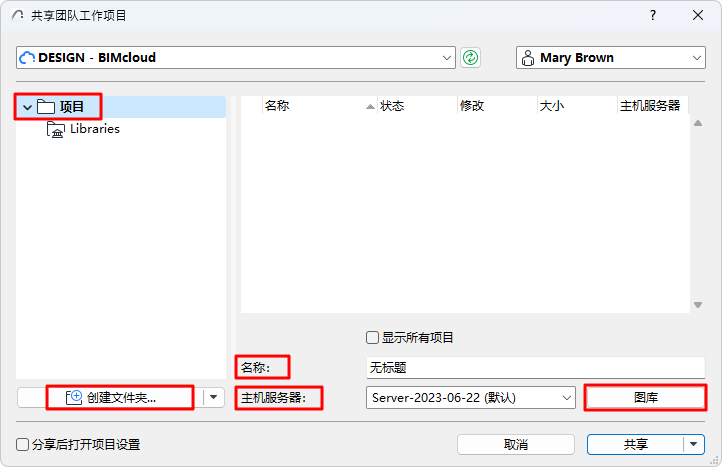
- 為共享專案選擇檔案夾和名稱。
 所需權限:
所需權限:
- 簡化管理:專案或服務器管理器
- 詳盡管理:修改詳圖並修改目標檔案夾的檔案夾內容
- 如果需要,使用建立檔案夾來建立一個新的檔案夾。
註: 您必須使用基於瀏覽器的BIMcloud Manager刪除或管理檔案夾。(點擊“建立檔案夾”按鈕上的
管理檔案夾命令,以訪問BIMcloud Manager的“專案”頁面。)
- 請輸入共享專案的名稱。
重要: 對每個專案使用一個不同的名稱。請不要使用與現有專案相同的名稱,即使字母大小寫不同(例如,ParkingGarage和PARKINGGARAGE)。如果您這樣操作,用戶可能無法開啟或加入他們所需的專案。
- 檢查顯示的主機服務器,這是所選專案檔案夾的預設主機服務器。如果需要,請選擇一個不同的主機服務器。
訪問彈出式視窗所需的權限:
- 點擊圖庫開啟對話框,然後決定如何處理專案圖庫。
共享
點擊共享。開啟新的共享專案。
如果不想立刻開啟共享專案,從共享按鈕的彈出框中使用共享但不加入選項。
共享後開啟專案設定:共享完成後,選中此複選框轉到BIMcloud Manager中的專案頁面。