問題管理器

“問題管理器”列出了您專案中的所有問題。

開啟問題管理器

執行下列其中一個操作:

  • 文檔 > 問題管理器
  • 視窗 > 彈出式小面板 >問題管理器

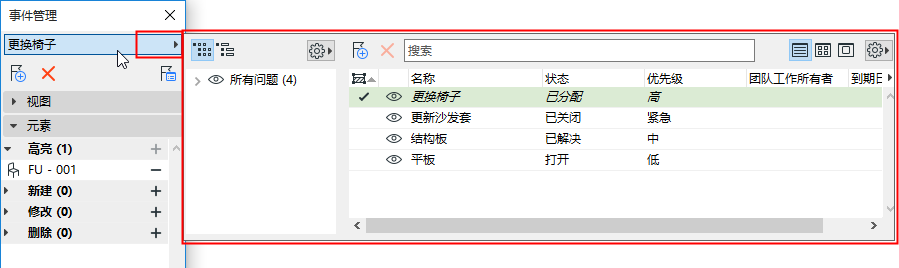
您也可以從問題管理器的頂部彈出視窗訪問“問題管理器”。

圖 1. 從問題管理器中彈出“問題管理器”
OpenOrganizerMgr.png

設定首選列表視圖和列標題

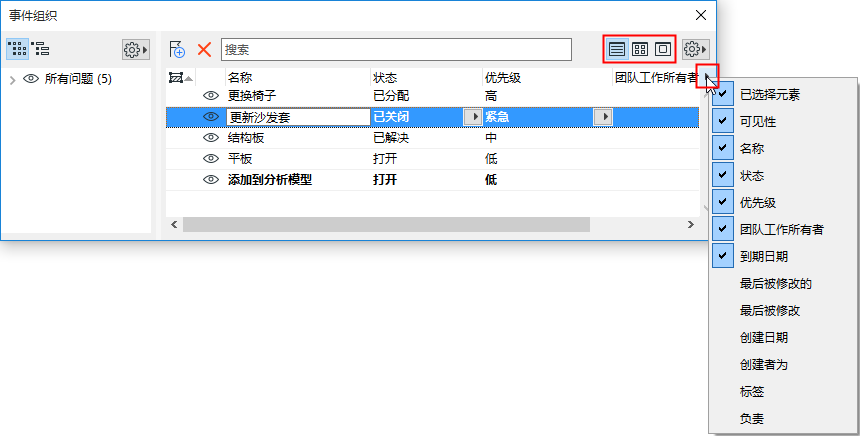
使用問題管理器右上方的圖標和彈出視窗:

  • 在列表視圖中(預設):
  • 選擇所需的列標題
  • 點擊任何列標題以基於該列對問題進行排序。

    ListViewOptions.png
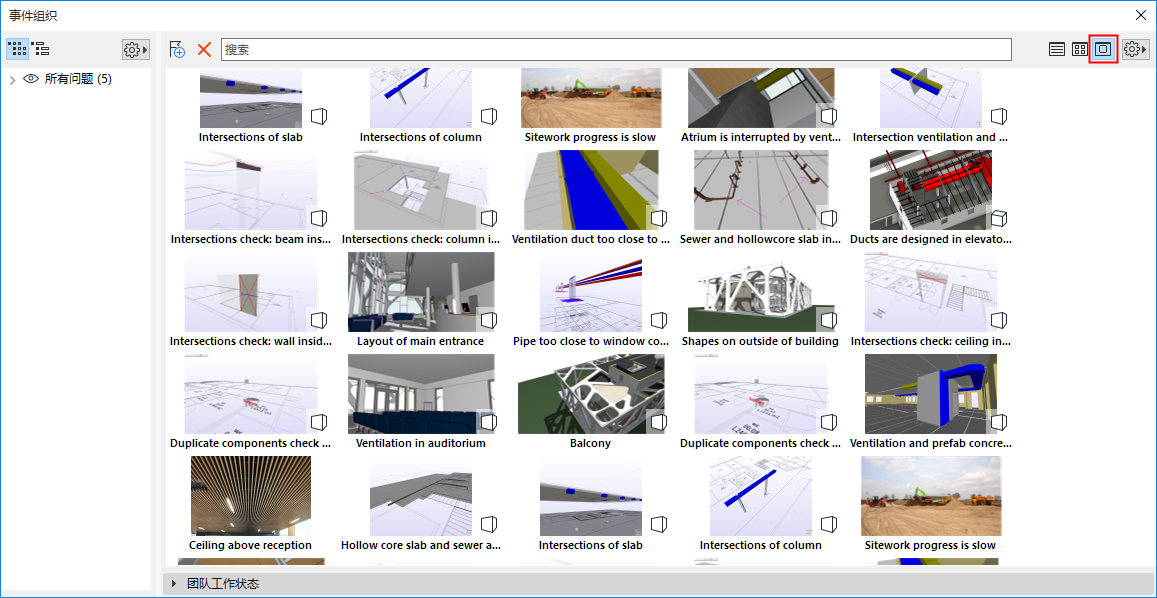
  • 或使用中等或大縮略圖顯示問題:
    圖 2. 以縮略圖查看問題
    ThumbnailsIssue.png

給問題列表排序

按標籤排序

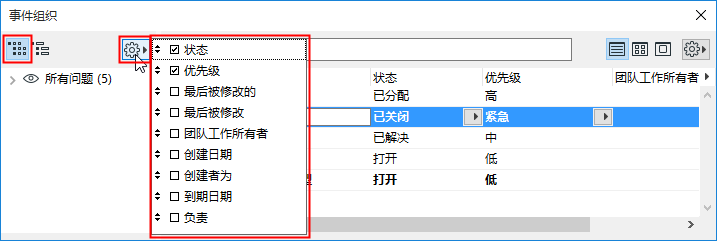
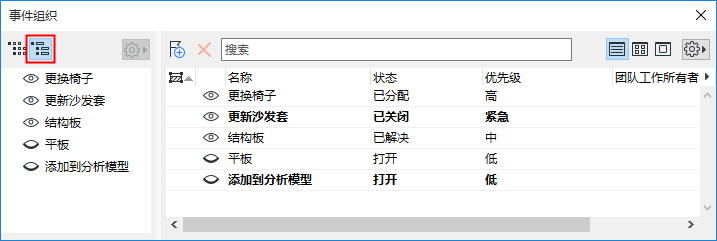
  1. 選擇左側圖標對列出的問題按標籤進行排序。
  2. 點擊設定彈出視窗以查看可用的標籤
  3. 定義列出問題時要考慮的標籤以及順序。(此處:按狀態,在此範圍內按優先級)。

    IssueOrganizerTree.png

按線程排序

選擇右側圖標以按線程排序。


SortByThread.PNG

在樹結構中,您可以拖動問題以手動重新排列線程層次結構(前提是您擁有要拖動的問題)。

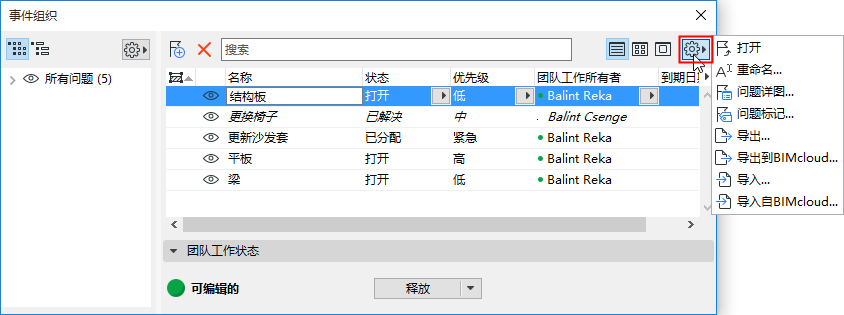
用於管理問題的命令(“設定”彈出視窗,右側)

OrgSettingsFlyout.png
  • 開啟在問題管理器選擇的問題(雙擊)。
  • 重新命名選擇的問題
  • 開啟問題詳情

    參見問題詳情。

  • 問題標籤:為專案的“優先級”、“狀態”和“類型”標籤定義值。(這些值是全局定義,與當前問題的選擇無關)

    參見問題優先級、狀態和類型。

  • 導出/導入,導出到BIMcloud及從BIMcloud導入。
  • 使用以下命令導出或導入BCF檔案(3.0、2.1或2.0版)

    參見導出問題(BCF格式) 和 導入問題(BCF 格式)。

來自問題管理器的顏色反饋

所列問題的格式可幫助您跟蹤正在處理的問題。
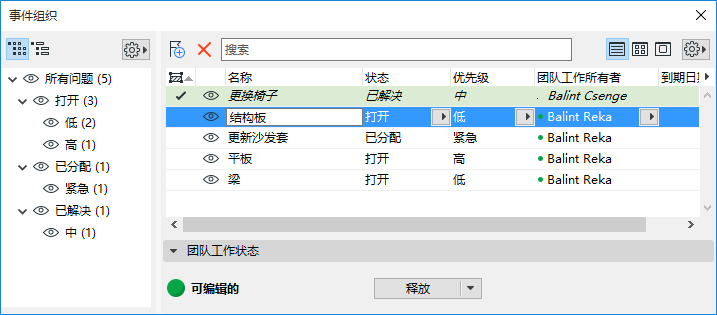

IssueListFormat.png
  • 斜體:該元素當前在問題管理器中開啟
  • 加粗:此問題已通過BCF導入,但尚未點擊它。
  • 選中標記和綠色突出顯示:當前已選擇來自此問題的一個元素。
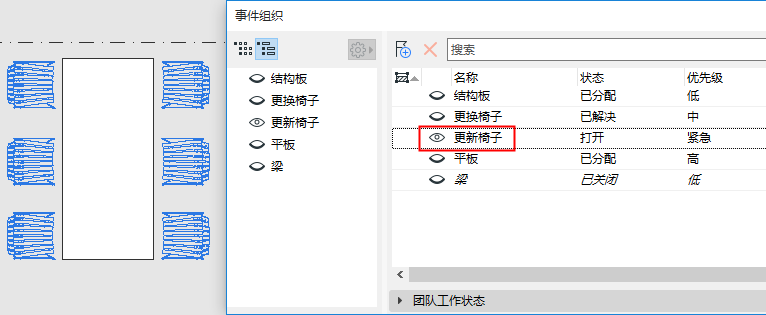
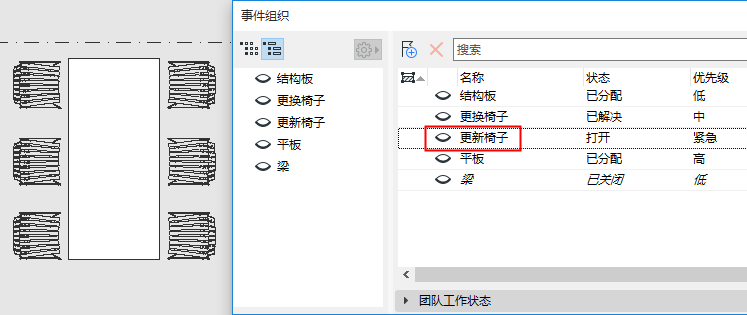
  • 眼睛圖標:顯示/隱藏元素/高亮,若問題管理器當前 並未 開啟該問題:
  • 對於新建元素顯示或隱藏元素
  • 對於突出顯示/修改/刪除的元素:顯示或隱藏其突出顯示顏色
    圖 3. 眼睛圖標:高亮顯示問題元素
    ShowIssueHighlight.png
    圖 4. 眼睛圖標:隱藏問題元素上的亮點
    HideIssueHighlight.png