“問題管理”工作流:例子

在此示例中,兩個“團隊工作”用戶使用問題來管理辦公傢俱的更換。

用戶1建立問題

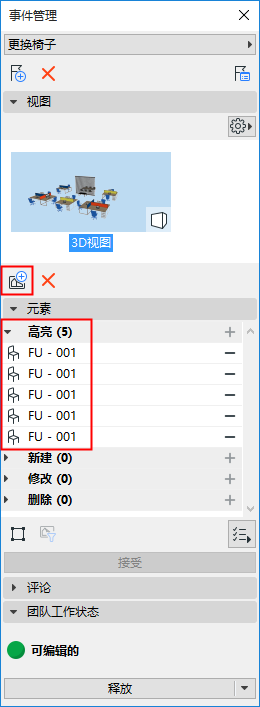
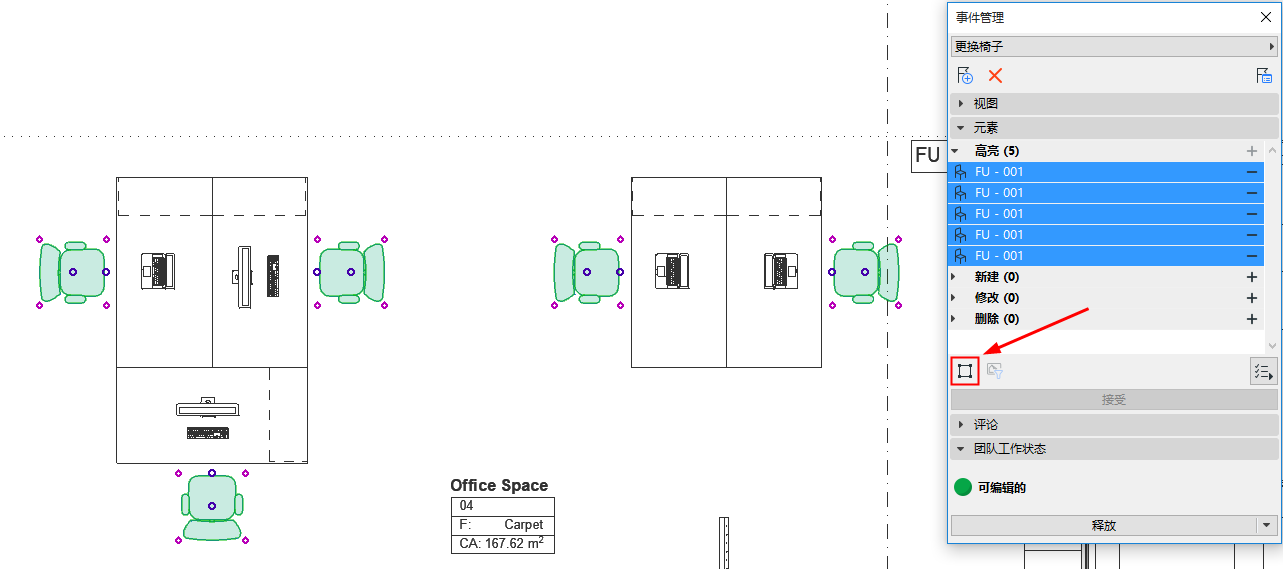
  1. 選擇有問題的物件。
  2. 建立並命名新問題。(見 添加選擇的元素到新問題。)
  3. 問題在問題管理器中開啟:問題元素已添加到“突出顯示”面板中。

    IssueManagerEx.png

用戶1將問題交給用戶2

  1. 開啟問題管理器
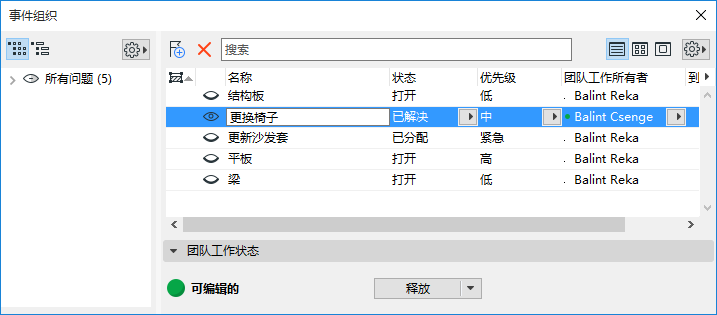
  2. 在問題專案的“團隊工作所有者”列中,將問題分配給用戶2。(參見分配問題給用戶。)
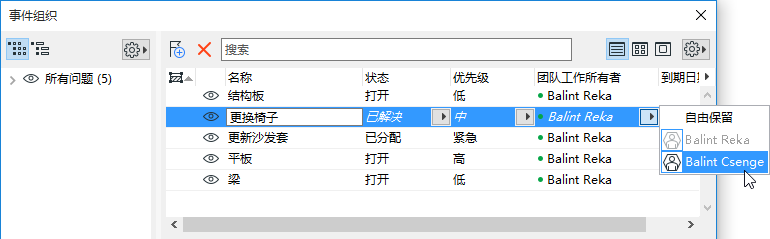
    AssignIssueEx.png

用戶2得到問題

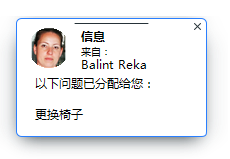
  1. 用戶2收到提示,然後點擊以開啟消息。
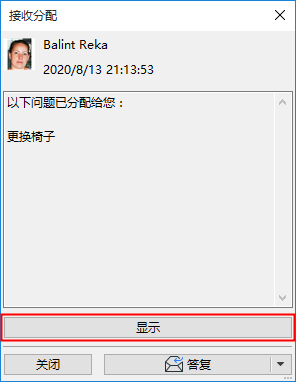
  2. 從消息中,點擊顯示:問題已列在問題管理器中”。

    IssueAlert.pngShowIssueEx.png  IssueOrganizerEx.png

  3. 雙擊問題以在問題管理器中查看其內容。
  4. 點擊選擇所有元素圖標以查看突出顯示的問題元素。

    SelectAllIssueEx.png

用戶2修改元素

用戶2決定更新椅子。

  1. 保留問題元素(如果需要)。
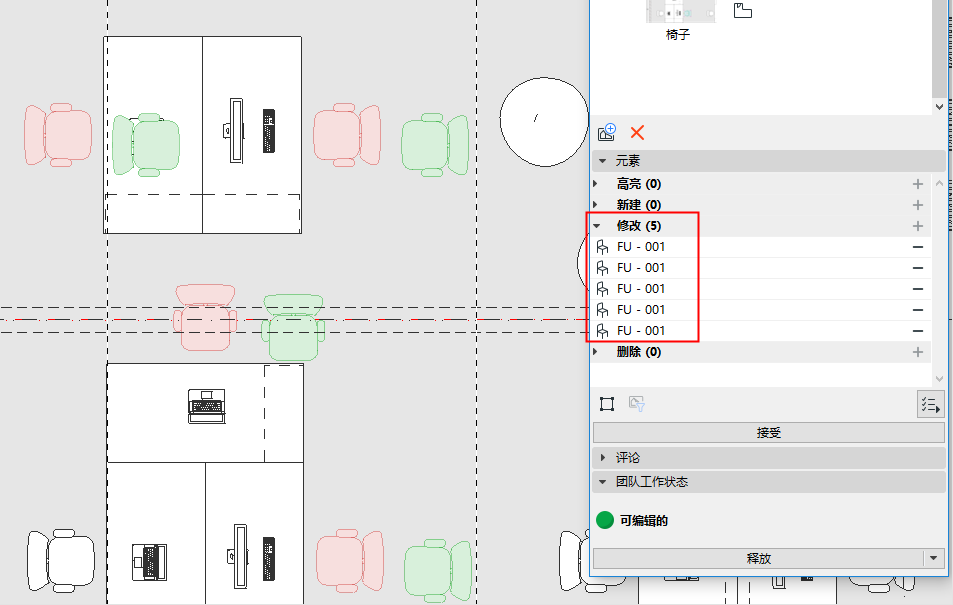
  2. 將元素移動到問題管理器裡的列表中的“修改”部分。(參見問題管理器中的建議元素(突出顯示,新建,修改,刪除))
  3. 選中模型中的元素,將它們移動/修改為更現代的椅子類型。

    ModifyChairs.png
  4. 將問題重新分配給用戶1。(參見分配問題給用戶。)

用戶1獲得問題並接受更改

  1. 用戶1收到提示,然後點擊以開啟消息。
  2. 從消息中,點擊顯示:問題已列在問題管理器中”。
  3. 雙擊問題以在問題管理器中查看其內容。
  4. 放大以查看模型中的修改。
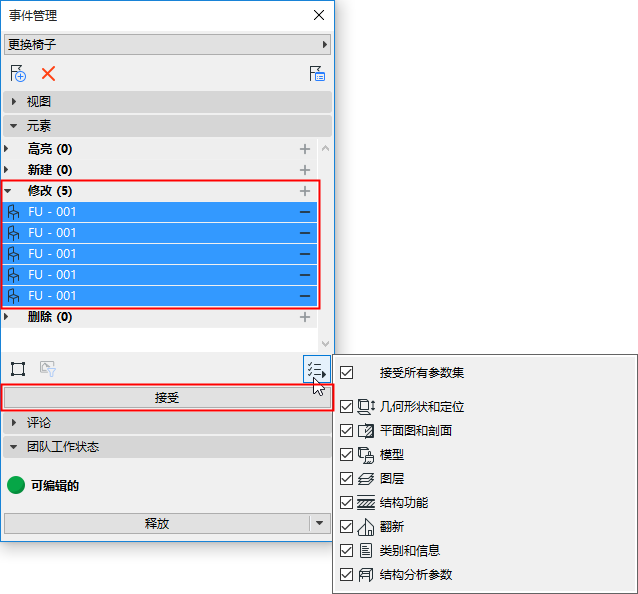
  5. 在問題管理器中,選擇要接受的元素。
  6. 點擊接受。
  • 您可以選擇僅接受某些參數集:取消勾選您想跳過的參數。

    AcceptAllIssue.png

    參見接受問題元素。