以圖形方式編輯佈設

適用於 Archicad Collaborate.

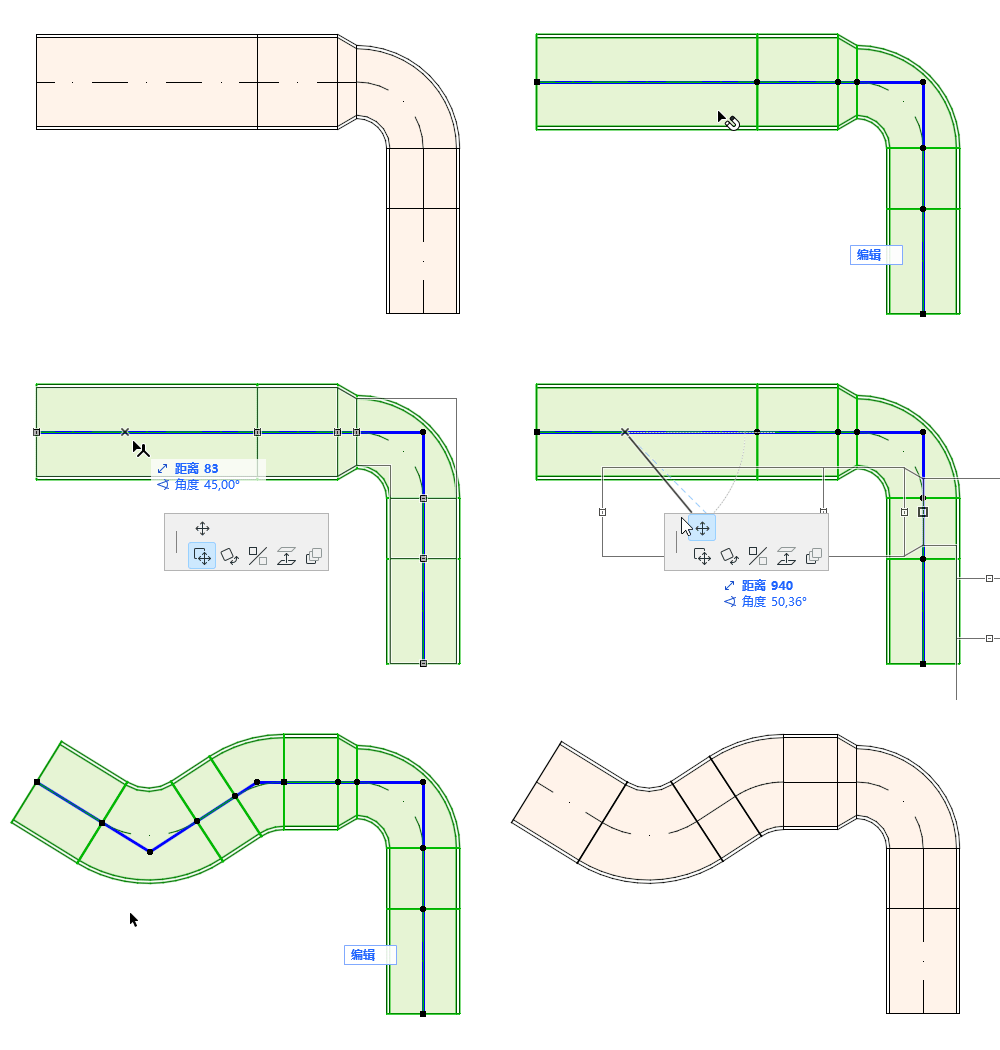
對於任何選定的佈設元素:點擊一個邊、節點或參考線來訪問彈出式小面板。

註: 在二維視圖中開啟 MEP 參考線 ,選單路徑:視圖 > 螢幕顯示選項。

插入新節點

移動節點

清除未被使用的節點

提升佈設(平面圖)

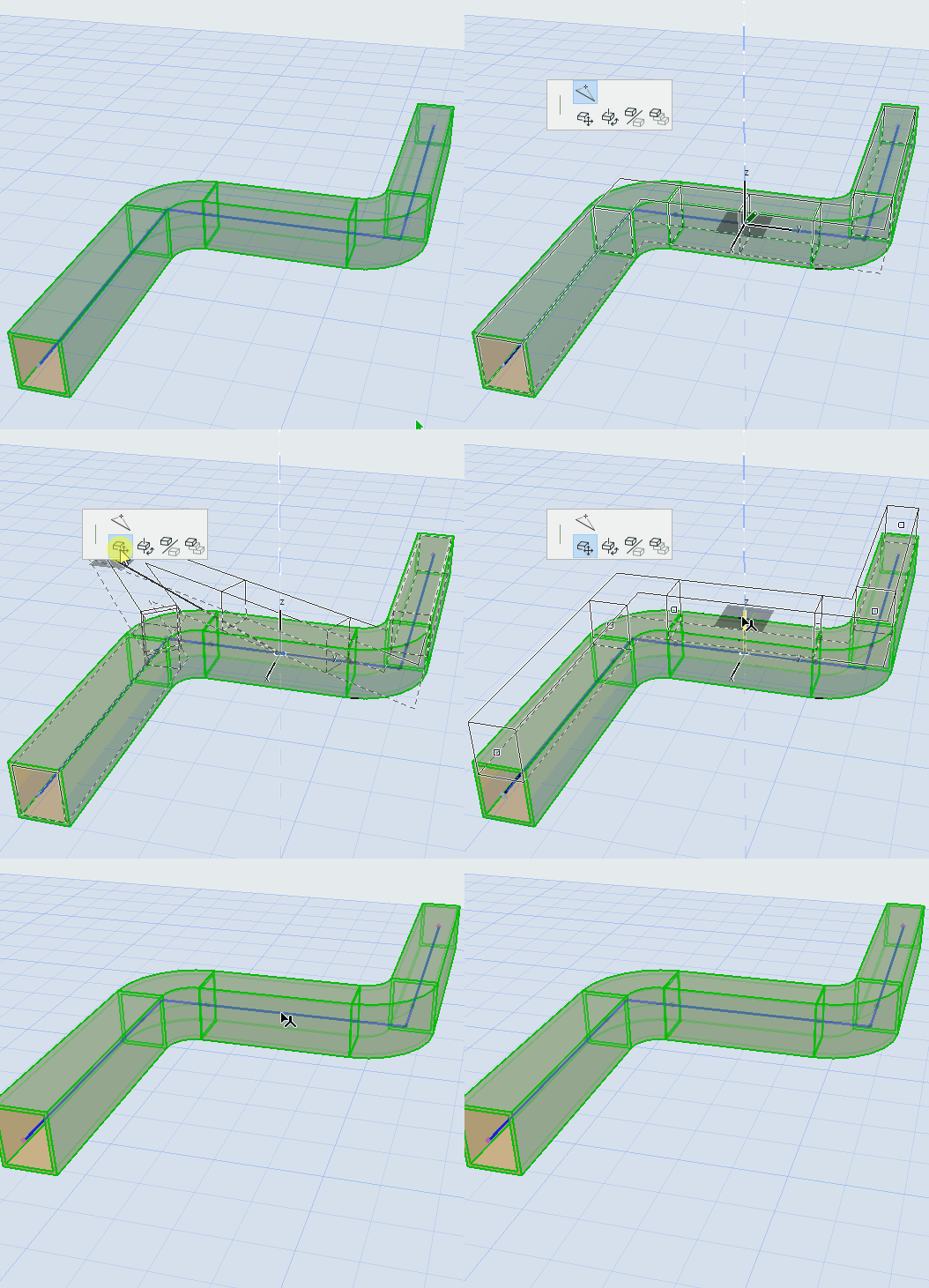
提升佈設 (3D)

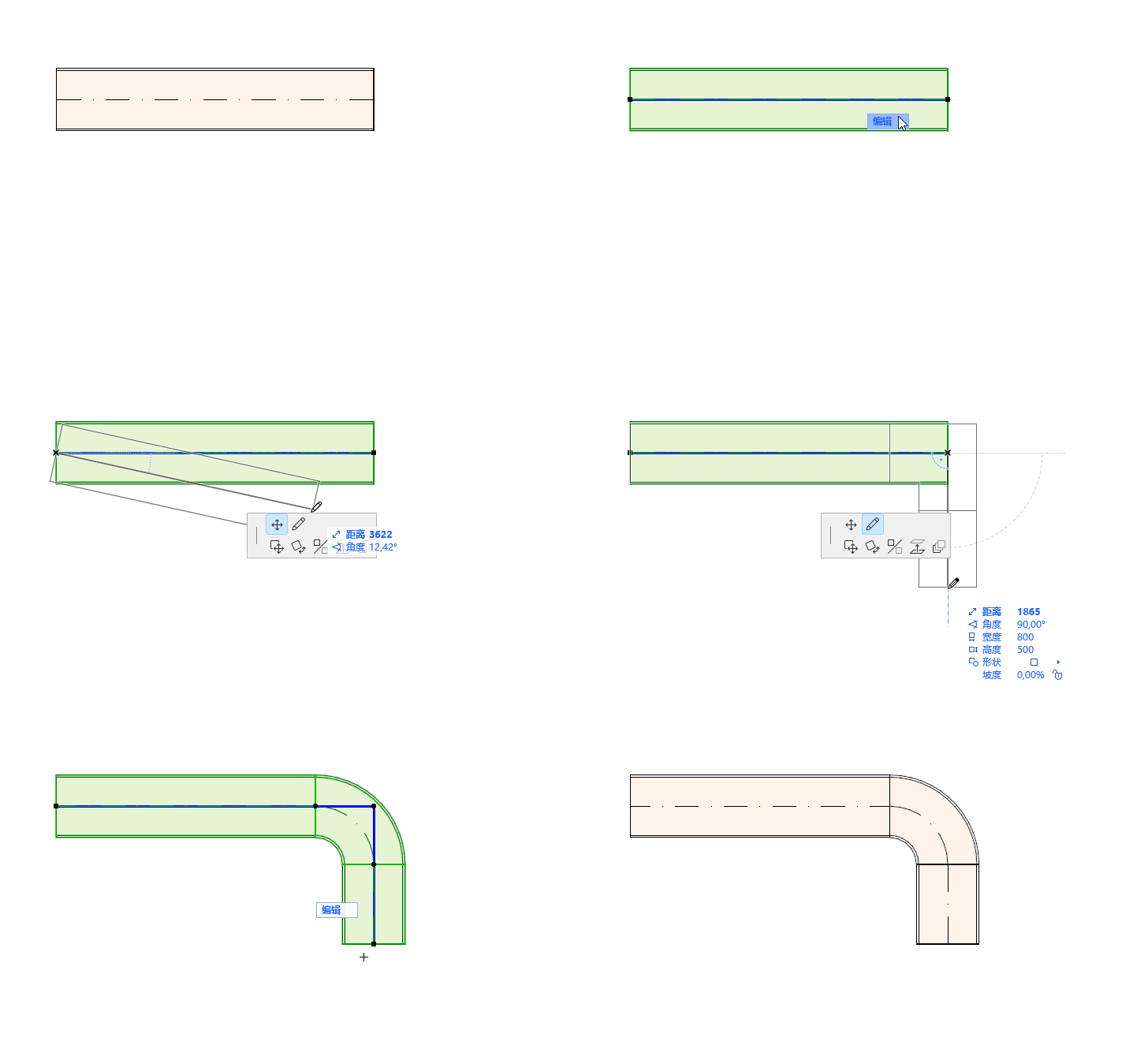
繼續佈設

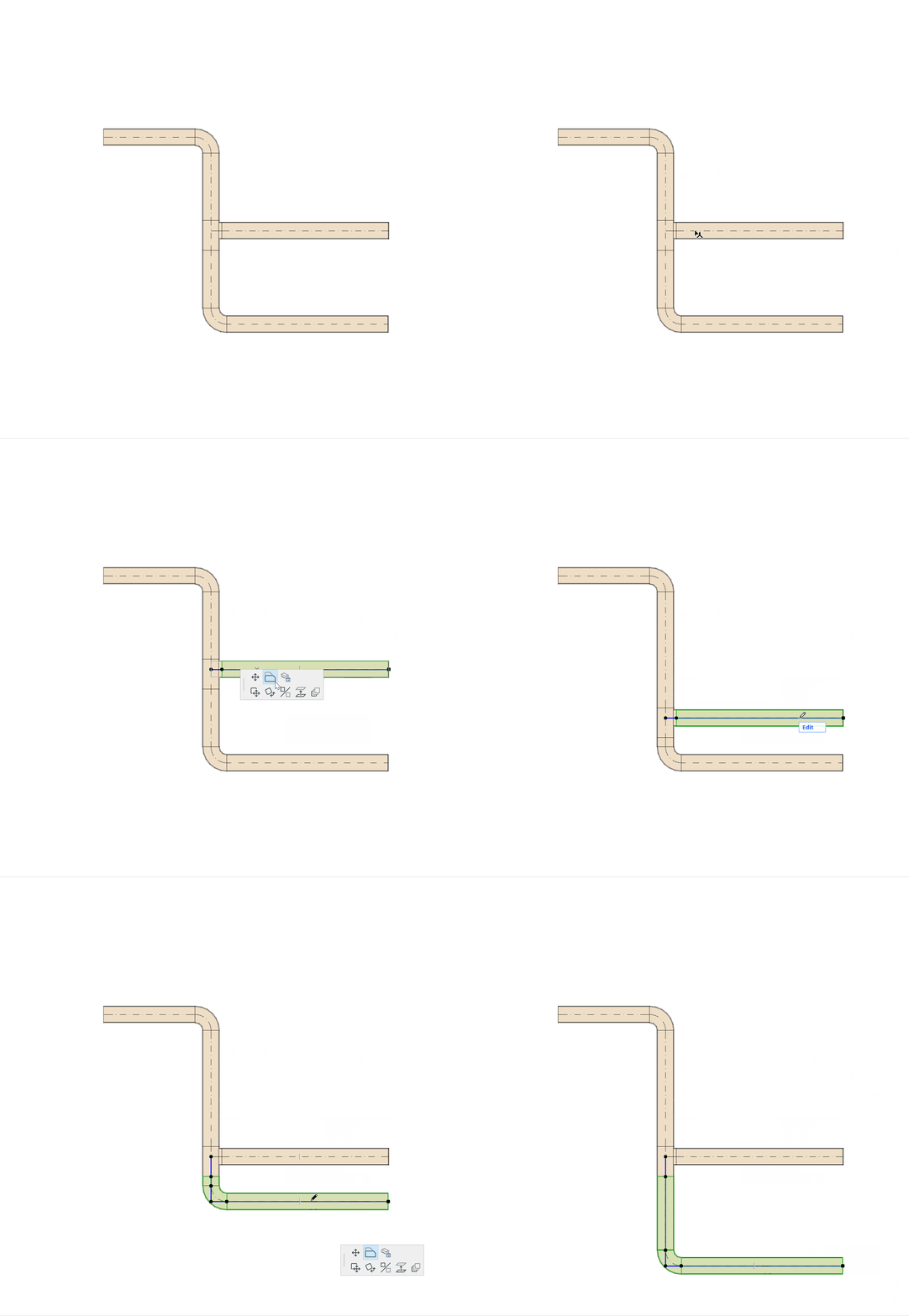
偏移段

拆分 MEP 佈設路徑

調整佈設元素彼此的關係

用兩個彎頭代替

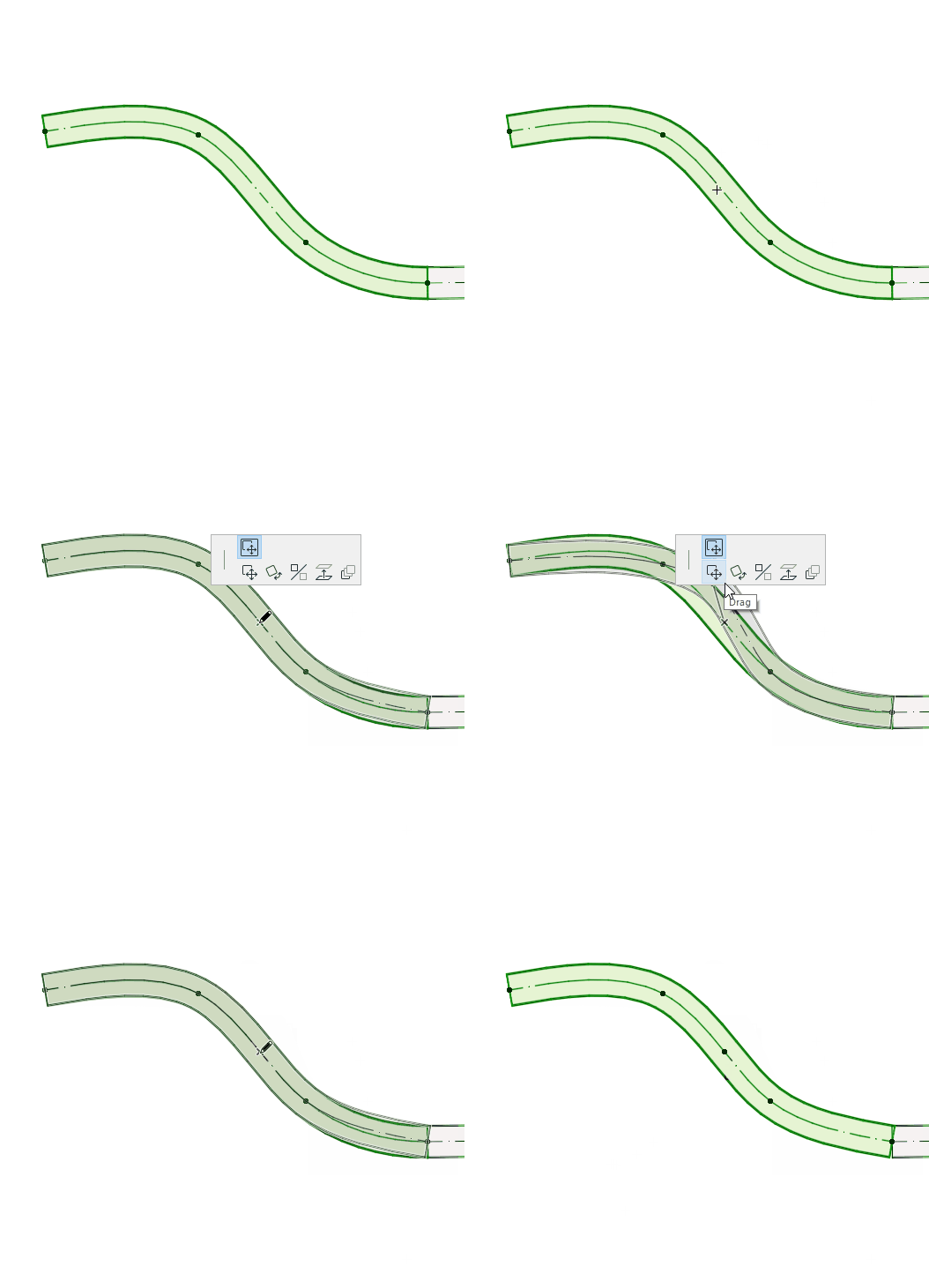
插入新節點

InsertNode.gif    FlexNewNode.gif

在參考線中:

  1. 選擇插入新節點。
  2. 拖動以建立一個新的節點,並改變佈設形狀。

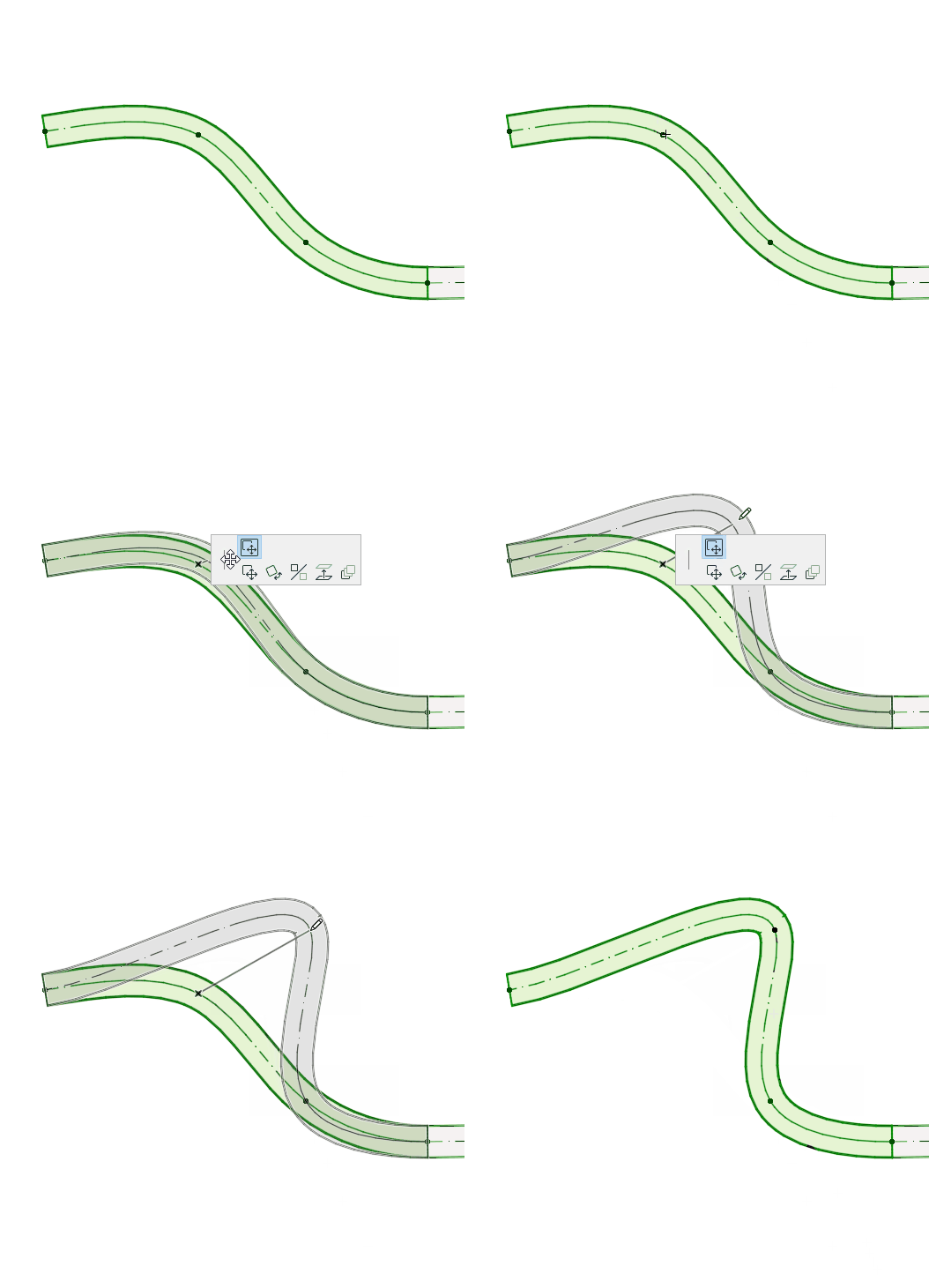
移動節點

MEPMoveNode.gif   FlexMoveNode.gif

移動連接節點,或者在追蹤器中輸入值。管段長度將發生變化。

清除未被使用的節點
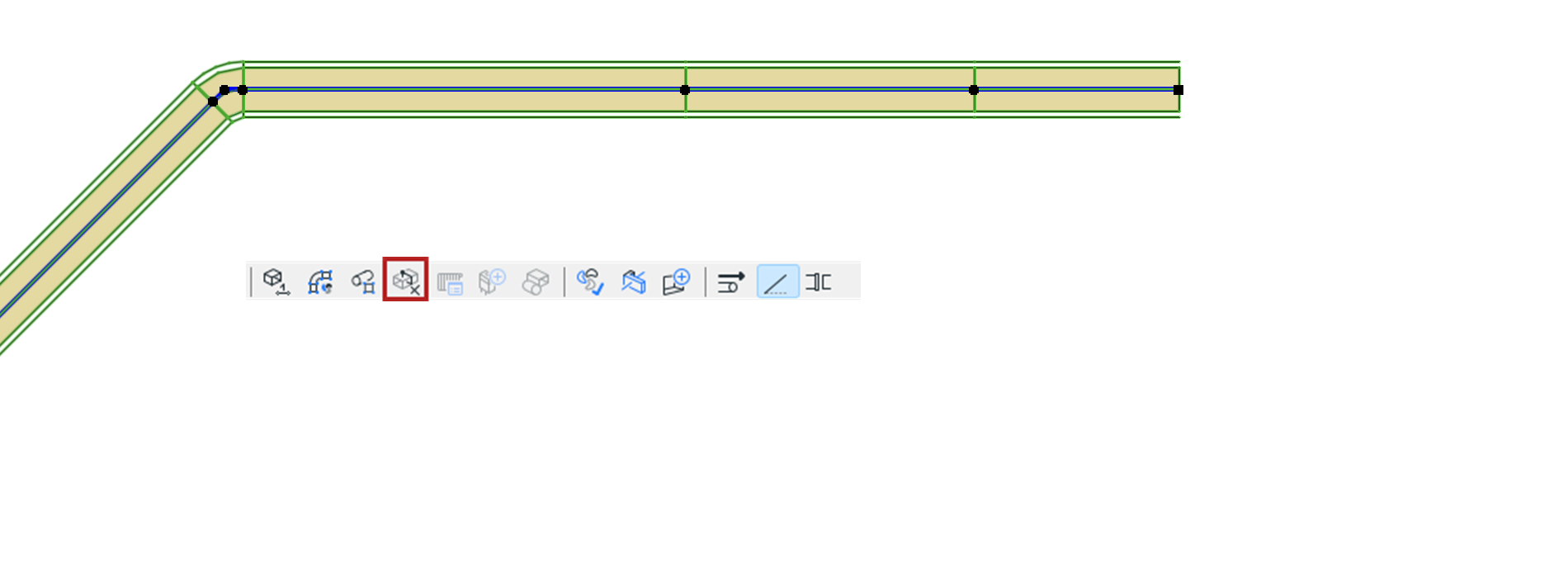
  1. 選擇一個或多個MEP佈設。
  2. 從 MEP 工具欄、設計選單或上下文選單:點擊清除未被使用的 MEP 節點。

    PurgeUnusedNodes.png

此命令會刪除所選佈設中所有未使用的節點——即位於兩個幾何形狀相同的分段之間、且未用於連接其他元素的節點。

提升佈設(平面圖)
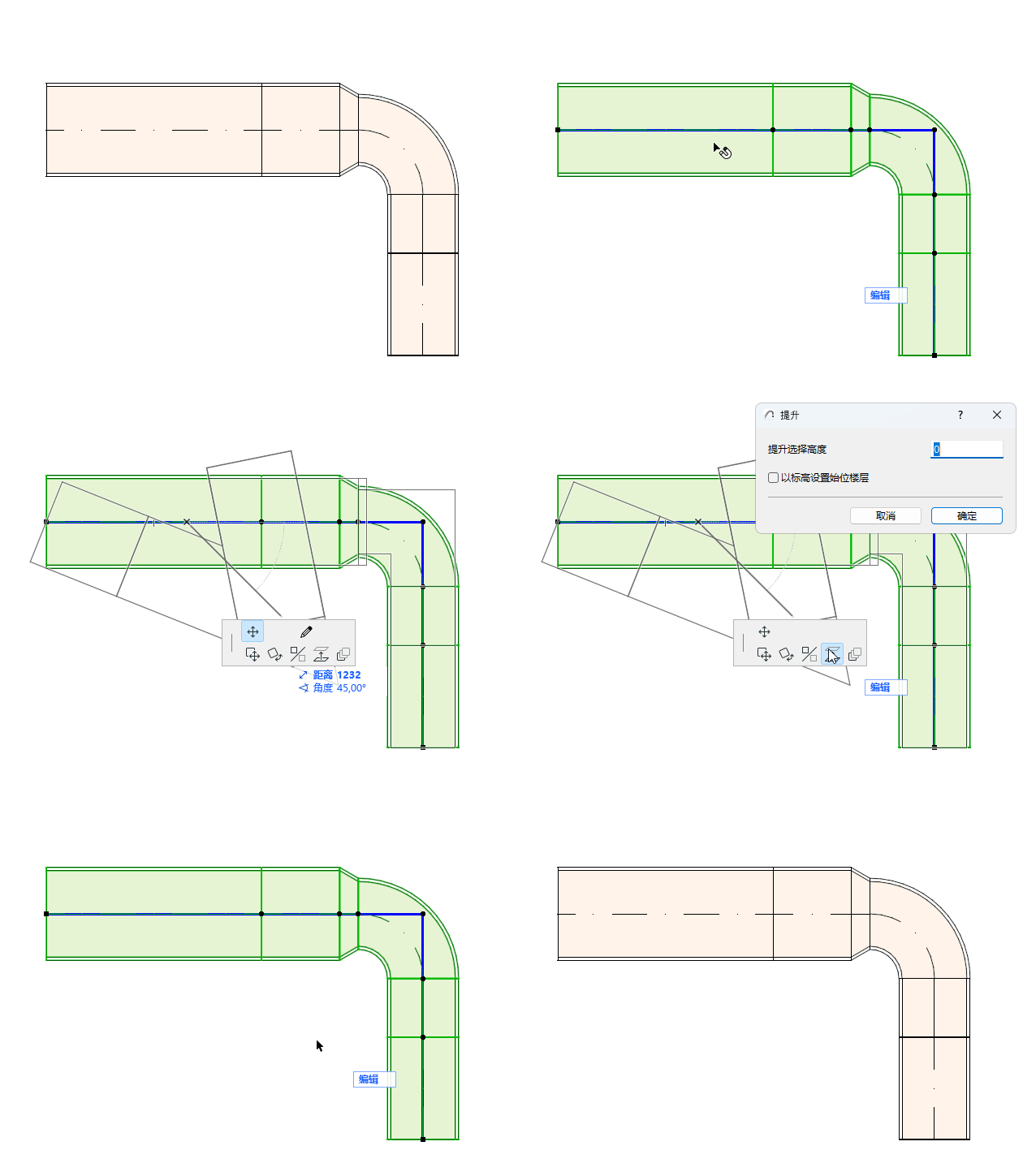

ElevateMEPFP.gif

輸入佈設的提升值。

提升佈設 (3D)


MEPElevate3D.gif

使用拖動命令來改變Z軸上的佈設標高。

繼續佈設


MEPContinueRoute.gif

該選項位於未連接的直線段的末端。

偏移段


Offsetsegment.gif
  1. 選擇元素。
  2. 點擊參考線。
  3. 從彈出小面板上選擇 "偏移段 "來移動它。

任何連接的元素都會隨分段一起移動,並保持連接。同時參見:移動相連的佈設和元素(平面圖)

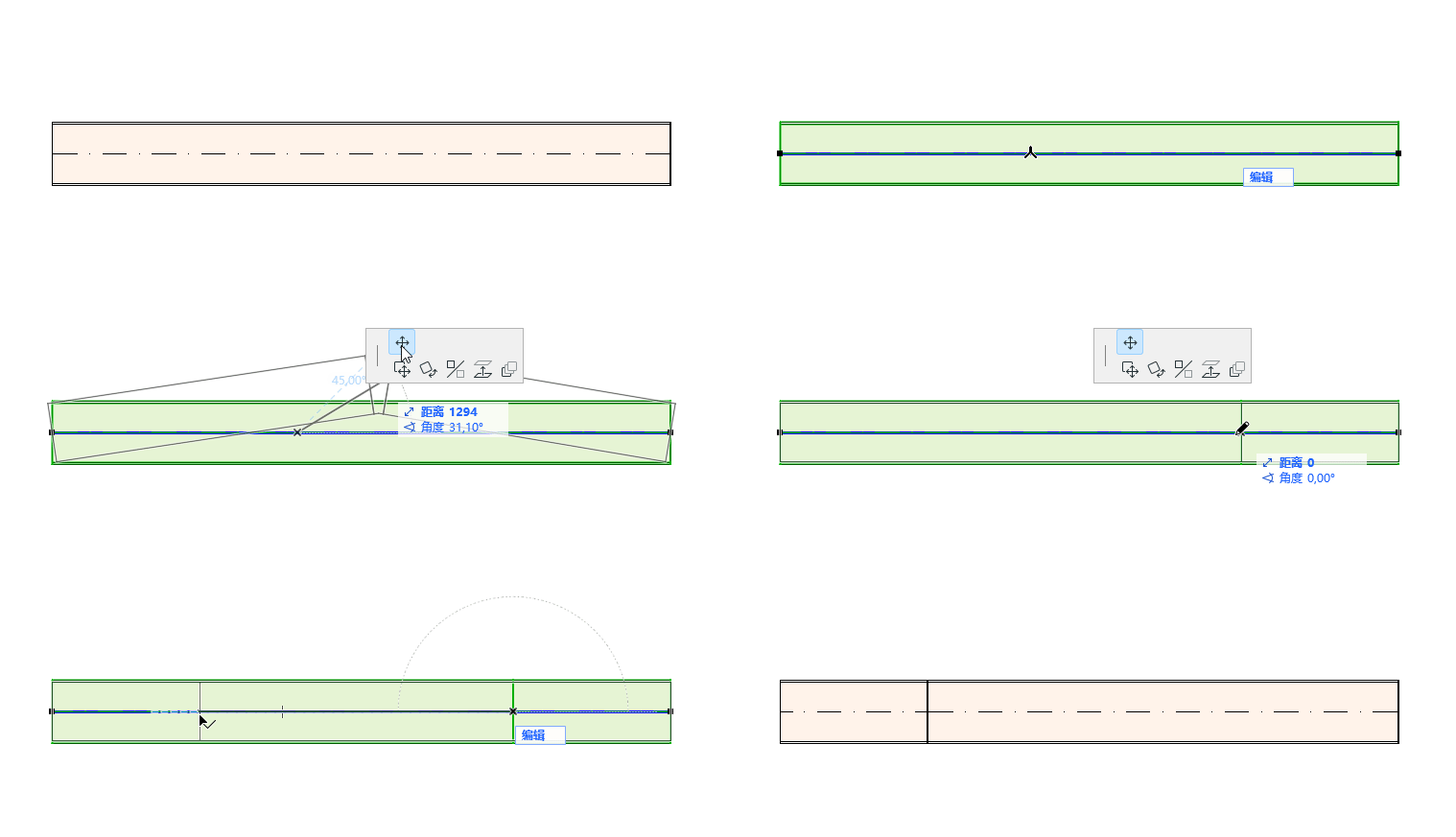
拆分 MEP 佈設路徑
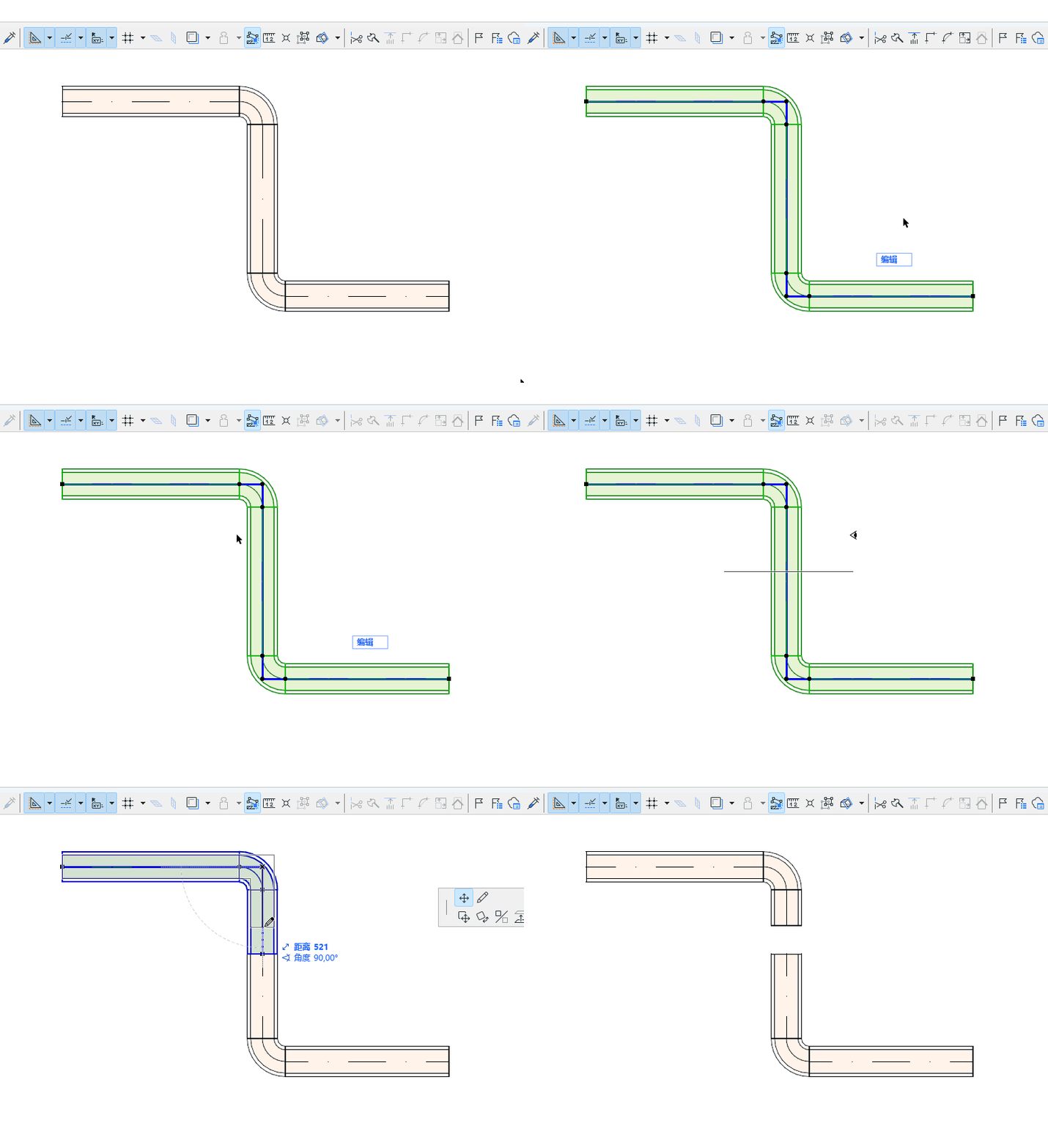

SplitMEProutes.gif
  1. 選擇要分割的佈設路徑。
  2. 選擇編輯 > 重塑 > 分割 命令,或在工具欄中選擇斧頭圖標。
  3. 畫一條臨時分割線。
    註: 在3D視窗中,一個紅色分割平面作為反饋顯示。
  4. 使用眼球游標點擊分割線/圓弧的任一側。
  5. 點擊那一側的元素將保持選定狀態,而在另外一側的元素被取消選定。

調整佈設元素彼此的關係

您可以使用編輯> 重塑> 調整命令,將 MEP 佈設元素相互延長或修剪。

或者使用調整命令生成三通連接:如果一個或多個佈設元素被調整為同類型的另一元素,並且可以形成有效連接,則連接會自動生成。
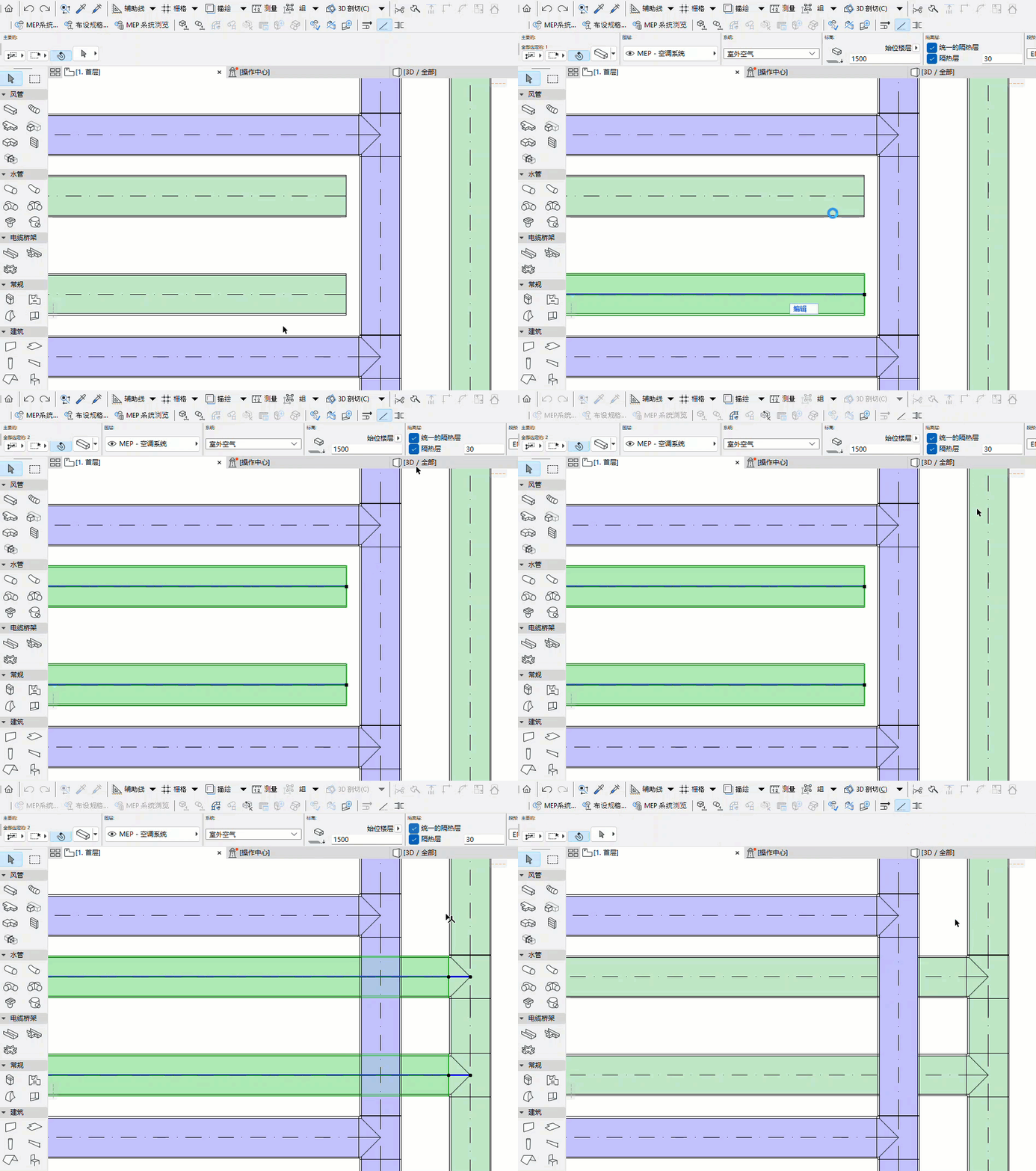

Adjust_short.gif

見調整元素。

用兩個彎頭代替

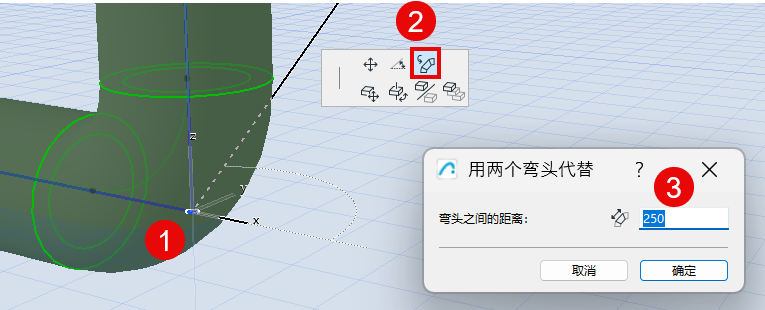
將一個彎頭轉換為兩個獨立彎頭:


Replace2Bends.png
  1. 選中彎頭
  2. 點擊其中心節點以訪問彈出式小面板,並選擇命令:用兩個彎頭代替
  3. 在對話框中輸入所需的距離,然後點擊確定

觀看視頻