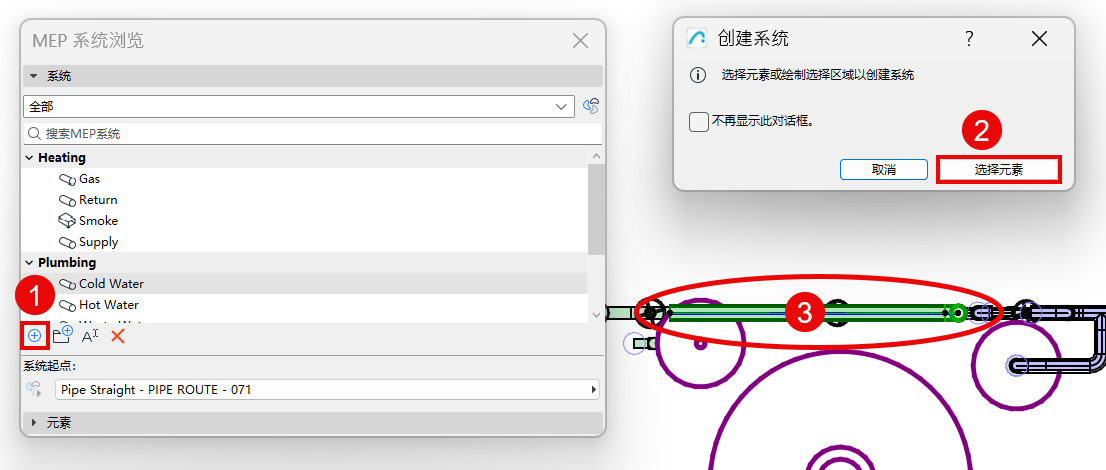
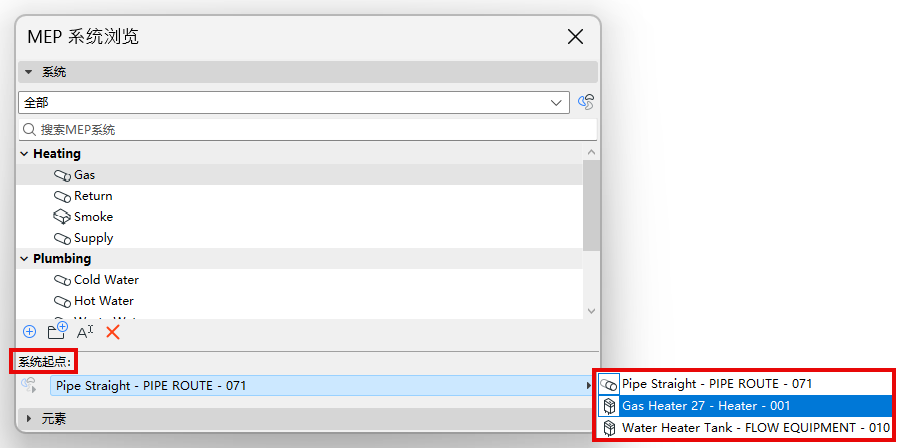
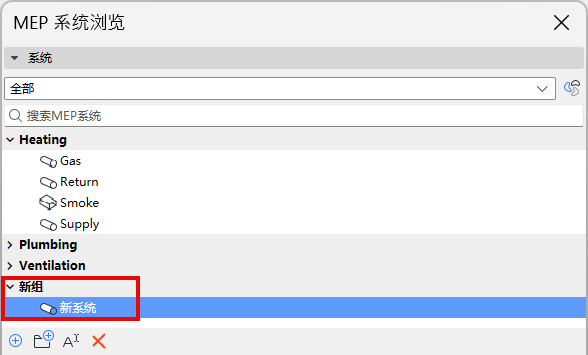
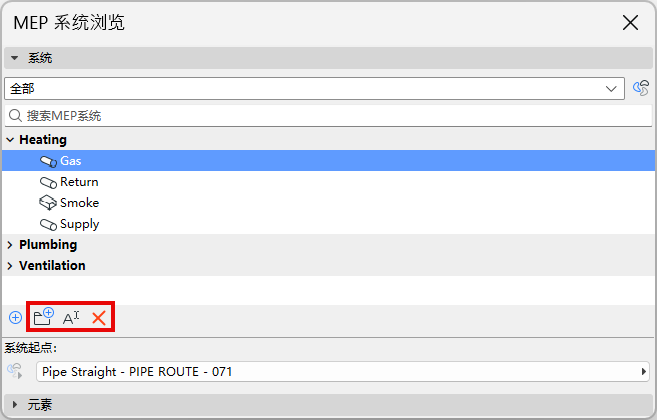
將 MEP 系統添加到系統瀏覽器 適用於 Archicad Collaborate 通過執行以下任一操作開啟 MEP 系統瀏覽器: 從視窗 > 面板選單,或 使用 MEP 工具欄的快捷方式 在系統瀏覽器中,點擊“加號” [+]。 在彈出的對話框內, 點擊選擇元素。 選擇系統元素或系統起點:在模型中,執行以下一種操作: 選擇系統起始點(即選擇一個MEP元素作為風管或管道系統的起點):其端口表示空氣或流體的進入位置) 起始點元素應為佈設的開口端,或已連接的設備或附件(而不是末端設備)。 要在 2D 視圖中查看開放端和開放連接,請在視圖> 螢幕視圖選項中開啟MEP 連接。 或選擇一個或多個 MEP 元素 ,使其成為系統的一部分。提示: 您可以從不同的 MEP 系統中選擇元素;每個系統將單獨添加 從系統起始點下拉選單中為每個系統選擇一個有效的起始點 註: 如果後來取消了 "系統 "起點(例如,在開放端口添加終端設備),"系統 "就會從瀏覽器中刪除,因為它沒有開放端口。警報將允許您撤銷操作,或者繼續操作--在這種情況下,您可以在稍後的操作中通過使用不同的起點將系統添加到瀏覽器中。 新系統會作為“新建組”添加到瀏覽器中。 重命名或整理系統或組合 使用命令圖標可以重命名或刪除任何選中的組或系統 要將一個系統添加到不同的分組中:點擊並拖動系統到不同的組名下 上層主題: MEP 系統瀏覽