使用手動編輯命令,快速調整構件節點和邊緣的幾何形狀,以實現連續的模型。
在Archicad中開啟結構分析模型。選擇一個一維或二維構件,然後從彈出式小面板中選擇以下命令之一:
拉伸1D構件
移動2D構件的節點
偏移2D構件的邊緣
在2D構件中插入新節點
通用訊息
- 一次只能手動編輯一個構件(無法多選)。
- 只要在給定視圖中有意義,則上述命令在樓層平面圖、剖面圖、立面圖和三維視圖上都可以使用。
- 如果一個構件被手動編輯,它將不再作為一個調整器。然而,手動編輯的構件仍然可以作為調整規則的目標。
- 手動編輯的構件與物理模型元素一起移動(或旋轉或鏡射)。
拉伸1D構件
- 選擇1D構件並點擊一個節點。
- 在彈出式小面板中,選擇適用的拉伸命令:
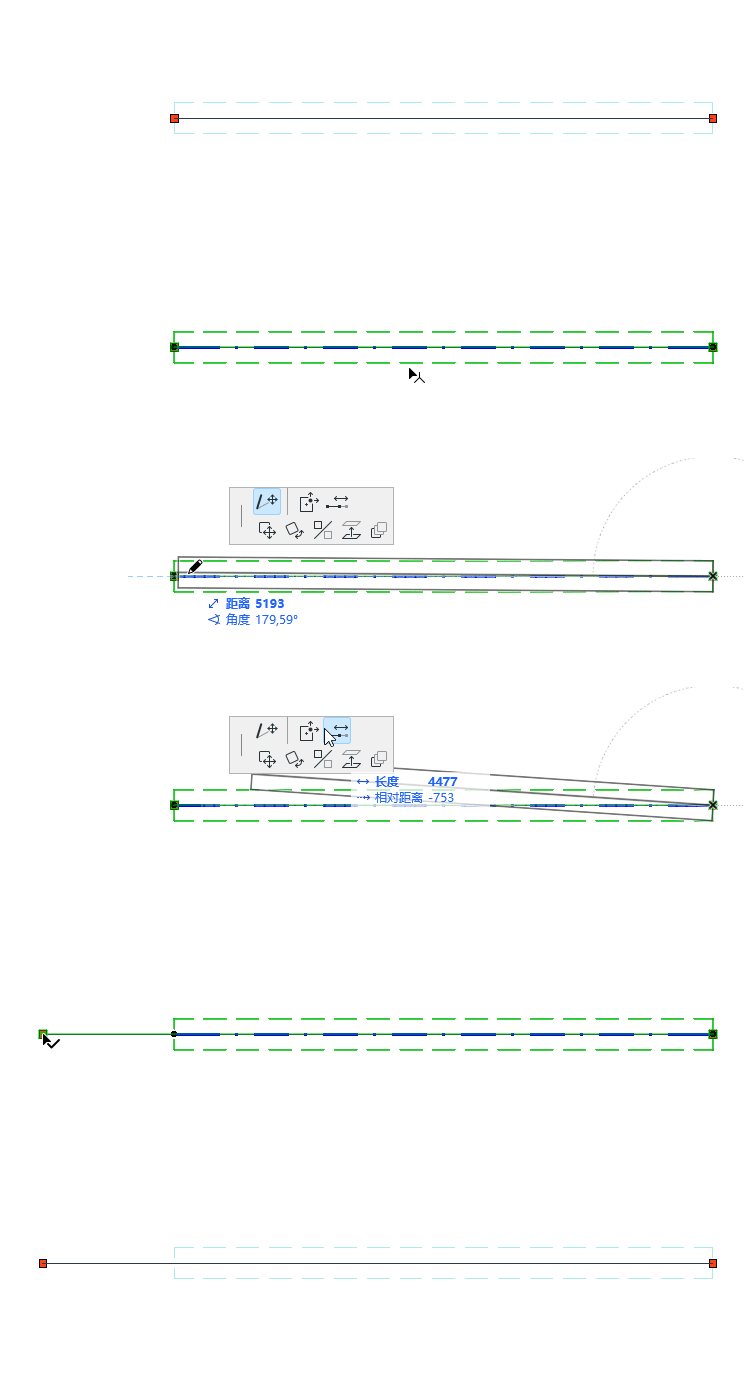
- 拉伸構件長度
圖 1. 直樑-手動拉伸
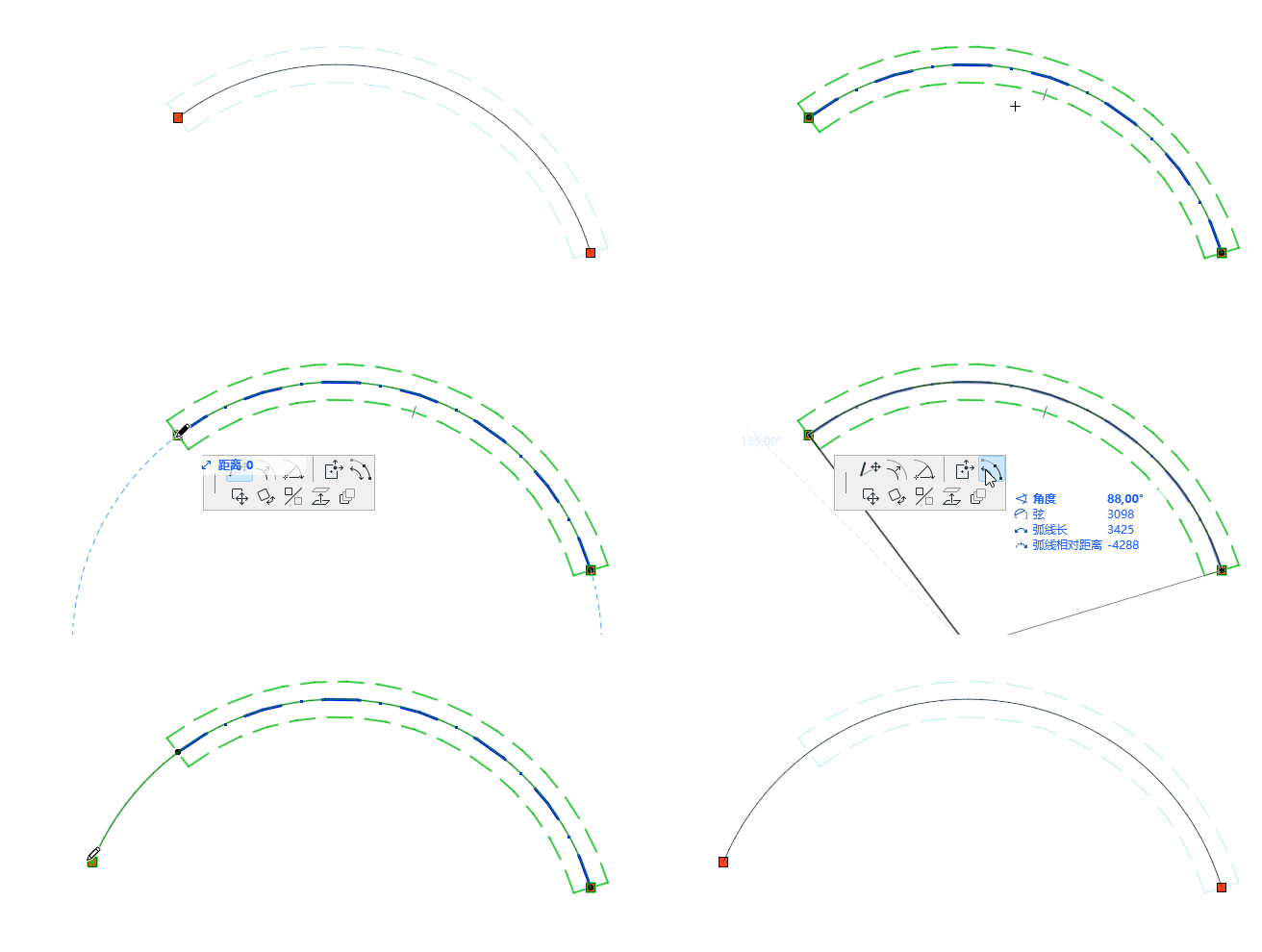
- 角度拉伸構件長度(曲線樑):在保持1D構件位於相同曲線上的情況下,調整其末端。
圖 2. 弧形樑-手動拉伸
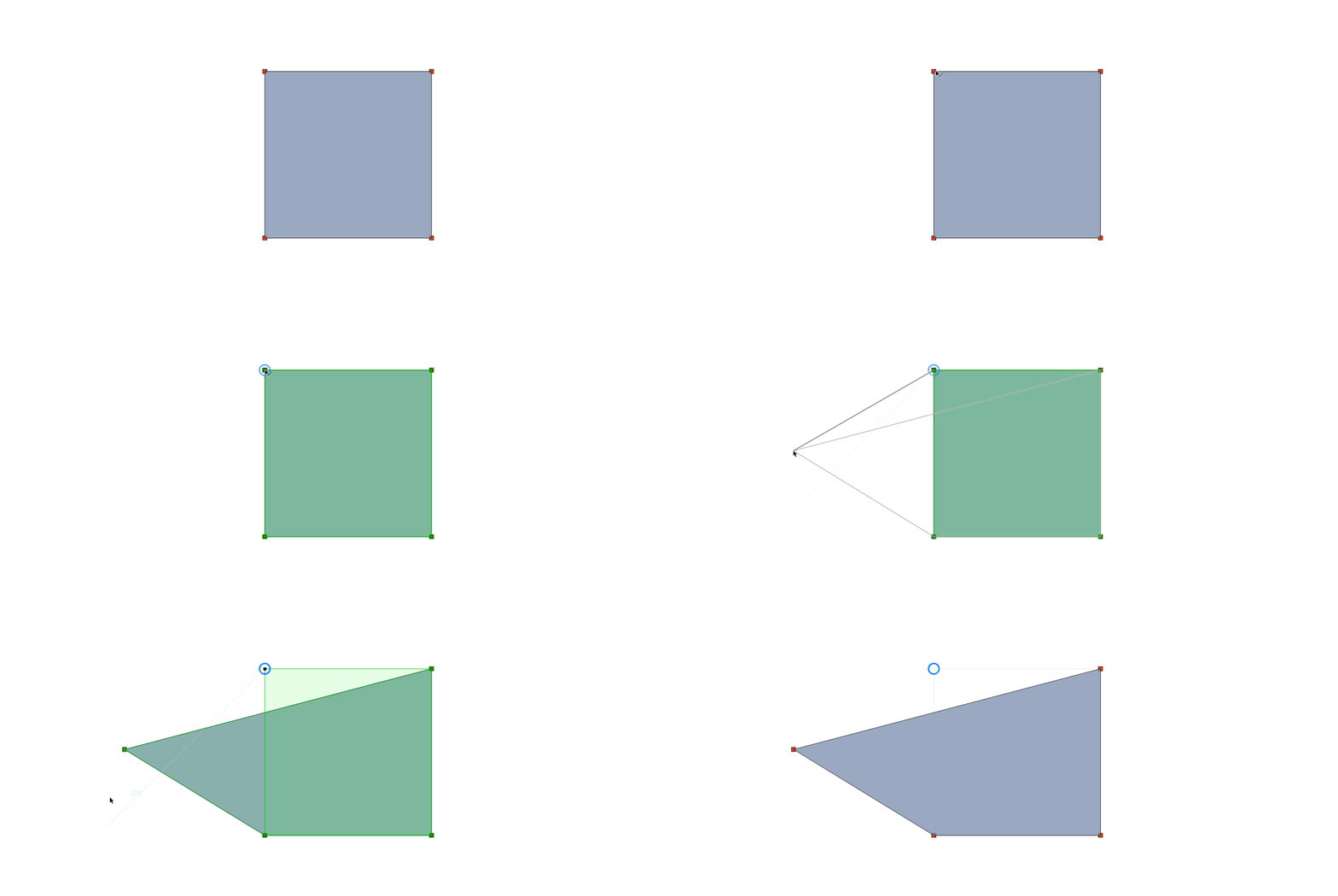
移動2D構件的節點
- 選擇2D構件並點擊節點。(在平面圖上,直線牆不適用該功能)
- 在彈出式小面板中,選擇移動構件的節點。

圖 3. 板-移動節點
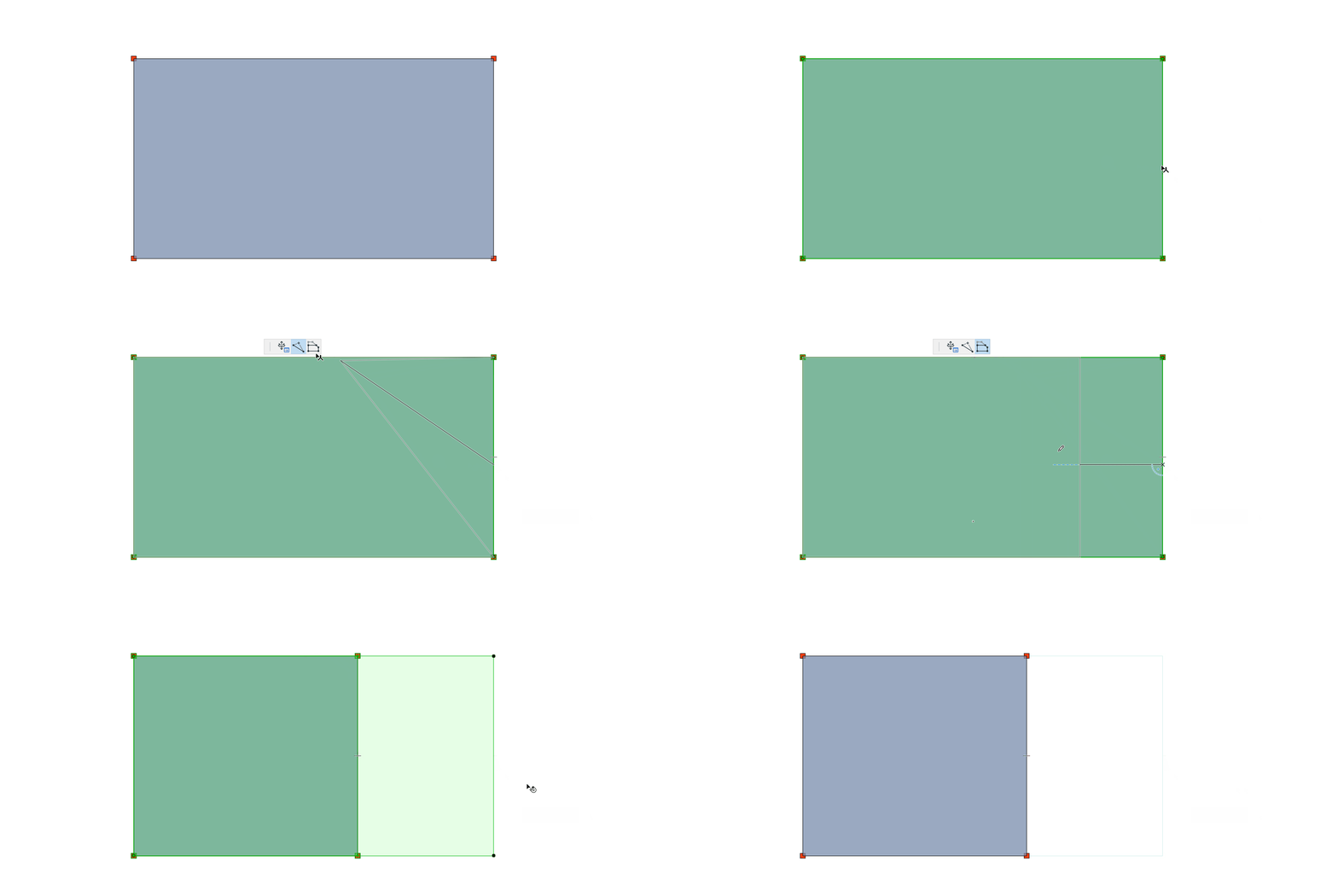
偏移2D構件的邊緣
- 選擇2D構件並點擊邊緣。(在平面圖上,直線牆不適用該功能)
- 在彈出式小面板中,選擇偏移構件的邊緣。

圖 4. 板-偏移邊緣
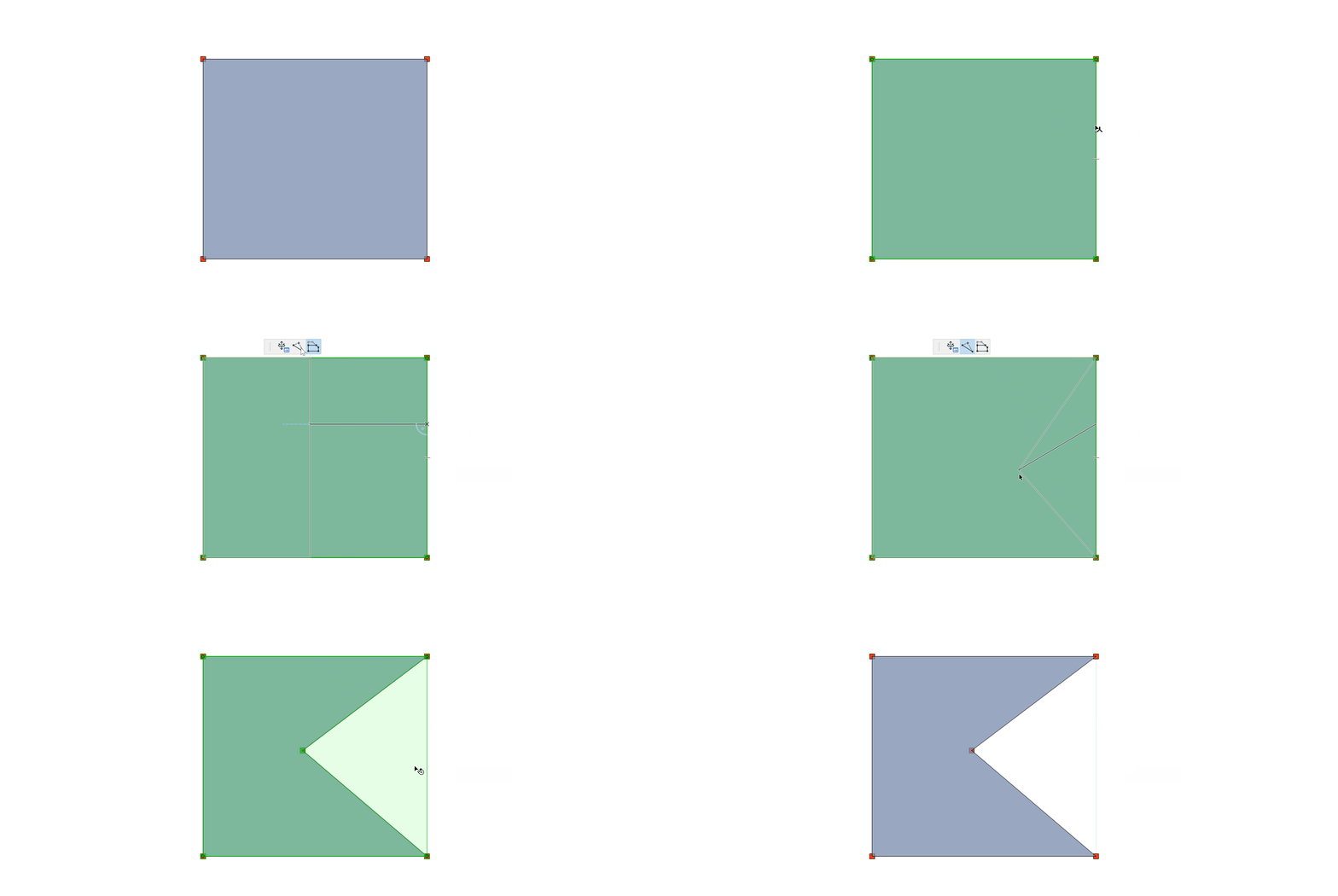
在2D構件中插入新節點
- 選擇2D構件並點擊邊緣。(在平面圖上,直線牆不適用該功能)
- 在彈出式小面板中,選擇插入新節點。

圖 5. 板-插入節點
如要刪除一個節點,可以把它拖到另一個節點上。(沒有專門的交互方式來刪除節點。)
恢復手動編輯
恢復構件到其原始幾何形狀,撤銷任何手動編輯。
對於您手動編輯過結構構件的選定元素,請在以下位置找到還原命令:
- 彈出式小面板
- 元素設定或訊息框(結構分析參數面板)
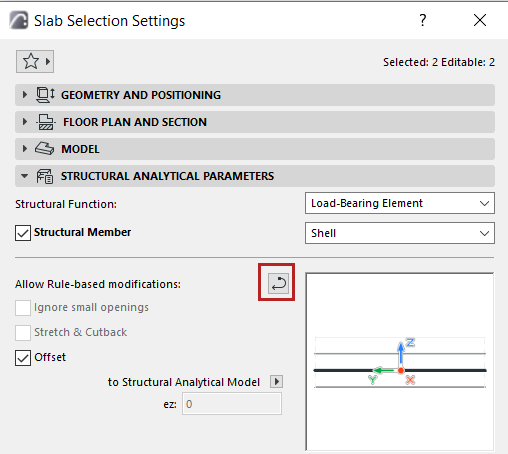
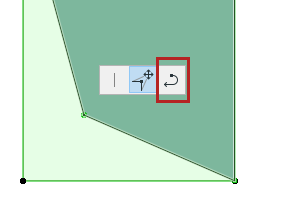
還原命令不會影響手動設定的離心率或邊緣釋放設定。
手動編輯構件的屬性
元素屬性可用於幫助您識別已經手動編輯過的一維和二維構件:
1D構件:構件手動拉伸
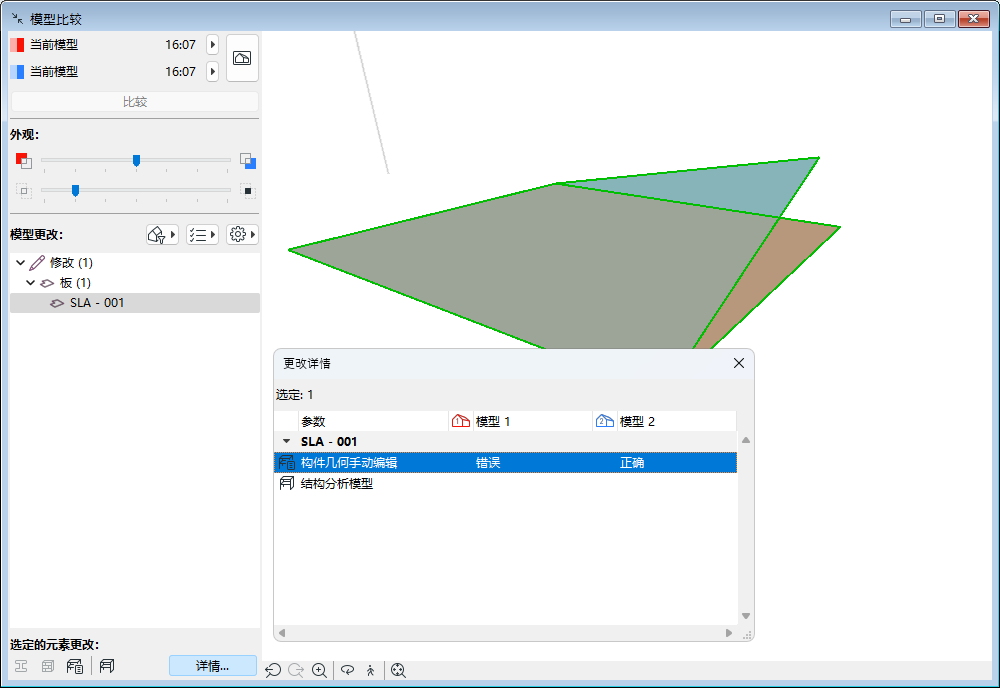
2D構件:構件幾何手動編輯
在Archicad界面的各個部分中都可以使用這些屬性,包括:
- 查找 & 選擇
- 屬性管理器和表達式編輯器
- SAM模型比較(更改詳情)圖 6. 在結構模型比較中查看手動編輯的內容
- 圖形覆蓋規則和條件 - 使用圖形覆蓋組合對手動編輯的結構構件進行即時視覺反饋。