末端/邊緣釋放
您可以為結構分析模型中的每個1D和2D構件分別設定末端和邊緣釋放值。
平移(U)和旋轉(Fi)值表示結構構件的端部或邊緣在其局部座標系的三個方向(x,y和z)上的力傳遞。
這些值不會影響物理模型,但對結構分析卻十分關鍵。
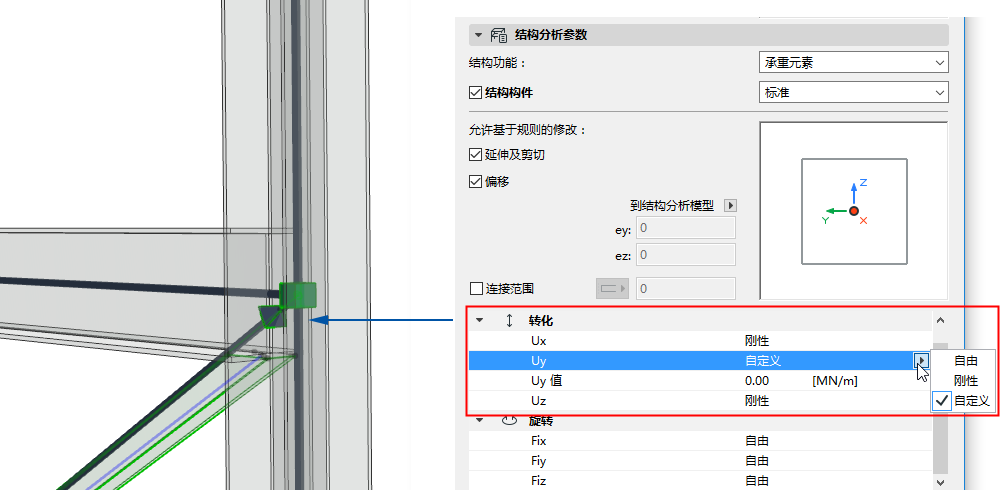
末端/邊緣釋放控制鍵位於相應元素設定對話框以及訊息框的結構分析參數面板。
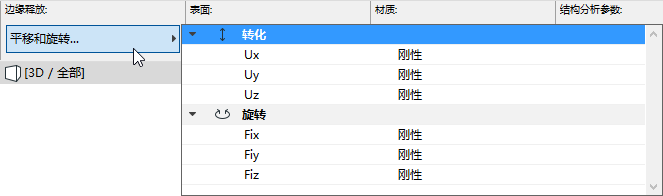
- 1D構件:為末端設定平移和旋轉值(設定統一值或單獨設定)。
- 2D構件:為所有邊緣設定轉換和旋轉值。
注意:
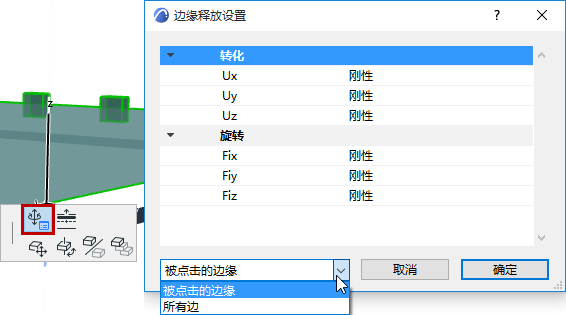
- 使用彈出式小面板為2D構件設定自定義邊緣。參見為每個邊緣設定自定義釋放。
- 為了將釋放值導出至SAF格式需進行以下步驟:在生成規則對話框,您可以應用“所有剛性”到所有未連接的 結構分析構件的末端,邊緣和邊緣分段
釋放值:剛性,自由,自定義
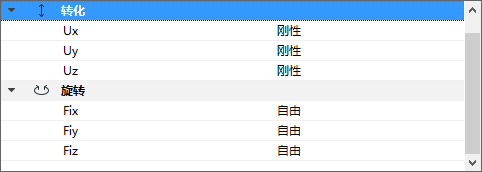
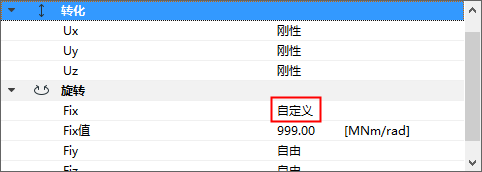
所有釋放都預設為剛性,您也可以為每個方向和組件設定可替代的值以實現固定的,鉸鏈的以及滾軸類型的釋放:
末端/邊緣釋放符號
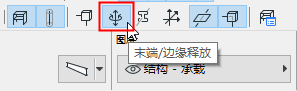
開啟末端/邊緣釋放切換鍵以顯示您自定義的構件末端或邊緣的釋放符號。(所有末端和邊緣被預設為剛性。)
全部剛性
如果構件的釋放值都是剛性—預設值—則不會顯示符號。
鉸鏈釋放
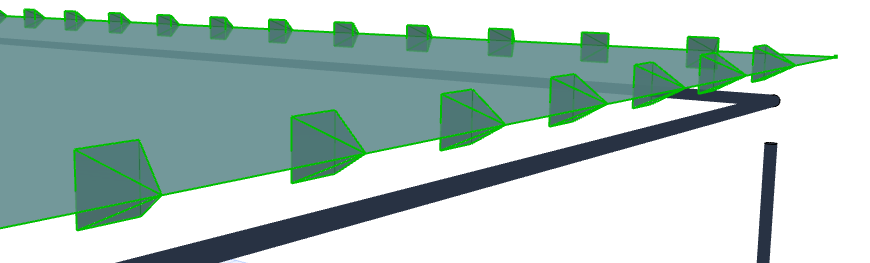
“鉸鏈”或“鉸支撐”釋放的構件(平移都是剛性,旋轉都是自由):符號為一座金字塔
自定義釋放
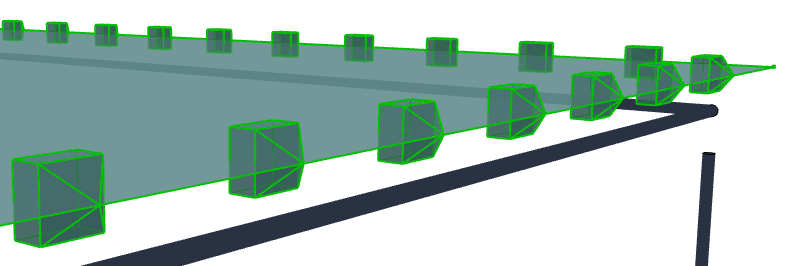
對於使用任意其他轉換或旋轉值的構件:符號是一座“房子”
末端/邊緣釋放顏色
在以下位置自定義顏色結構分析模型表達(個性設定) .
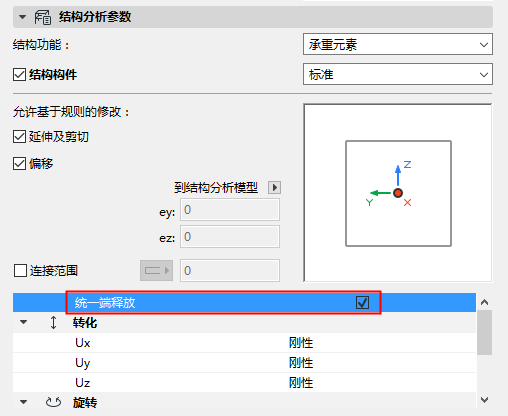
統一端釋放
對於1D構件,勾選此框以為兩端設定相同的值。否則,為每一段單獨設定值。
為每個邊緣設定自定義釋放
對於2D構件,您可以通過彈出式小面板自定義邊緣釋放設定: