日照分析
要使用此功能,使用 檔案 >建立圖像 > 建立日照分析。
通過選擇圖形位置和定義希望檢查採光和陰影投射的時限,日照分析允許查看真實情況的整個專案或專案的選定部分。
您實際看到的是一系列簡單的或照片渲染的3D圖片,這些圖片是由當前的3D 投影設定、 當前的3D 樣式或 照片渲染設定以及 太陽 位置設定中定義。.
您的專案的地理定位,包括專案正北方向,在 選項 > 專案個性設定 > 地點設定中定義。
參見地點設定。
更多關於此算法的訊息,見:太陽位置算法。
您可以將生成的動畫立即顯示在螢幕上,或將它們儲存為想要的檔案格式,並使用影片播放器在任意平台上播放。
建立日照分析
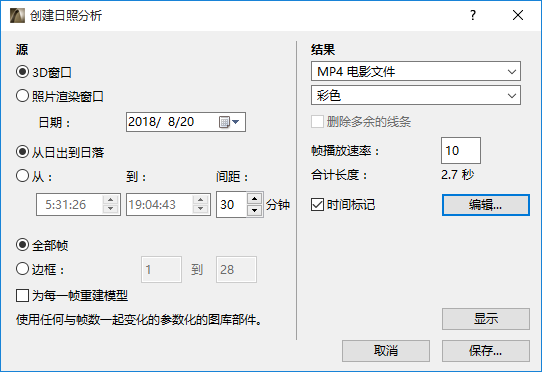
關於日照分析的所有投影都是按照當前平行投影或透視視圖建立的,包括太陽位置,均在3D投影設定 對話框中定義。
參見3D投影設定。
源
日期
- 選擇月和日以開始日照分析。
- 選擇日照分析的時長:從日出到日落,或輸入以小時和分鐘表示的特定時段。
- 間距:為在以上設定的時間範圍內獲取日照分析圖像,可對時間間距進行以分鐘為單位的設定。
- 點擊全部幀來反映當前路徑中的全部動畫幀。
- 從當前路徑點擊幀來指定用於成像的動畫幀的範圍(第一和最後)。
為每一幀重建模型:如果勾選此選項,Archicad在每一幀後重建專案,並根據重建模型建立新的視圖。
結果
指定日照分析的格式。
刪除多餘的線條
選中該複選框從儲存的圖像中刪除重疊線。
該選項可供使用,如果:
幀播放速率:輸入每秒數值的幀傳輸速率。
合計長度:動畫長度按秒顯示,通過總幀數和幀速率相除得到,顯示了儲存動畫的時長。。
顯示
點擊 顯示 以處理日照研究,並在不儲存的情況下預覽圖像。您可以重新開啟對話框並點擊”儲存“,然後儲存生成的動畫。
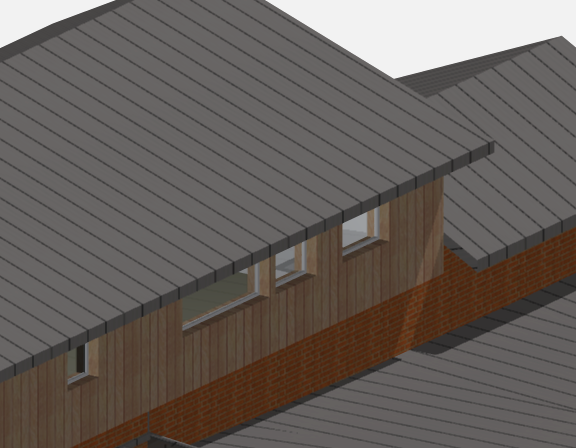
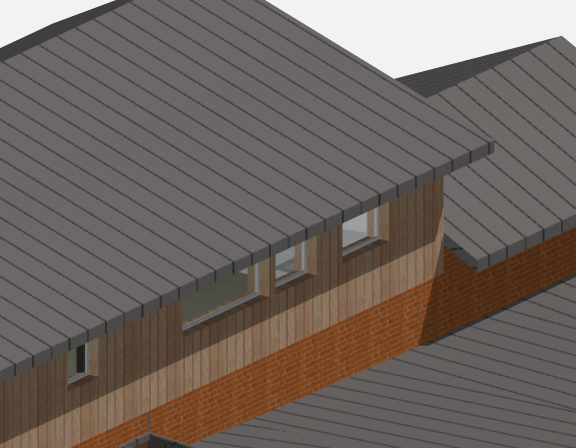
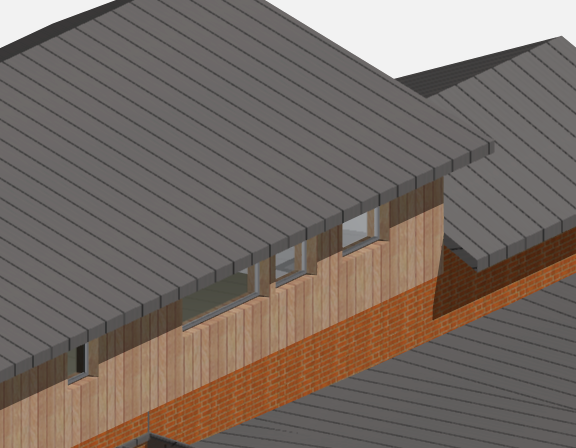
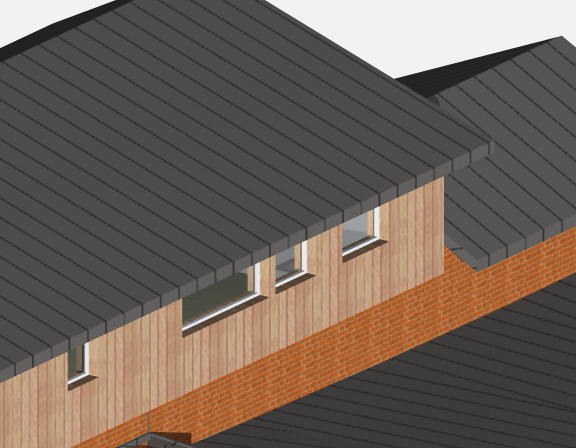
下列圖片顯示了在一天內的不同時段建築物的相同部分,包括日出、一個小時後、兩個小時候以及下午。