對齊視圖
當使用一個被掃描的照片作為著色的背景時,可能希望使Archicad模型與照片的環境相匹配。用文檔>建立的圖像>對齊視圖命令放置的相機所製作的照片渲染中,Archicad的建築物透視圖將匹配背景的透視圖。
更多訊息,參見照片渲染。
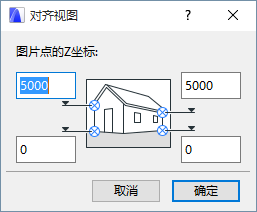
由於該特點,需要在照片上選擇兩個清晰可見的垂直部分(比如:門或窗的邊、一面牆的兩個垂直邊或兩條測視圖黑色垂直線),並用它們在虛擬模型或其環境中的精確位置對它們進行校正。它是通過將放置的照片(兩個垂直部分的上下點)上面四個點的每一點與它們在平面圖上的位置連接起來,然後在對齊視圖對話框中輸入它們的Z座標來完成。
對齊視圖:內部舉例
使用插圖工具,以任意的尺寸或分辨率將被掃描的圖像放置到平面圖上。
更多訊息,參見插圖。
然後,將相機視圖對齊照片有兩種可能性:可以使用已有的線,或者可以手動在平面圖與照片的對應點之間繪製線。
自動繪製連接線
- 選擇被放置的照片。
- 選擇文檔>建立的圖像>對齊視圖命令。Archicad將提示用鉛筆游標在平面圖上點擊六次,確定圖片與平面圖之間的對應點。連接線是自動繪製的。
對齊視圖對話框出現,提示輸入四點的高度值。
- 點擊確定。相機將被放置在平面圖上一個新路徑上。
手動繪製連接線
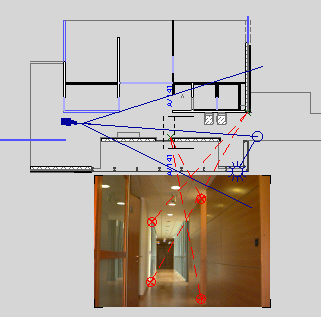
對齊視圖:外部舉例
比如說,有一個建築物的圖片和它作為一個Archicad檔案的平面圖。在建築物的平面圖上放置原來的照片。如果圖片不旋轉放置,地平線則自動按水平計算。當然,可以手動覆蓋該地平線的計算,並且輸入自己的地平線角度;這是通過在平面圖上旋轉圖片來完成。當圖片除90º(或180º或270º)外以一個角度在平面圖上旋轉時,對齊視圖則自動計算地平線,否則地平線被假定為水平。需要知道建築物上的兩條垂直線(全部四點)的高度值和它們在照片上的位置。
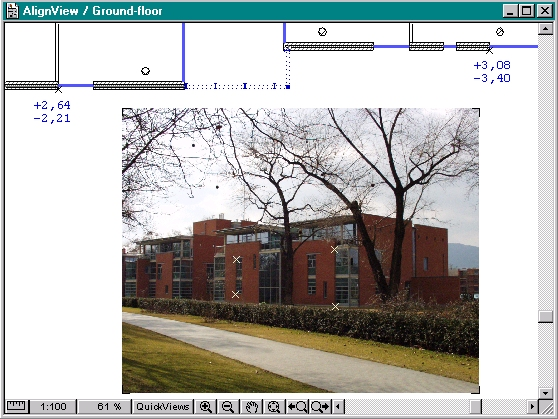
下面平面圖上的兩個黑色熱點和建築物的兩個不同點的高度都顯示在插圖上。在照片上放大,並用已知的高度值在四點的位置上放置四個熱點。
選擇照片並選擇文檔>建立的圖像>對齊視圖。
要鏈接這些熱點,首先點擊平面圖上與照片上的熱點對應的點(在上面的例子中,在視窗的左側會看見有+2.64和-2.21兩個高度的黑色熱點。)現在照片上一個接一個地點擊那對熱點。用平面圖上的其它點和相應的一對熱點重複此操作。從平面圖上的哪一點開始點擊都沒問題。此外,在平面圖上標記一點後,可以任何一種次序選擇照片上的對應點。
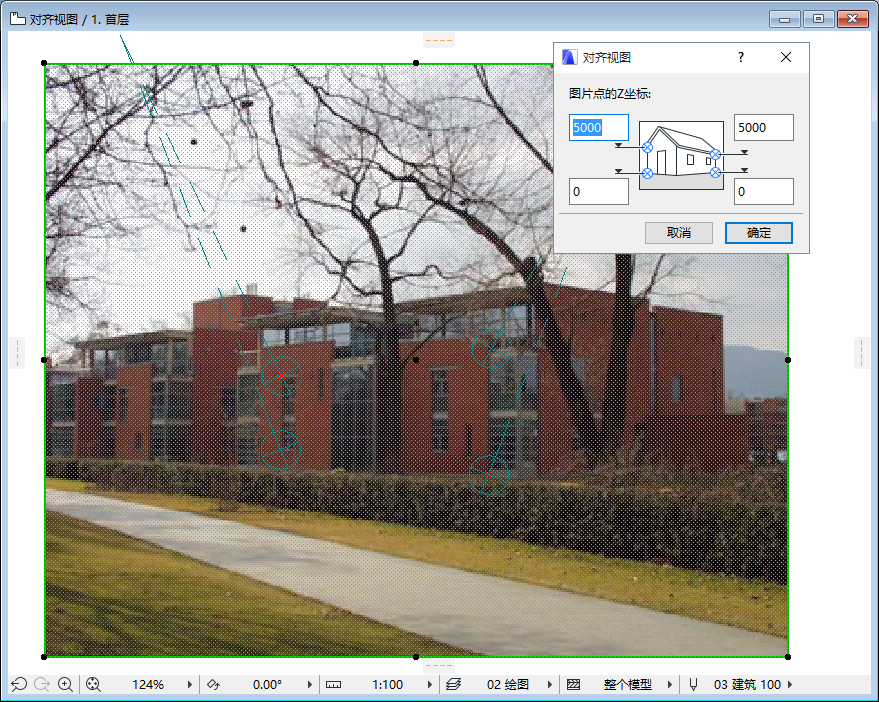
正確完成後,結果將如上所示,並且出現對齊視圖對話框。
在對話框適當的字段中鍵入熱點的高度。較上的點沿著最低點的相同垂直線定位。在此例子中,它們將是2.64和-2.21米(左上和左下),以及3.08和-3.40米(右上和右下)。點擊確定後,新的相機將在平面圖上放置。
在照片渲染設定對話框中選擇原來掃描的照片為背景圖片。確保最後生成的照片渲染的寬高比與原來照片的寬高比相同。也可以修改照片的尺寸以適合照片渲染視窗的大小。
例如:如果有一個1200x900的掃描圖片,並需要600x450的3D視窗或照片渲染視窗,那就要在照片渲染設定對話框中,將背景照片的大小減少50%(您也可以在視圖 > 3D視圖選項 > 3D樣式 對話框中選擇相同的背景:在背景面板,選中“就如在照片渲染中”。)通過選擇已建立的相機並生成3D視圖或照片渲染,將看見這樣的結果-建築物精確地放置在已有的環境。