發佈BIMx超級模型:發佈器集方法(詳細方法)
使用發佈器在 Archicad 中建立併發佈超級模型。如果您熟悉發佈器集,建議使用這種方法(而不是快速發佈嚮導的方法),因為它提供了更精確、更廣泛的導出選項:
以BIMx格式儲存Archicad模型前,請先進行優化,以確保最佳表現效果。
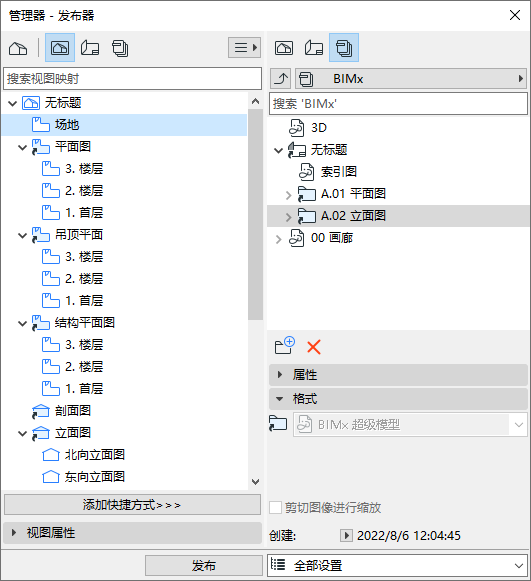
步驟1:建立發佈器集
使用發佈器的管理器模式來建立所需的發佈器集。
見發佈器。
步驟2:設定發佈器屬性
開啟“發佈屬性”對話框。
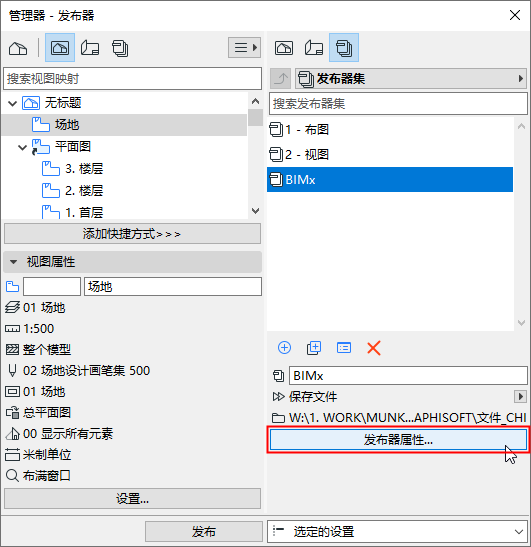
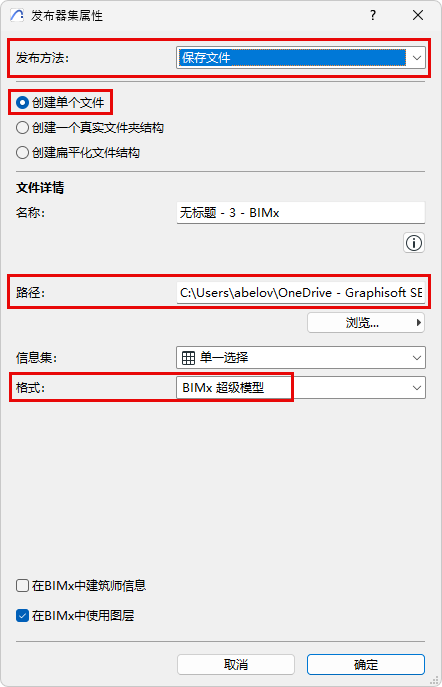
選擇以何種方式發佈超級模型:上傳或儲存。
選擇該發佈方法將把檔案上傳到BIMx模型轉換網站 bimx.graphisoft.com。
- 如果尚未登錄,請登錄 您的 Graphisoft 賬戶。
如果您還沒有賬戶,請在出現的對話框中 註冊。
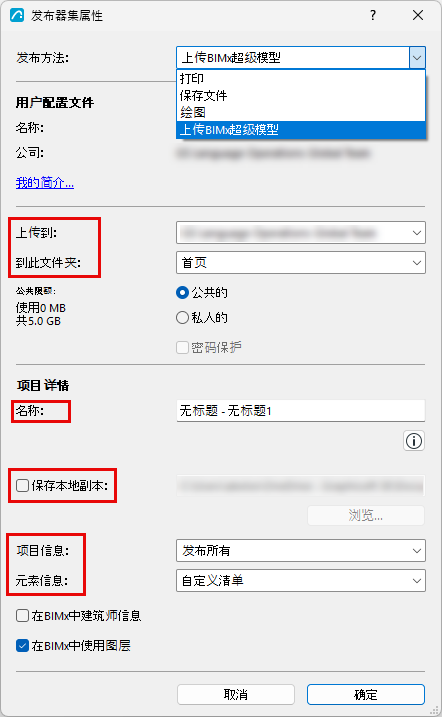
- 上傳到:選擇公司的或您自己的存儲位置。
- 到此檔案夾:選擇是否要上傳到一個公共或私人檔案夾。如果您選擇私人檔案夾,您可以選擇對該檔案夾進行密碼保護。左側將顯示可用存儲空間。
- 名稱:可選擇的對超級模型檔案進行重命名。
- 儲存本地副本:除了將它上傳到BIMx模型傳遞網站外,如果您要儲存超級模型的本地副本,勾選此項並輸入一個目標檔案路徑。
- 專案訊息
參見步驟3:訊息集:
- 元素訊息
參見步驟3:訊息集:
- 在BIMx中建築師訊息
- 在BIMx中使用圖層:預設情況下已勾選。
- 還可在 BIMx 中查看 Archicad 專案的圖層層次結構
- 使用圖層顯示或隱藏 3D BIMx 模型的元素
儲存BIMx超級模型
步驟3:專案訊息
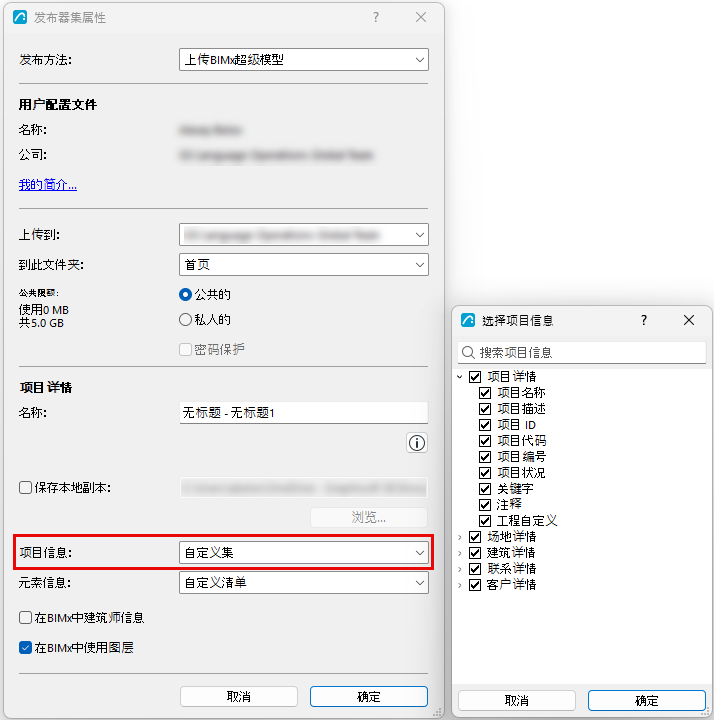
使用專案訊息彈出選單控制向 BIMx 模型查看者提供哪些模型元素訊息(基於您的交互式元素清單):選擇傳遞全部、無或自定義集合。
可用數據對應於您在“專案訊息”對話框中的設定。
步驟4:元素訊息
使用訊息集彈出選單控制向 BIMx 模型查看者提供哪些模型元素訊息(基於您的交互式元素清單):
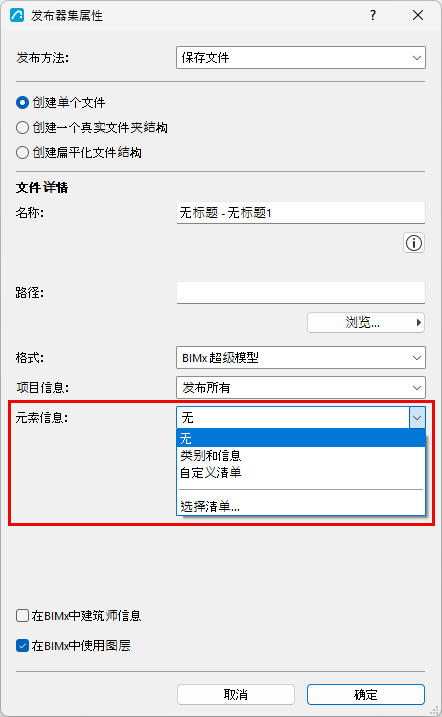
- 類別和訊息選項使用在其元素設定對話框的類別和訊息面板中的每個元素定義的數據。
- 如果您不想接收者查看任何元素訊息(例如,如果接收者將只是查看模型幾何圖形作為全部,並且不需要各種組成元素的任何詳情),選擇無 。
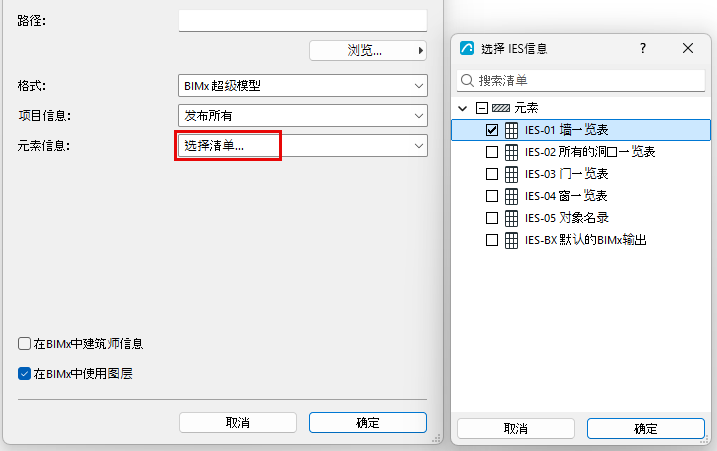
- 選擇清單:選中此項,開啟彈出式對話框,選擇一個或多個元素清單。BIMx模型將使用在所選清單中定義的數據 。
由於您可以選擇一個或多個清單,因此您可能發現這對於將導出的自定義數據分成多個清單(例如,根據元素類型)是很有用的。這將加速更新和發佈的過程,並使得數據管理更輕鬆。
- BIMx 輸出預設值選項使用以此名稱命名的“交互式元素清單”中所定義的數據。該清單提供了出廠預設的Archicad模版(用於國際市場),但是您可以根據需要自由修改調度方案,或者選擇任何其他清單。
步驟4:使用建築師訊息
在BIMx應用中開啟超級模型時,勾選此方框顯示專案設計師的訊息。
您必須首先在Archicad 的 檔案 > 訊息 > 專案預覽 > BIMX中的建築師訊息中定義此訊息。
參見在BIMx中建築師訊息。
步驟5:為每個 3D 視圖設定 BIMx 導出選項
從發佈器集中:選擇 3D 視圖,然後點擊 選項。
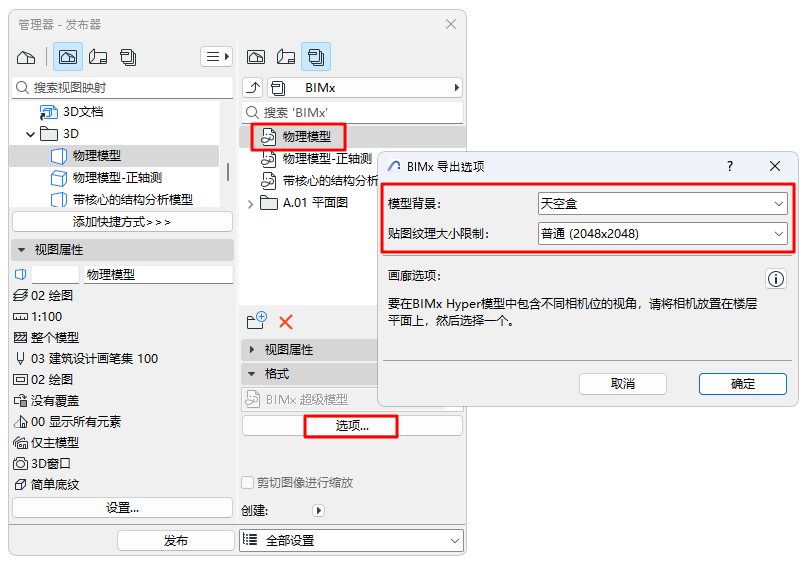
模型背景
選擇在BIMx中瀏覽三維模型時要使用的背景。
“天空盒”是預設的BIMx背景。
貼圖紋理大小限制
3D模型紋理可以提供有吸引力的視覺效果,但也會影響模型的大小和導出速度。
根據需要,重置常規的預設限值。
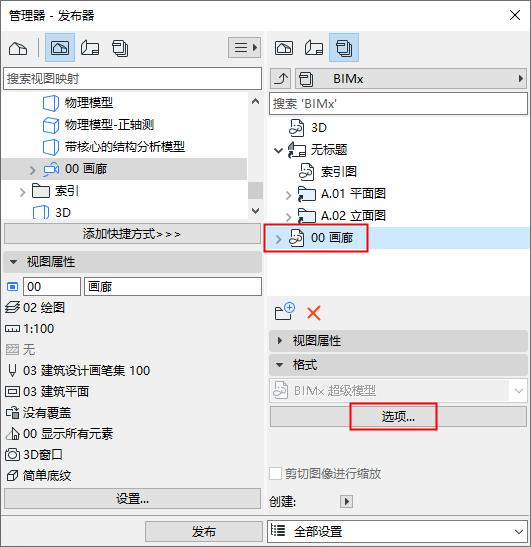
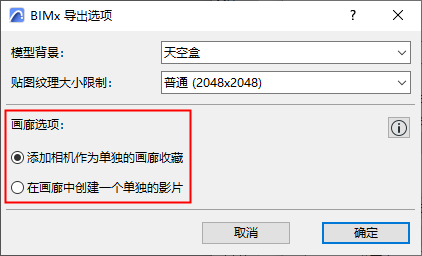
步驟6:相機路徑的圖庫選項
如果您的 "發佈器集 "包含攝像機路徑:從組織器中選擇相機路徑以設定其“展板”選項。
步驟6:發佈過程
在發佈器中,選擇您的發佈器集並點擊發佈。
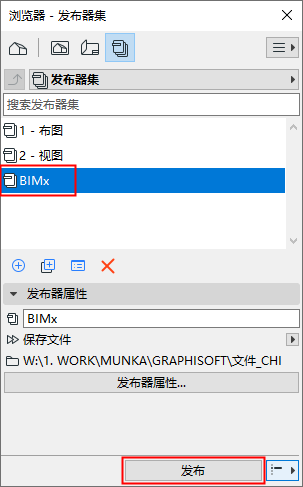
發佈器過程對話框出現:
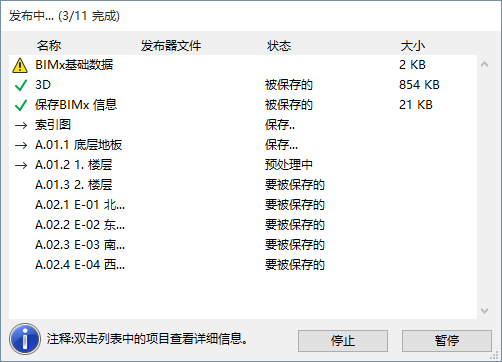
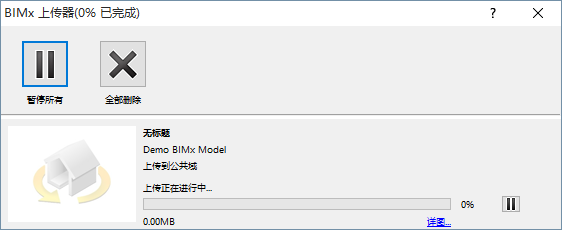
如果您正在將BIMx超級模型上傳到BIMx模型轉移網站, BIMx上傳器將追蹤上傳的狀態。如果需要,使用該對話框來停止上傳或重新啟動該過程。
點擊詳情瞭解更多訊息。