AI Visualizer
AI Visualizer 2.0 可幫助您直接從 Archicad 將草圖、模型和構思轉化為豐富的視覺輸出。您可以通過簡單的提示詞生成圖像、紋理、獨立物件以及高分辨率視覺效果,從而在設計流程的更早階段探索設計方向並傳達設計理念。
從“視窗 > 面板”開啟該工具。
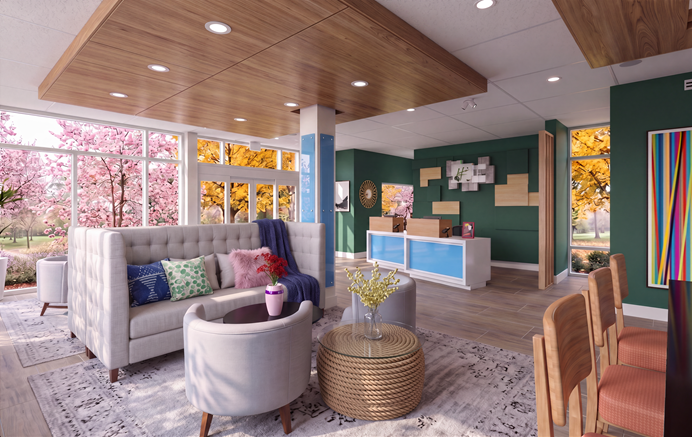
當您想要在設計過程中快速探索各種樣式、顏色、形狀、背景,並獲取總體靈感時,人工智能會是一個極具價值的工具。您可以使生成的圖像基於現有圖紙,從而比更改模型的紋理、光照和渲染設定更快速地嘗試新的外觀風格。或者,您可以僅提供文字提示詞來生成不基於任何現有圖紙的獨創圖像,讓您能夠快速探索設計概念。藉助 AI Visualizer,您可以在幾分鐘內生成多張圖像。
獲取圖像後,您可以考慮不僅將其用於設計靈感或客戶演示,還可以將其用作材質、圖像道具、植物圖像、圖像背景的基礎,或者用人物或物品填充設計以增添逼真感。您還可以對圖像進行局部重繪,以添加細節、修改或刪除細節。
Vectorworks 會收集與文字提示和圖像關聯的用戶數據,將數據歸檔 7 天,然後將其刪除。您的數據僅用於模型推理,絕不會用於模型訓練。
註: 如果您希望使用 AI Visualizer 來代替指定材質圖紙的精細渲染,您可以指示 Visualizer 保留所有材質,但可能需要結合使用詳細的文字提示詞和包含所需材質的圖像提示詞,以達到預期的效果。
註: AI Visualizer 僅在訂閱許可下可用。
要生成 AI 圖像:
- 選擇該命令以開啟 Web 面板。當您在 Vectorworks 中工作時,Web 面板可以保持開啟狀態,這使您可以更改用作圖像生成源的 Vectorworks 圖像。
- 選擇一個模型來生成和編輯圖像。Nano Banana 模型支持文生圖建模、使用文字的圖像編輯、圖像提示詞和/或蒙版,以及將分辨率放大至 4K。
- 在“生成”和“編輯”選項卡上,完成一系列圖像生成和編輯操作。
- 在“儲存”選項卡上,以所需格式輸出圖像。

