使用發佈器建立PDF輸出
從發佈器中,您可以將發佈器集,或者一個或多個發佈器項(視圖或圖層)儲存在 Acrobat PDF中 (可移植文檔格式)。(預設情況下,發佈器項被設定為PDF格式。)
- 轉到瀏覽器發佈器模式中希望的發佈器集。
- 確保從“發佈器屬性”中選擇了“儲存”,
- 從發佈器集中選擇一個或多個發佈器項。
- 在發佈器的格式部分設定格式為"PDF"。
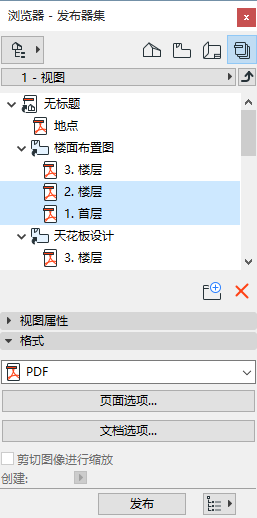
如果檔案夾內的所有內容均為PDF格式,可選擇勾選合併到一個PDF檔案複選框(確定選擇的檔案夾包含PDF格式項)。如果未做任何選擇,將以獨立的PDF檔案發佈檔案夾中的每個檔案。
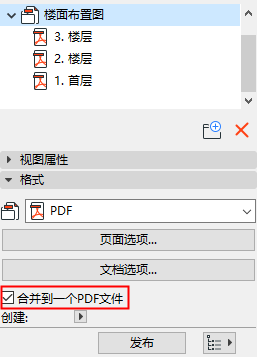
- 點擊 頁面選項以設定最後得出的PDF文檔的紙張大小和方向。
- 點擊 文檔選項,為最後得出的PDF文檔內容定義想要的設定。這與列印2D/列印3D對話框中的選項類似。
在此,您可以將內容儲存在顏色, 黑色&白色,或灰度圖中。
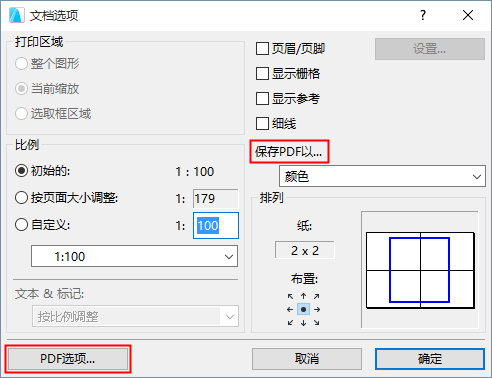
- 在文檔選項對話框的左下方,點擊 PDF選項並設定所需要的選項。
詳情參見PDF選項。
- 點擊 發佈。
- 可從您在發佈器集屬性中定義的路徑中瀏覽PDF輸出。