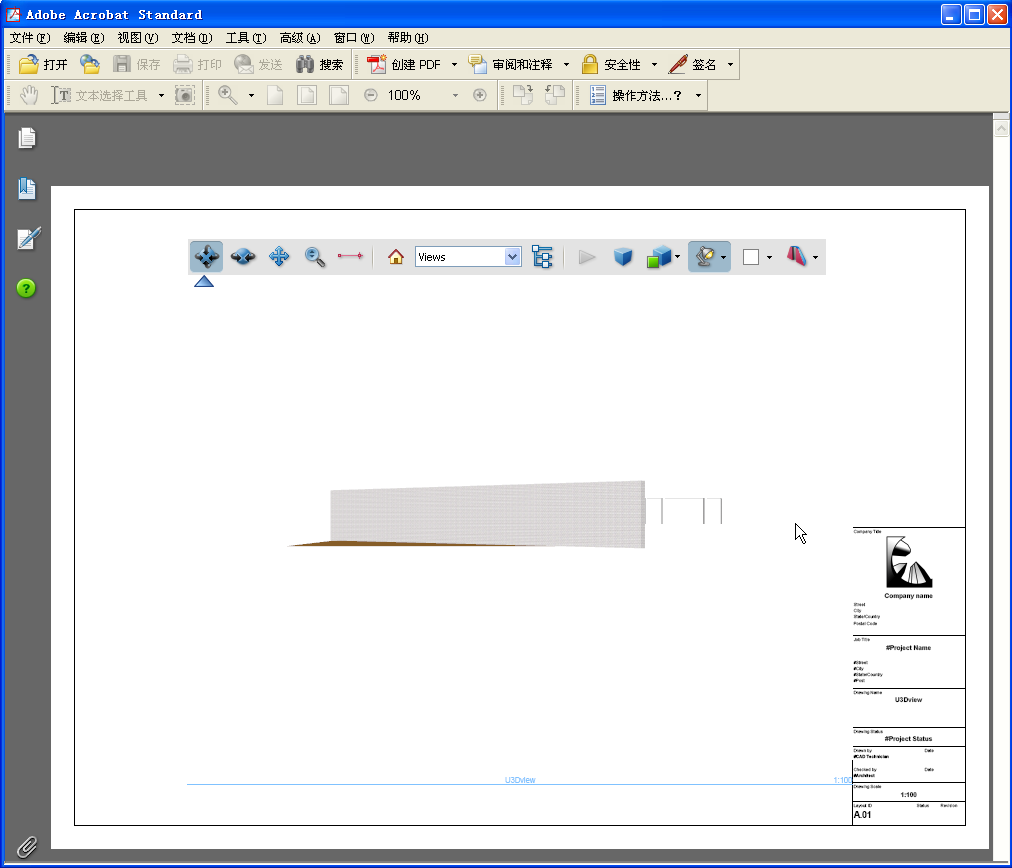
PDF中的3D內容
當從發佈PDF文檔時,可以將U3D檔案嵌入到PDF,然後如同它在3D模型時一樣,"瀏覽"PDF內的視圖。
- 從3D視窗中設定所需的模型視圖。為了在最後得出的PDF文檔中以最佳的速度進行瀏覽,建議從3D模型中儘量清除不需要的細節。
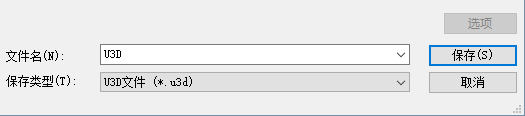
- 儲存3D視窗內容為使用“另存為”命令儲存的檔案。從可用格式的列表中選擇“U3D檔案”格式。
- 在瀏覽器或管理器面板中,儲存3D模型為視圖,然後添加3D視圖至佈圖中。
- 然後,添加此佈圖至發佈器集。在發佈器集中選擇佈圖。
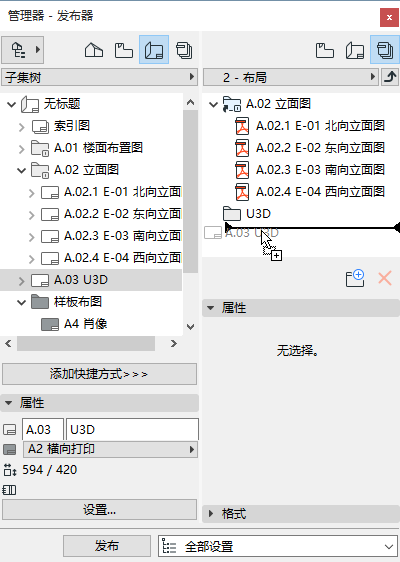
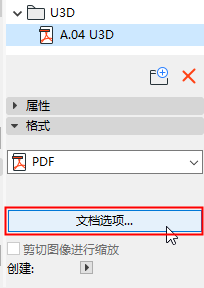
- 將發佈器集的屬性設定為PDF格式。
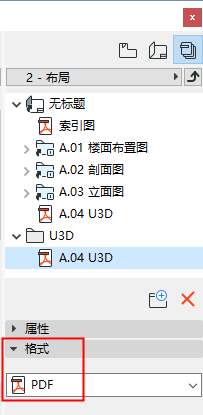
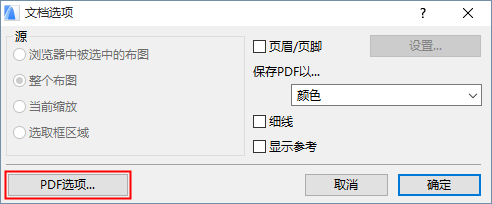
- 在發佈器面板底部的格式標籤頁中,選擇文檔選項,然後再選擇PDF選項。
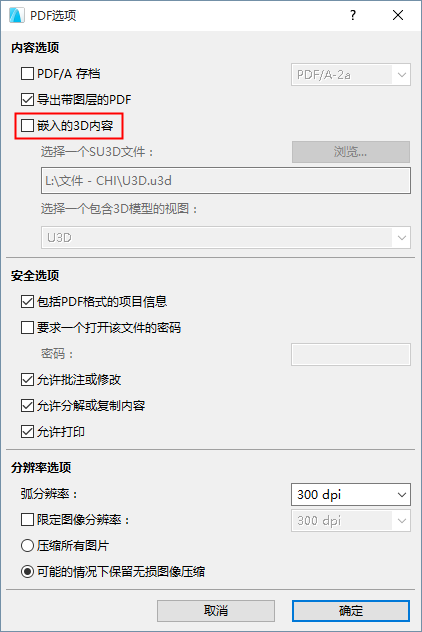
- 在出現的 PDF選項 對話框中,勾選 “嵌入的3D內容”複選框。
- 點擊“瀏覽”按鈕以選擇用U3D格式儲存(在以上步驟1)的檔案。
- 點擊確定。
- 在發佈器中,選擇想要的發佈器項並以PDF格式把它發佈。
最後得出的PDF檔案將包含一個嵌入、可瀏覽的U3D檔案。
在PDF中嵌入的U3D模型只可以用Adobe Reader 7.0或以後版本瀏覽。