將 Rhino 3DM 檔案作為物件導入

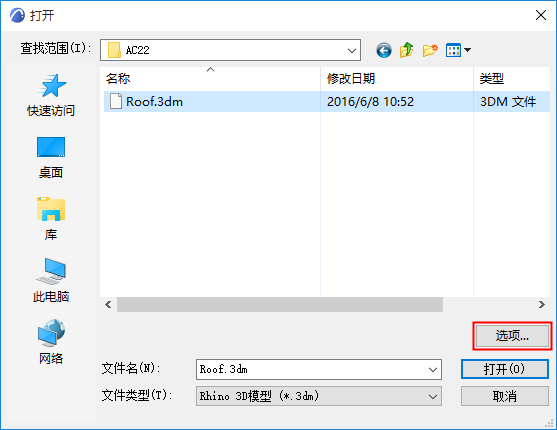
  1. 使用此指令將Rhino檔案作為單個物件導入至Archicad中:

    檔案 > 圖庫和物件 > 將 Rhino 3DM 檔案作為物件導入

  2. 點擊選項 作為Rhino開啟選項:

    RhinoOpenObjectDialog.png
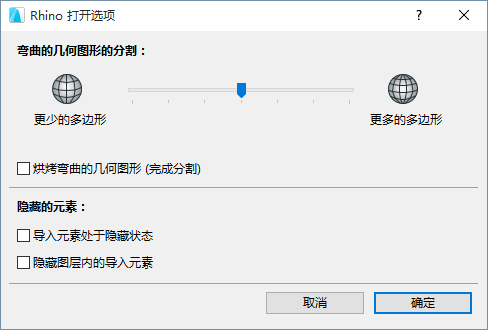
  3. 為分段和隱藏元素設定個性設定:

    RhinoOpenObject.png
    • 彎曲的幾何圖形的分段:

      使用滑塊來調整從Rhino導入的彎曲表面的分割。

      注意:

      • 分割滑塊僅影響彎曲的幾何圖形,不影響平面元素
      • 如果您增加了分割(導致用於光滑表面的多邊形的數量更多),記得大量的多邊形影響檔案大小與性能
    • 燒製彎曲的幾何圖形
      • 可在導入前選擇勾選 烘烤曲線幾何圖形複選框來完成分割。因此:
        • 一旦模型被導入到Archicad,您將不能在進一步調整分割
        • 另一方面,元素捕捉將可用
        • 一般來說,如果此項已勾選,那麼模型導航過程可更快
    • 隱藏的元素

      使用這些控制項來定義Rhino”隱藏“元素的說明方式。

      在Rhino (與Archicad不同)中,一般來說隱藏一個單個元素,不論圖層是否可視。預設情況下,這列隱藏的元素不能被導入到Archicad。

      為導入它們,勾選導入隱藏的元素複選框。

  4. 點擊確定。
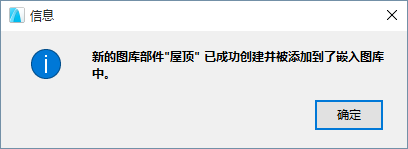
  5. 系統提示您導入過程已成功完成:

    OpenObjectSuccess.png
  6. 使用物件工具將其放置到專案中。

Archicad中的Rhino物件設定

作為Archicad中單個物件存在的Rhino檔案被儲存在Archicad嵌入圖庫中。

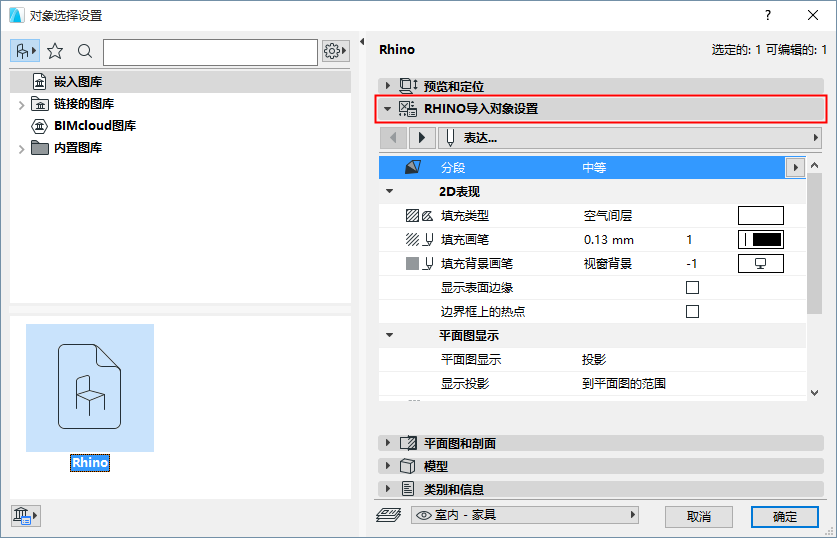
選擇物件設定中的Rhino導入物件設定 面板對其表面進行設定。

RhinoObjectSettings.png

注意下面的特殊Rhino的參數:

分割

該控制項可用於從Rhino導入的物件,如果您不在導入時勾選燒製彎曲的幾何圖形選項。

使用分割彈出式對話來調整選定的彎曲物件的光滑度。記住大量的多邊形可能影響檔案大小與性能。

2D表示法

  • 顯示表面邊緣:如果您想在2D中查看內表面邊緣,顯示它們。
  • 在邊界框上的熱點:如果您想在2D中物件的邊界框裡查看附加的熱點,將它開啟。這可能是有用的,例如,用於標註一個諸如帷幕牆的正交物件。