Bimplus 連接


BimplusConnection.png

在 Allplan 的 Bimplus 上發佈模型和文檔。

註: 使用Bimplus連接功能需要擁有Bimplus賬戶。
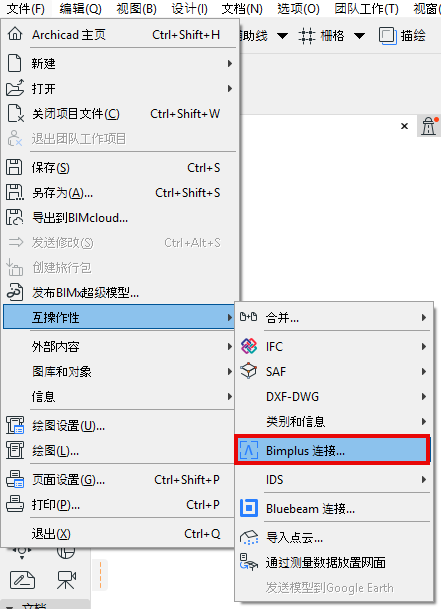
  1. 檔案> 互操作性> Bimplus 連接

    BimplusConnectionLocation.png
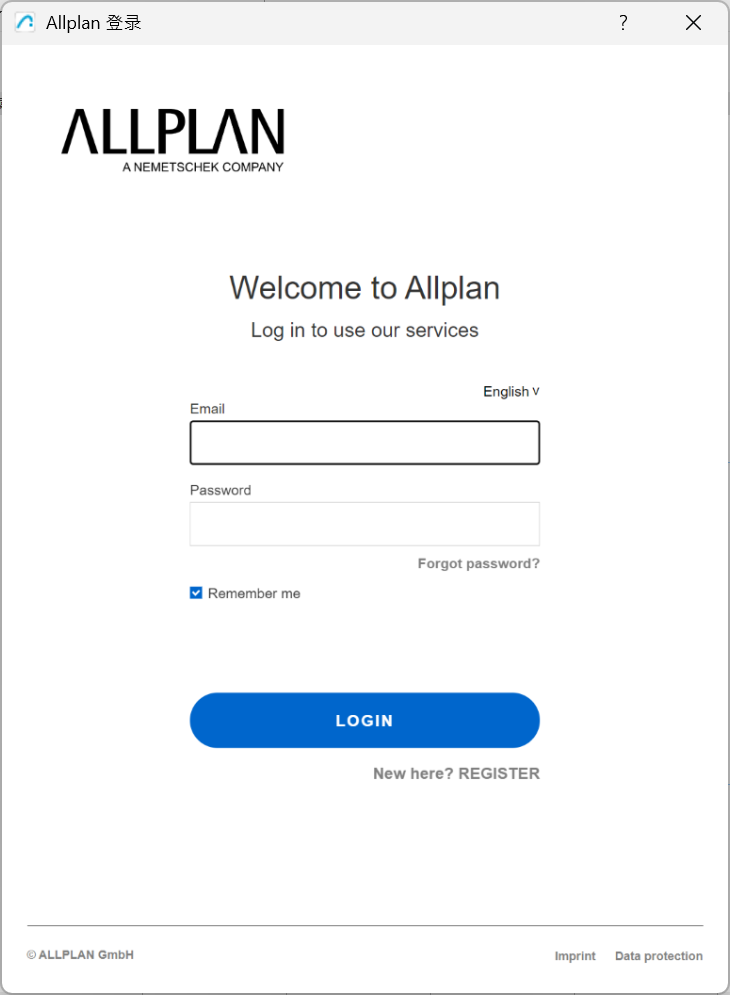
  2. 使用 Bimplus 帳戶登錄。

    BimplusSignin.png BimplusSignin2.png

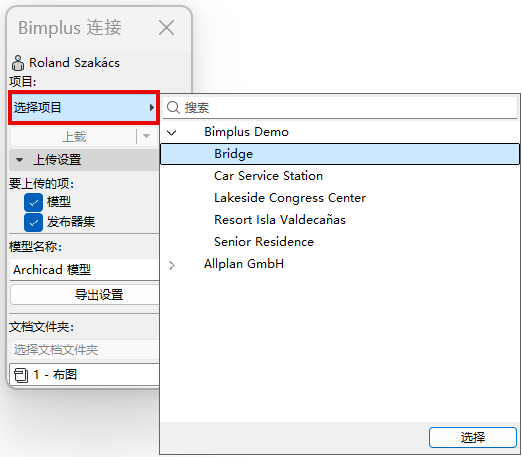
  3. 選擇 Bimplus 專案。

    BimplusChooseProject.png
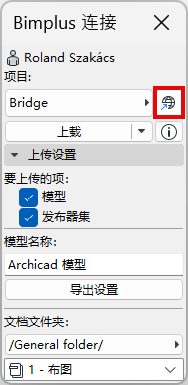
    註: 如要在瀏覽器中開啟Bimplus專案,請點擊專案選擇器旁的圖標按鈕。您將看到模型的當前狀態,以及模型的名稱或結構。

    Bimplusbrowser.png
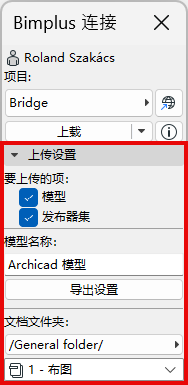
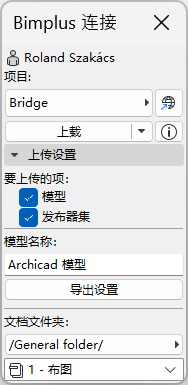
  4. 設定上傳設定

    BimplusUploadSettings.png

    在上傳設定中您可以:

    • 選擇要上傳的專案
    • 為模型命名
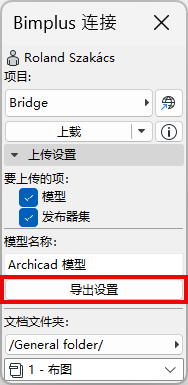
    • 設定導出設定
    • 選擇一個文檔檔案夾
    • 選擇發佈器集

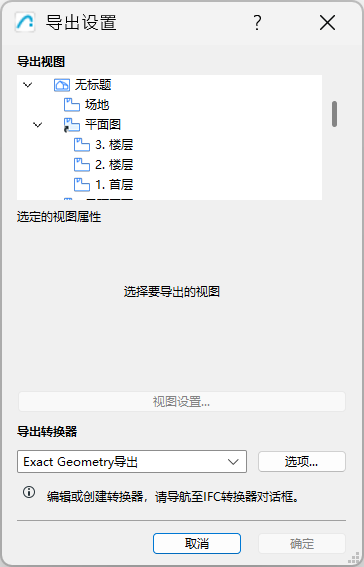
    導出設定

    BimplusExportSettings.png BimplusExportSettings2.png

    在導出設定面板中選擇要導出的3D視圖及IFC轉換器。

    NB:選擇要導出的3D視圖,可在"選定視圖屬性"面板下查看其屬性與視圖設定。
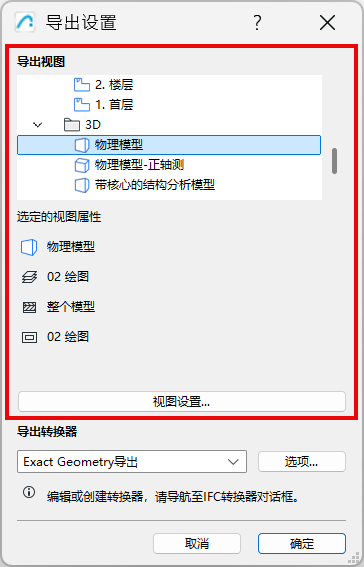

    BimplusSelectedViewProperties.png
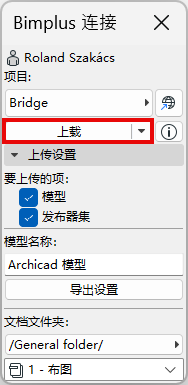
  5. 點擊"上傳"將模型和/或發佈器集上傳至Bimplus平台。

    BimplusUpload.png

模型導出、發佈及上傳過程可在上傳期間隨時取消。

NB:若存在同名檔案,上傳操作將為模型或文檔建立新修訂版本。在下拉選單中選擇"更新",可替換現有模型修訂版本或文檔。
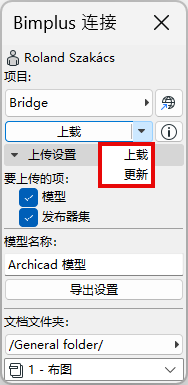

BimplusUploadUpdate.png

上傳完成後,Bimplus將在幾分鐘內(取決於模型大小)完成模型處理,之後即可進行瀏覽。

NB:Bimplus連接功能僅支持上傳來自Archicad ,並將其版本更新。該功能無法將Bimplus數據下載至Archicad 。