Bluebeam Studio連接

通過Bluebeam Studio連接功能實現PDF文檔的協同協作。
註: 使用 Bluebeam Studio連接功能需要擁有Bluebeam賬戶。

BluebeamStudioDialog.png

如要使用Bluebeam Studio連接功能:

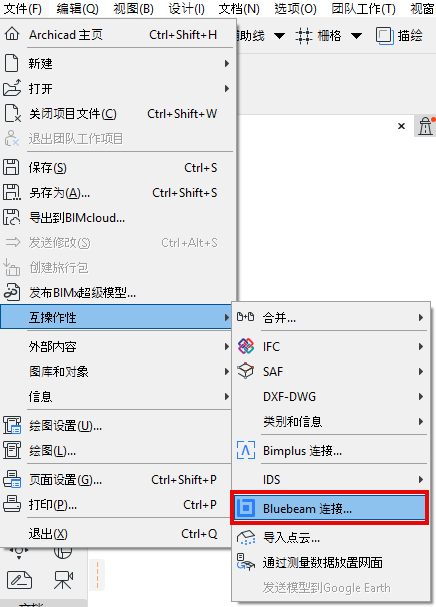
  1. 開啟檔案> 互操作性> Bluebeam 連接

    BluebeamConnection.png
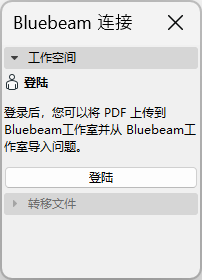
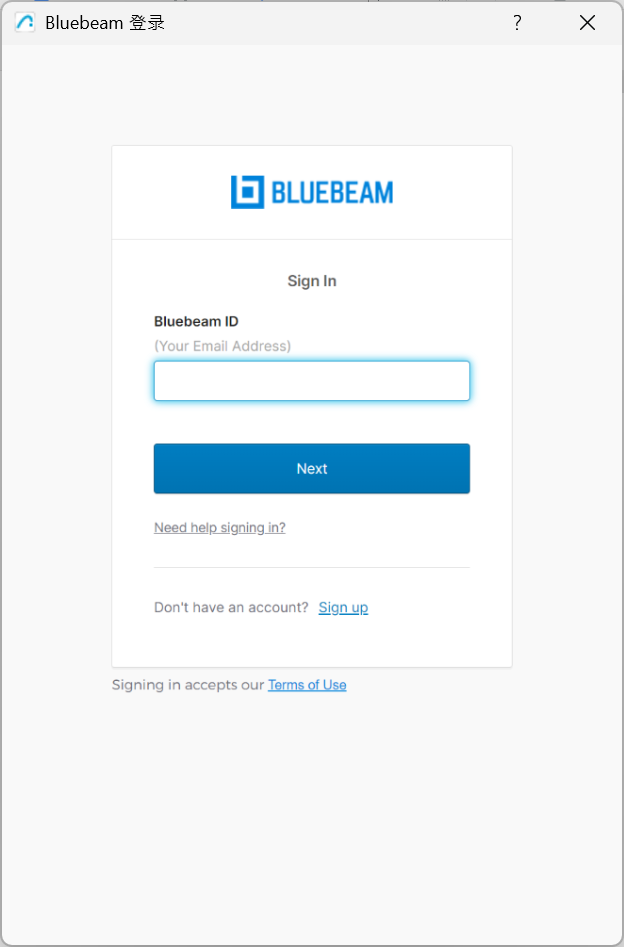
  2. 登錄 Bluebeam 帳戶

    BluebeamSignin.png   BluebeamSignin2.png

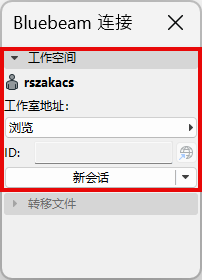
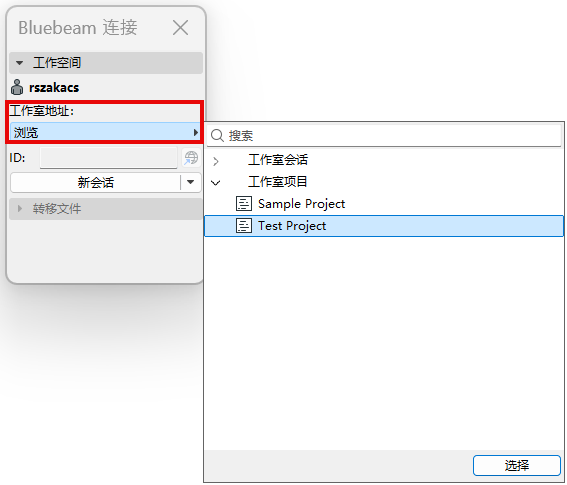
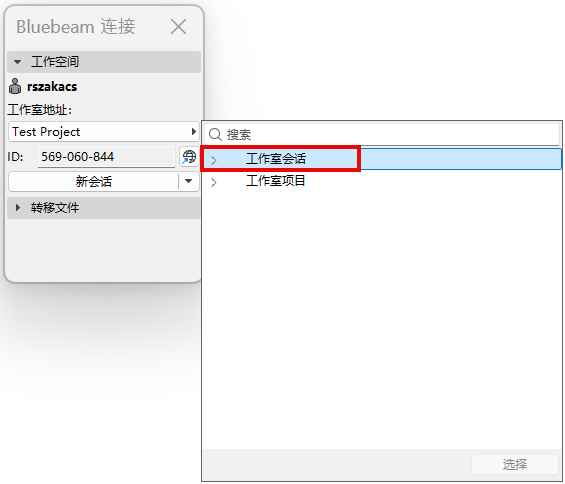
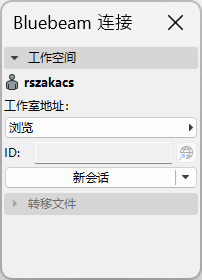
  3. 在工作空間中瀏覽並從"工作室會話"或"工作室專案"中選擇工作室位置。

    BluebeamWorkspace.png   BluebeamStudioLocation.png

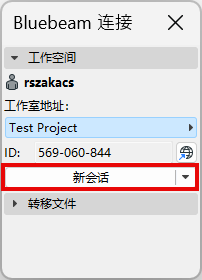
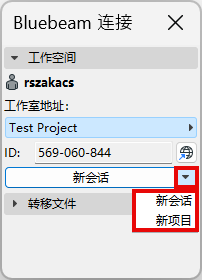
    您也可以在工作空間中啟動新會話或新建專案。

    BluebeamNewSession.png   BluebeamNewSessionandProject.png

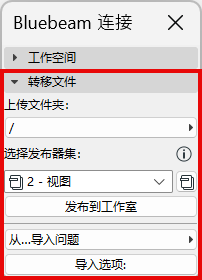
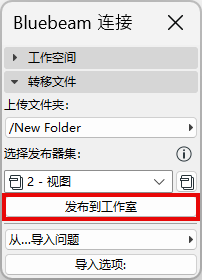
  4. 通過傳輸文檔發佈至工作室

    BluebeamTransferDocuments.png
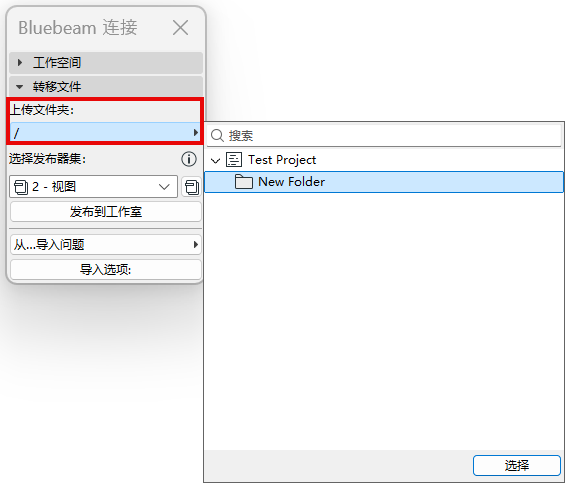
    • 選擇上傳檔案夾以發佈發佈器集

      BluebeamUploadFolder.png
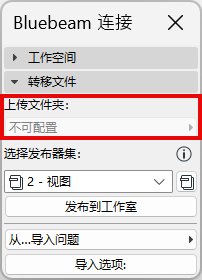
      註:  選擇工作室專案作為工作室位置以瀏覽上傳檔案夾。如果選擇工作室會話作為工作室位置,則無法配置上傳檔案夾。

      BluebeamStudioSessions.png   BluebeamNonConfigurable.png

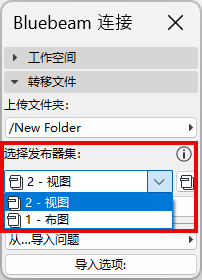
    • 選擇一個發佈器集

      BluebeamPublisherSet.png
    • 點擊發佈到工作室

      BluebeamPublishtoStudio.png
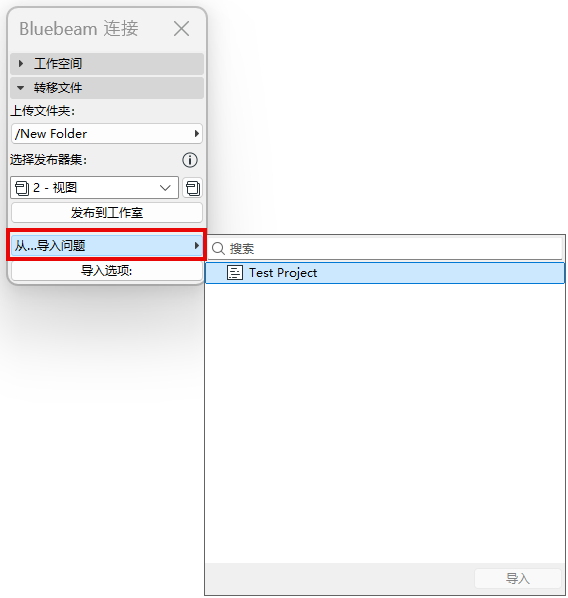
  5. 從單個 PDF 將 Bluebeam 標記作為問題導入
  • 選擇問題導入

    BluebeamImportIssuesFrom.png
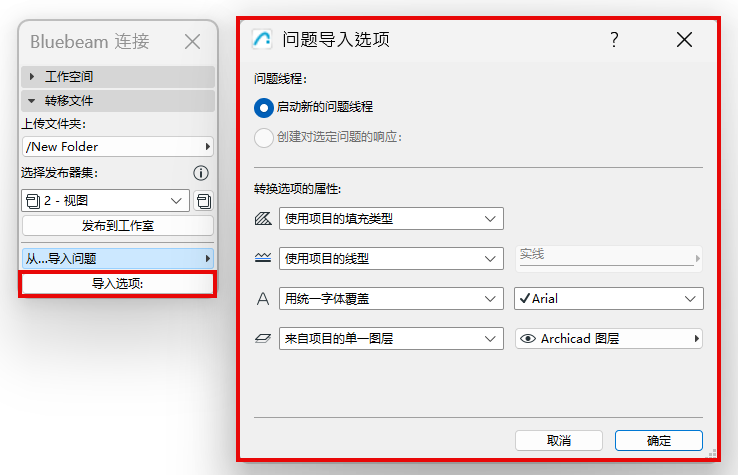
  • 設定導入選項(可選)

    BluebeamImportOptions.png

導入選項:

在此對話框中定義從Bluebeam導入的問題應如何顯示在Archicad 中。

問題線程

為導入的問題應如何出現在問題管理器中選擇一個選項。
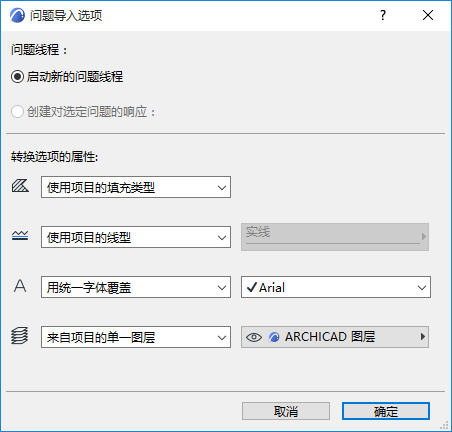

BBThreadResponse.png
  • 啟動新的問題線程:導入的問題將構成它們自己的線程。(在問題管理器中,您可以按線程對條目進行排序。)
  • 建立對選定問題的答覆:如果問題當前在管理器中已經開啟,則此選項可用。 .選擇此選項可將導入的問題作為子問題列在當前活動的問題的下方。
    提示: 如要為導入的問題建立單獨的“類別”,請首先在Archicad 中建立一個新問題,併為其命名(例如“從PDF導入的問題”)。選擇此新條目後,導入PDF問題,然後使用“建立對...的答覆”選項。導入的問題將在此問題下列出(使用排序方式:線程)

轉換選項的屬性

選擇如何轉換您要導入的問題的填充,線類型,字體和圖層。

填充
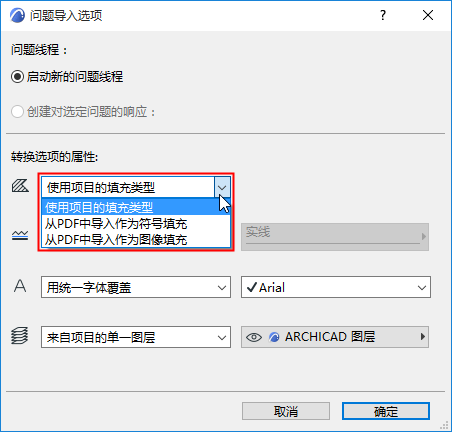

BBMarkupFill.png
  • 使用專案的填充類型:不會從PDF導入新的填充類型。任何在專案中沒有副本的導入填充都會被轉換為實體填充。
  • 從PDF中作為符號填充導入:新的向量填充屬性可在專案中建立,且用於導入填充項。例如:“60% PDF實體填充”)
  • 從PDF中作為圖像填充導入:一個新的圖像填充屬性將為在專案屬性中沒有對應關係圖形圖元之間的所有填充建立。
    註: 如果生成圖像填充,則此檔案將添加到專案的嵌入式圖庫中。如果您在一個團隊合作的專案中工作,您必須有必要的訪問權限:圖庫部件 - 建立。

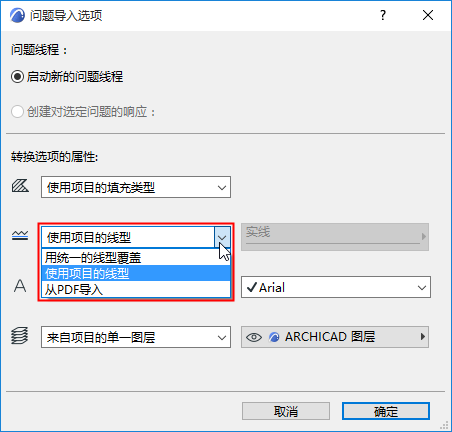
線型


BBMarkupLine.png
  • 使用專案的線型:沒有新的線型可導入。問題以類似的現有線類型(例如,實線,虛線,點線)顯示。如果相應的線類型在專案中不存在,那麼會使用一條實線代替。
  • 用統一的線型覆蓋:選擇專案線類型中的其中一種。導入的問題將使用此線型顯示。
  • 從PDF導入:問題的線型被導入並添加到專案中。

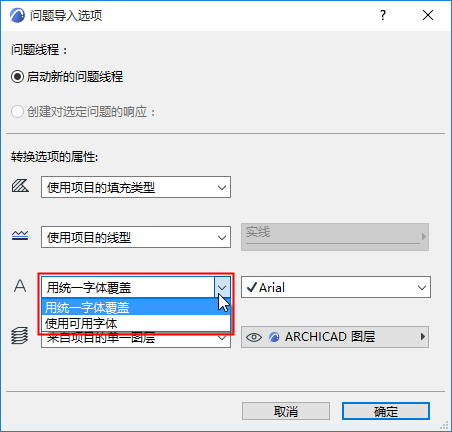
文字字體


BBMarkupFont.png
  • 用統一字體覆蓋:選擇專案的一種字體類型,以顯示有關導入問題的文字項。
  • 使用可用字體:導入的問題文字 使用專案中可用的相似字體顯示。

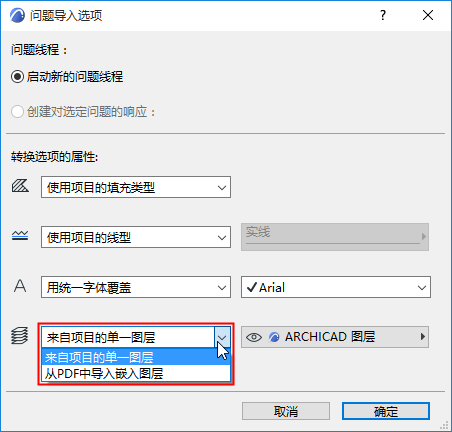
問題的圖層


BBMarkupLayer.png
  • 來自專案的單一圖層:選擇專案圖層中的其中一種。導入的問題將被放置在該圖層。
  • 從PDF中導入嵌入圖層:問題將被放置的圖層對應於它們在PDF源檔案中分配的圖層(如有) 這些嵌入圖層將會被添加到您的專案中。這些嵌入圖層將會被添加到您的專案中。