工作流程 1:上傳數據交換模型
使用此工作流程將 3D 模型視圖作為 Forma 的原生 Data Exchange Model 上傳,該模型可用作參考或導入到連接到 Forma 的其他應用程序中。再次上傳現有模型時,Forma 會自動添加新版本。
-
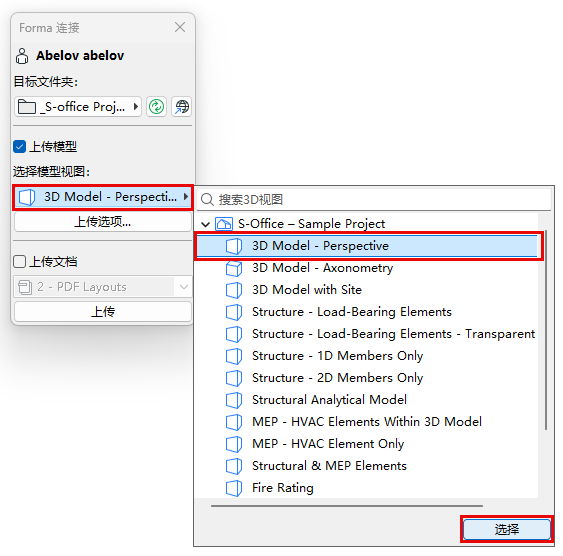
勾選上傳模型。
-
在選擇模型視圖下,點擊以開啟彈出視窗並選擇一個 3D 視圖。
點擊選擇以確認。
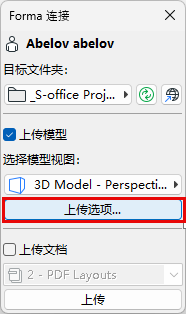
點擊上傳選項…以指定模型在 Forma 模型瀏覽器中的組織方式,以及是否導出屬性相關數據。
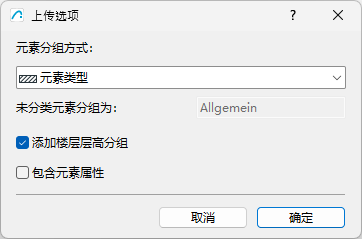
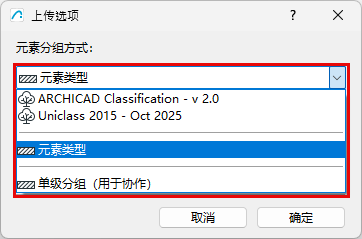
分組元素通過:使用彈出視窗定義上傳的模型元素在 Forma 中的組織方式:
-
通過專案檔案中現有的分類系統之一
-
通過元素類型
-
使用單級分組(用於協作) —— 建議用於與 Revit 和其他連接到 Forma 的應用程序進行協作
-
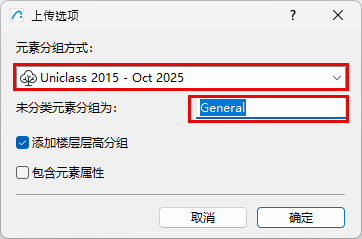
如果您選擇了分類系統,則還有一個選項:在將未分類分組為,為任何未分類元素鍵入組名。
-
添加樓層級分組(可選):勾選此項,可在 Forma 的分組層級中,基於樓層添加一個額外的頂層分組。
-
包括元素屬性(可選):勾選此項可同時上傳元素屬性。
-
點擊上傳以建立 Data Exchange Model 並將其上傳到 Forma。
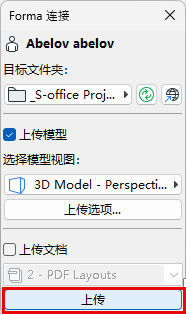
注意:根據模型視圖的大小和複雜程度,上傳可能需要一些時間。上傳完成後,您將收到一條消息。
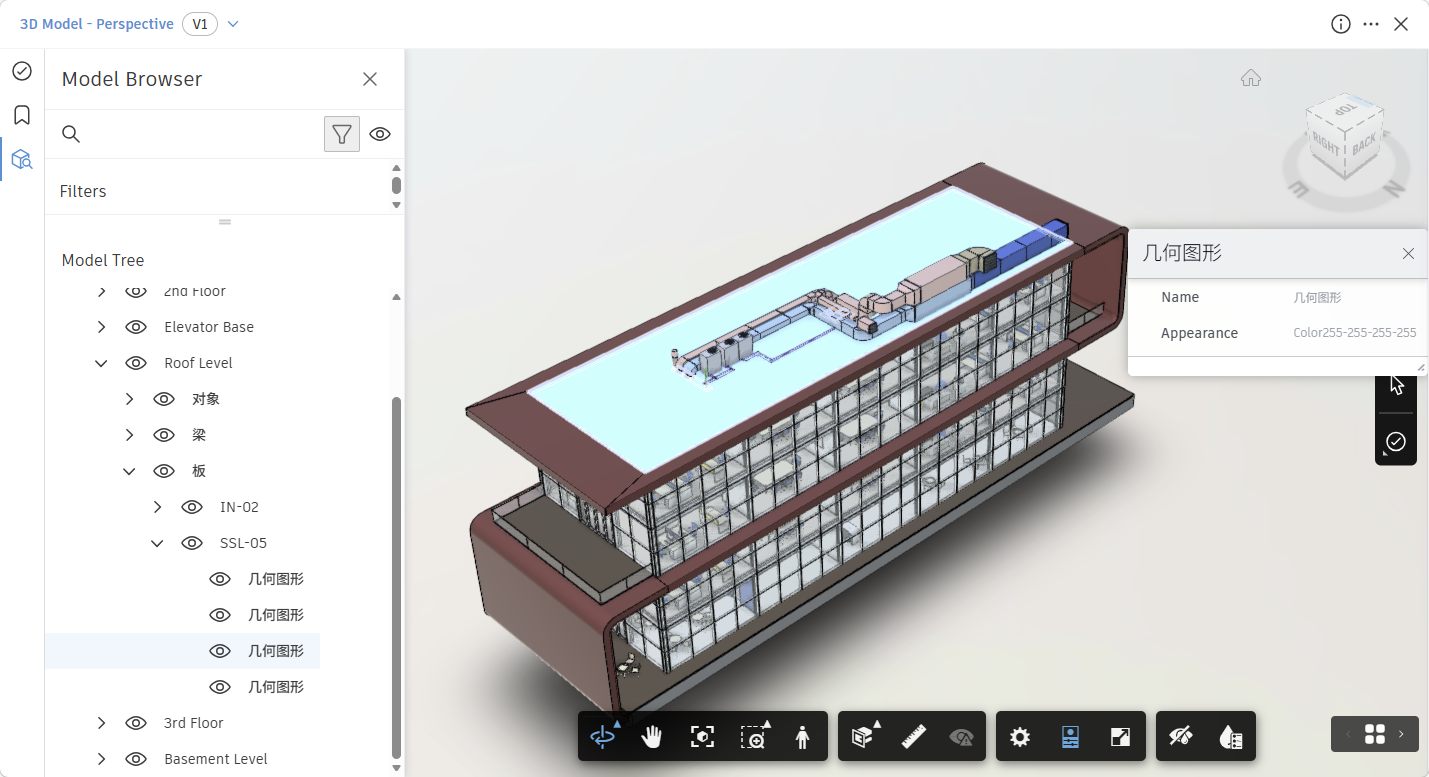
例子:下圖顯示了上傳到 Forma 並開啟查看的 3D 模型。左側的模型瀏覽器顯示元素首先按樓層分組(勾選了添加樓層級分組),然後按元素類型分組(通過元素類型分組元素)。右側的屬性面板不顯示任何屬性(包括元素屬性複選框未勾選)。