合併IFC專案
- 使用 檔案> 互操作性>合併。
- 選擇IFC檔案格式。
- 選擇要合併的IFC檔案。
- 選擇一個轉換器。
使用下拉列表選擇一個IFC轉換器。這些為當前主專案中的IFC轉換器。
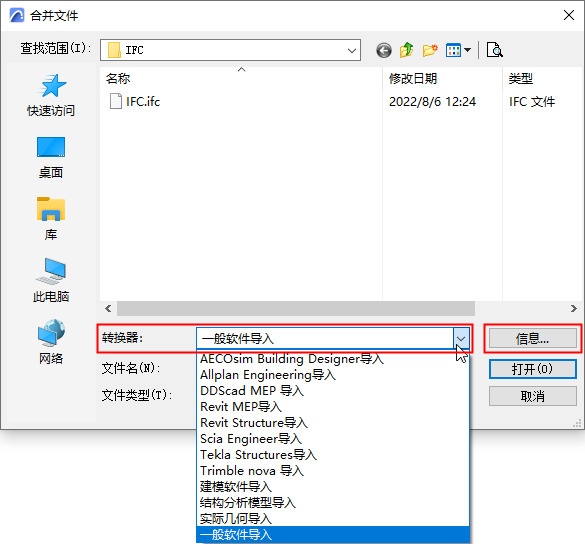
- 選擇合併對話框中的訊息查看所選轉換器的設定總結。
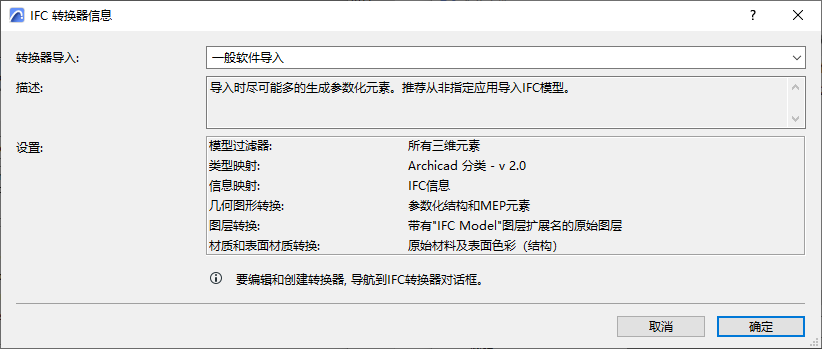
- 點擊開啟以合併IFC專案。
- 下面是附加的步驟,這取決於導入的模型類型。
見下一部分。
IFC導入的附加選項
如果IFC檔案包含多個IfcBuildings及/或IfcSites,則會出現建築選擇對話框,以便對建築物進行選擇。導入過程一次只可以導入一個建築。
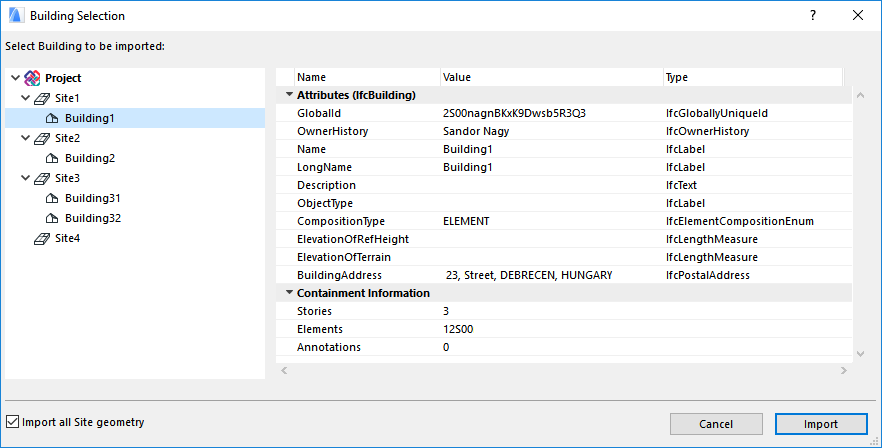
在這個選擇的對話框左側,查看樹結構的場地和建築層次。在右側顯示每個所選建築的訊息。
若未啟用 “導入所有場地幾何圖形” 複選框 (位於對話框的左下),則在導入選中的IfcBuilding時,只會包含分配至建築的特定ifcSite的幾何圖形。
要導入整個場地模型,不管所選建築如何,啟動“導入所有場地幾何圖形”選項。
導入時過濾模型
按需要,使用模型過濾器對話框進一步過濾要導入的元素集。
在IFC導入過程中選擇儲存生成的圖庫部件的位置:
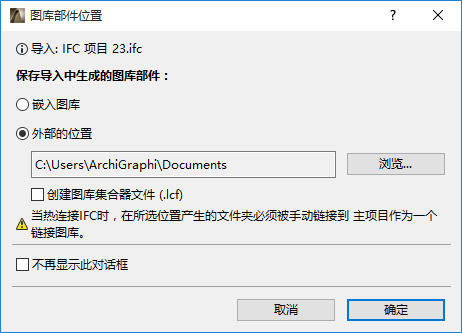
建議使用外部位置。確保手動將該檔案夾作為鏈接圖庫與專案相鏈接。
注意:
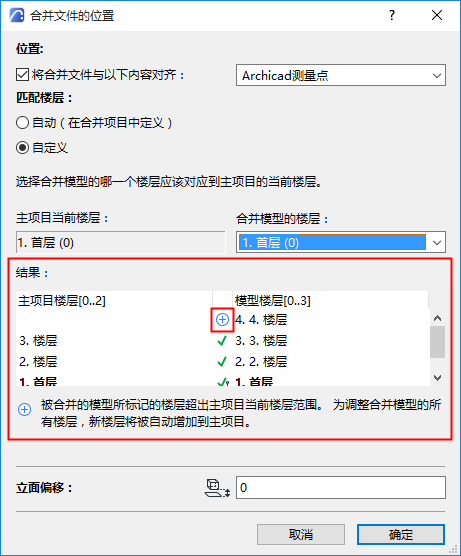
合併檔案的位置
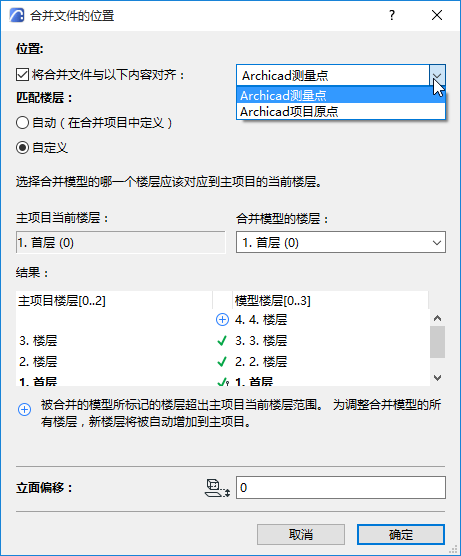
- 將合併的檔案與專案原點或測繪點對齊。
- 匹配樓層:
- 自動:樓層按原樣放置在傳入的合併檔案中。
- 自定義:選擇應放置在專案中當前樓層上的傳入的 IFC 專案的哪個樓層。在列表中,IFC模型的每個樓層用括號顯示其自己的標高。
- 立面偏移:要調整導入的模型的垂直位置,在對話框底部的立面圖偏移中輸入一個正數或負數值。預設情況下(這也是推薦設定),所選IFC模型樓層的標高值和當前專案樓層之間的高度偏移值,是絕對不同的。
結果