格式面板和文字編輯器控制項
在平面圖上點擊,文字編輯器和格式面板會立刻出現(文字工具也被啟動),即可在文字框中打字了。
用這些控制項為已鍵入到文字框的單獨的字符、行和段落改變格式,或者在鍵入時切換樣式。
格式面板和文字編輯器的控件只應用於在文字編輯器輸入的文字,或者應用到文字編輯器內的選擇項。
可以使用選項>工作環境>對話框和面板中的"文字格式面板的位置" 控制項來自定義格式面板的位置。
當在文字編輯器中時,訊息框變灰。
格式面板
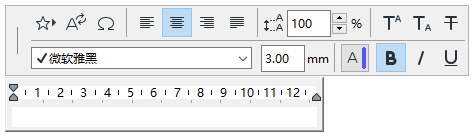
格式面板將出現:
使用格式面板將格式應用到文字編輯器內選定的字符或段落上去,或者插入文字符號。
通過選擇並給文字框的不同部分設定格式,您可以在一個單獨的文字框中擁有多重格式。
選擇我的最愛:彈出選單包含一張您已經另存為我的最愛,以及預設設定的文字設定列表。如果您還沒有儲存任何我的最愛文字設定,那麼這個按鈕將呈現灰色。
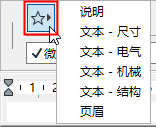
要應用另存為我的最愛的文字設定,在文字編輯器中選擇文字並點擊彈出列表中的已儲存的我的最愛。
要將我的最愛設定應用於整個文字框,使用文字工具設定頂部的我的最愛按鈕。
更多訊息,參見我的最愛。
插入自動文字:用這個控制項開啟對話框,從可用的類別和專案中選擇。預覽區出現選定的自動文字。
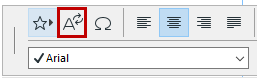
見自動文字。
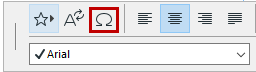
插入符號:點擊此按鈕訪問字符映射(Mac中為字符面板)來選擇並插入符號。
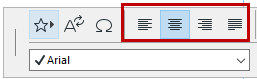
對齊按鈕:(左、居中、右、兩邊對齊):為文字框中選定的段落設定特定的對齊。
行間距:使用此控制修改行間距值(以百分比)用於文字框中的選定行。輸入數或使用上下箭頭鍵以25%的增量來修改值。

上標/下標/刪除線:點擊上腳標或下腳標,提升或降低輸入文字位置,與文字線匹配。刪除線是穿過文字的直線。


選定文字的文字格式:為文字框內所選的一個或多個字符或段落,設定字體、字體大小、字符樣式或字體顏色。
更多訊息,參見更多選項。
文字編輯器
每次您啟動文字工具並在專案上放置文字框時,文字編輯器就會出現(與格式面板一起)。閃爍的游標顯示您在文字編輯器中的位置。
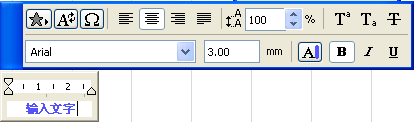
文字編輯器的背景顏色與文字框的背景顏色是相同的。
設定縮進和製表符
建立一個新“折行”文字框時,縮進將出現在文字編輯器的尺規上:
左邊,第一行縮進標記(頂部)和左邊的縮進標記(底部)
右邊,縮進表示文字框的寬度。

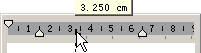
要重新定位這些縮進,只需點擊並把它們拖動到想要的位置。
點擊尺規設定一個新的製表位,把它拖動到所需的新位置。要刪除一個製表符,點擊並將其完全拖出尺規範圍。
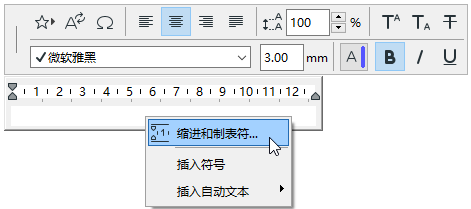
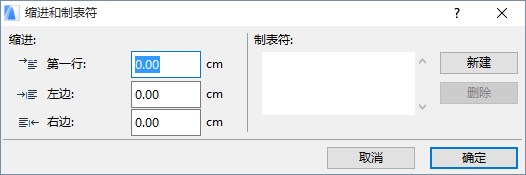
縮進和製表符對話框將出現,在那兒您可以為文字框的第一行,左邊和右邊輸入縮進值。可以設定新的製表符:點擊新建按鈕並輸入想要的值。要修改製表符,請選擇已經存在的值並在製表符區域內輸入一個不同的值。