設定可選的專案預覽圖像以幫助識別專案
- 於 檔案 > 開啟
- 在啟動Archicad 對話框
- 在檔案系統中瀏覽專案時
- 建立圖像或視圖作為專案預覽。執行下列任意操作:
- 複製圖像至剪貼板
- 設定需要的專案視圖
- 建立一個專案渲染視圖並儲存圖片。
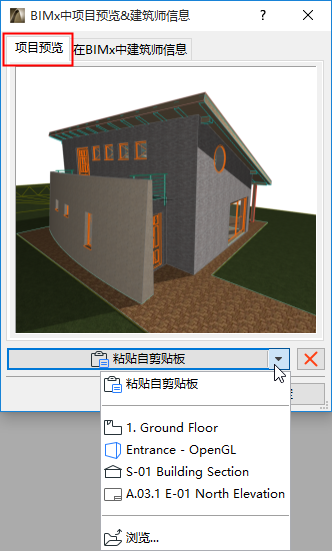
- 前往 檔案 > 訊息 > 專案預覽& BIMx中的建築師訊息。
- 點擊專案預覽 標籤。
- 使用下述任一命令以建立需要的預覽:
- 貼上自剪貼板
- 在專案標籤欄的下拉列表中點擊選擇一個視圖
- 在下拉列表中點擊瀏覽並選擇一個已儲存圖像
- 拖放儲存的圖像檔案
- 圖像不限大小,分辨率。
- 拖放時,請確保圖像為JPEG格式。
在Windows:
專案預覽圖像用作Windows資源管理器中專案檔案的圖標,替換標準的Archicad圖標。
對於Mac:
模型的預覽圖片在查找器的以下位置可見:
- 尋象器視窗(圖標視圖)
- 尋象器視窗(覆蓋流視圖)
- 獲取訊息視窗預覽
- 為多個選定元素出現的快速瀏覽視窗(縮略圖)
相關主題:
在BIMx中建築師訊息
查看更多